Inicio
» 🎮 Deportes electrónicos
»
Cómo borrar la carpeta de caché de Blizzard para solucionar el lag en Heroes of the Storm
Cómo borrar la carpeta de caché de Blizzard para solucionar el lag en Heroes of the Storm
Si Heroes of the Storm de repente funciona con lentitud, tarda mucho en iniciarse o empieza a comportarse de forma extraña tras una actualización de Battle.net, borrar la caché de Blizzard es una solución razonable y de bajo riesgo. La propia guía de soporte de Blizzard indica que los datos de caché dañados pueden causar problemas con los juegos de Blizzard, y el procedimiento estándar de Windows consiste en cerrar los procesos de Blizzard, abrir %ProgramData% , eliminar la carpeta de caché de Blizzard Entertainment y, a continuación, reiniciar Battle.net.
Eso no significa que borrar la caché sea una solución universal para cualquier tipo de latencia. Si el problema real es un ping persistentemente alto, pérdida de paquetes, inestabilidad de Wi-Fi o un problema de enrutamiento del proveedor de internet, es poco probable que borrar los archivos temporales locales resuelva el problema de red subyacente. La pregunta clave es si los síntomas indican datos locales obsoletos o problemas de conectividad.
¿Deberías borrar la caché de Blizzard para Heroes of the Storm?
Sí, si el problema apareció después de una actualización, la aplicación Battle.net carga incorrectamente, el inicio del juego es inconsistente o Heroes of the Storm presenta tirones que se perciben de forma diferente a la latencia de red habitual. También conviene borrar la caché antes de reinstalar el juego por completo, ya que esto elimina los datos temporales de Blizzard en lugar del juego instalado.
El artículo de soporte de Blizzard sobre cómo eliminar la carpeta de caché de Battle.net es la referencia principal para este procedimiento. El área de soporte de Heroes de Blizzard también incluye recursos para la resolución de problemas técnicos del juego en Soporte de Heroes of the Storm .
Qué puede y qué no puede solucionar el borrado de la caché
Casos de uso razonables: fallos en el lanzador, archivos temporales obsoletos, comportamiento extraño después de una actualización, inicialización del juego inusualmente lenta o tartamudeo que comienza junto con problemas de Battle.net.
Menos probable que ayude: latencia constantemente alta al servidor del juego, pérdida de paquetes, Wi-Fi sobrecargado, una red doméstica congestionada, limitación térmica o rendimiento insuficiente del PC.
No se trata de una reinstalación: el procedimiento de borrado de caché compatible no desinstala Heroes of the Storm.
¿Eliminar la carpeta de Blizzard Entertainment hará que se borre Heroes of the Storm?
No. La carpeta que utiliza este proceso de caché se encuentra en ProgramData de Windows y almacena datos temporales/de soporte de Blizzard, no la instalación principal de Heroes of the Storm. Blizzard afirma que eliminar los datos de caché no afecta a los datos del juego. Una vez que Battle.net se reinicia, la aplicación reconstruye los archivos temporales que necesita.
Hay un efecto secundario práctico que conviene conocer: tras ciertos procedimientos de restablecimiento de archivos de Battle.net, el lanzador puede perder ocasionalmente la ubicación de instalación del juego. Si ves un botón de Instalar en lugar de Jugar , no des por hecho que el juego se ha borrado. Usa la opción de Battle.net para localizar una instalación existente antes de volver a descargarlo todo.
¿Cómo se borra la carpeta de caché de Blizzard en Windows?
El procedimiento más seguro consiste en seguir el orden que se indica a continuación. Es importante cerrar primero el software de Blizzard, ya que los procesos activos pueden mantener abiertos los archivos de caché o recrearlos mientras intentas eliminarlos.
1. Cierra Heroes of the Storm y finaliza los procesos de Blizzard.
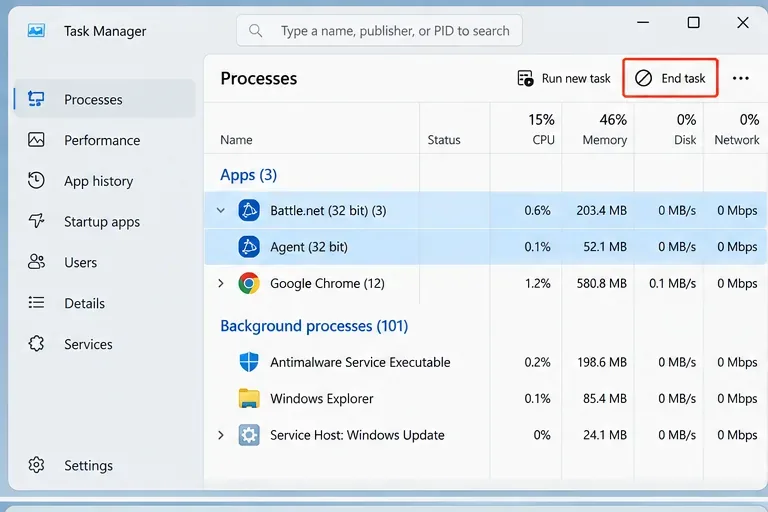
Sal de Heroes of the Storm y cierra la aplicación de escritorio Battle.net. Luego, presiona Ctrl + Shift + Esc para abrir el Administrador de tareas. En la lista de procesos, busca Battle.net, Agent, Blizzard Update Agent o cualquier otro proceso de Heroes of the Storm que quede. Selecciona cada proceso de Blizzard relevante y elige Finalizar tarea .
Antes de eliminar los datos de caché de Blizzard, el Administrador de tareas no debería mostrar ningún proceso activo de Battle.net, Agent o Heroes of the Storm.
Si no hay nada relacionado con Blizzard en ejecución, continúe. No es necesario finalizar servicios de Windows ni procesos del navegador que no estén relacionados.
2. Abra la ubicación oculta ProgramData.
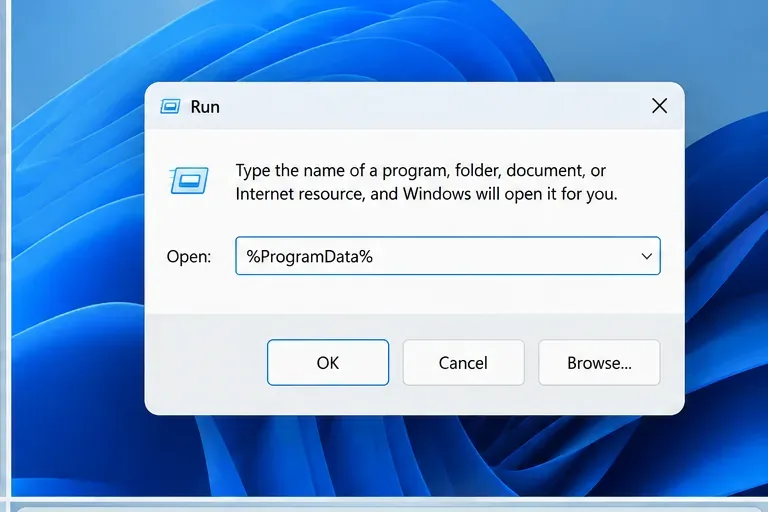
Pulsa la tecla de Windows + R para abrir el cuadro de diálogo Ejecutar. Escribe %ProgramData% y pulsa Intro. Usar la variable de entorno es más sencillo que exponer manualmente las carpetas ocultas, ya que Windows abre directamente el directorio ProgramData correcto.
Introduzca %ProgramData% en el cuadro de diálogo Ejecutar para abrir la carpeta de Windows que contiene los datos de caché de Blizzard.
3. Elimine la carpeta de Blizzard Entertainment.
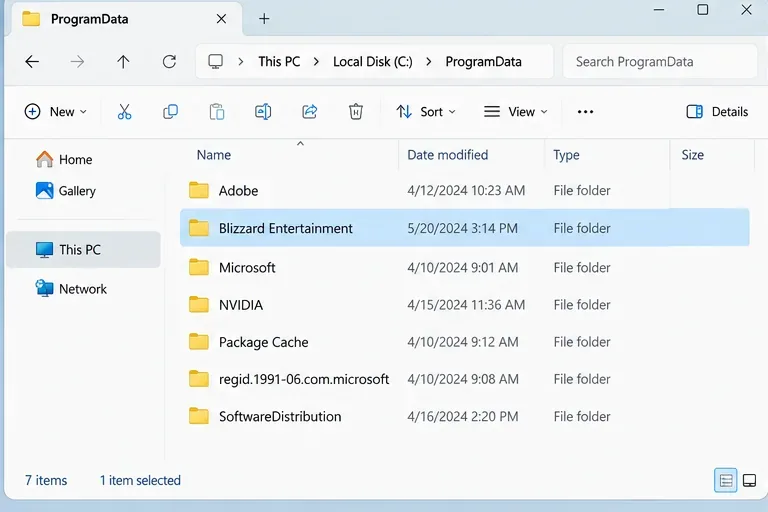
Dentro de ProgramData, busca la carpeta llamada Blizzard Entertainment . Haz clic derecho sobre ella y selecciona Eliminar . Este es el paso clave en las instrucciones de Blizzard para borrar la caché.
En C:\ProgramData, seleccione la carpeta Blizzard Entertainment que se utiliza para los datos de caché temporales de Blizzard y, a continuación, elimínela.
Si Windows indica que la carpeta o un archivo está en uso, vuelva al Administrador de tareas y compruebe de nuevo si hay procesos de Battle.net o del Agente. Si es necesario, reinicie Windows, no abra Battle.net todavía y repita el paso de ProgramData.
4. Reinicia Battle.net y prueba Heroes of the Storm.
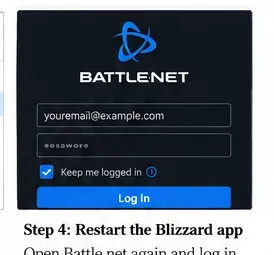
Vuelve a abrir la aplicación de escritorio de Battle.net e inicia sesión si es necesario. La aplicación recreará los datos de caché que necesita. Inicia Heroes of the Storm y realiza la prueba en las mismas condiciones que causaron el problema anteriormente. No te fíes únicamente de los primeros segundos del primer inicio, ya que la reconstrucción de los archivos temporales puede hacer que ese inicio sea ligeramente diferente a los posteriores.
Reinicia Battle.net después de borrar la caché, luego inicia Heroes of the Storm y compara el rendimiento con el mismo escenario que antes presentaba problemas de rendimiento.
¿Cómo se puede saber si borrar la caché realmente sirvió de algo?
En lugar de basarte en una impresión vaga, realiza una prueba sencilla de antes y después. Reproduce la misma situación: el mismo modo de juego, prácticamente las mismas aplicaciones en segundo plano y la misma configuración gráfica. Luego, busca el problema que intentabas solucionar.
Si el lanzador se bloqueaba o funcionaba con lentitud, compruebe si ahora Heroes of the Storm se inicia con normalidad varias veces seguidas.
Si el juego presentaba problemas de rendimiento después de una actualización, esté atento a picos repetidos en el tiempo de fotograma o bloqueos durante los primeros minutos de una partida.
Si el problema era de latencia de conexión, compare si las acciones siguen llegando tarde incluso cuando la velocidad de fotogramas parece fluida.
Si el síntoma persiste, es probable que la corrupción de la caché no sea la causa principal. Repetir la eliminación una y otra vez difícilmente aportará algún beneficio.
¿Qué deberías intentar a continuación si Heroes of the Storm sigue funcionando con retraso?
Primero, decide si experimentas problemas de rendimiento o latencia de red . Aunque pueden parecer similares, requieren soluciones diferentes. Los problemas de rendimiento suelen manifestarse como animaciones irregulares, saltos de fotogramas o congelamientos momentáneos. La latencia de red, en cambio, suele manifestarse como retrasos en las habilidades, teletransportación, órdenes que llegan tarde o movimientos impredecibles de otros jugadores mientras tu renderizado se mantiene fluido.
Si parece un problema de rendimiento del PC
Reinicia el PC, instala las actualizaciones pendientes de Windows, actualiza el controlador de gráficos del fabricante de la GPU, cierra los programas que consumen muchos recursos en segundo plano y asegúrate de que el juego no se vea afectado por el sobrecalentamiento o la sobrecarga del dispositivo de almacenamiento. Se recomienda consultar las páginas de solución de problemas técnicos de Heroes de Blizzard en lugar de las soluciones antiguas de los foros, ya que los pasos recomendados pueden cambiar.
Si parece un problema de conexión
Si es posible, prueba con conexión Ethernet, reinicia el módem/router, detén las descargas grandes y la sincronización en la nube, y compara con otra red si tienes una disponible. Borrar la caché no soluciona la pérdida de paquetes que se produce entre tu router, tu proveedor de internet y los servidores de Blizzard.
¿Cuándo debería utilizar la función Escanear y Reparar?
Utiliza la función de reparación de Battle.net cuando sospeches que los archivos del juego están dañados, en lugar de los datos temporales de la caché. Borrar la caché y reparar los archivos solucionan problemas distintos: la primera reconstruye los datos temporales de Blizzard; la segunda comprueba los archivos del juego instalados.
Errores comunes que se deben evitar
Eliminar carpetas aleatorias en Archivos de programa: el procedimiento de caché documentado se dirige a ProgramData, no al directorio principal de instalación de Heroes.
Dejar el Agente en ejecución: los procesos activos de Blizzard pueden impedir una eliminación limpia o recrear archivos inmediatamente.
Partiendo de la base de que cualquier tipo de retardo está relacionado con la caché: un ping alto y la pérdida de paquetes son problemas de red hasta que haya pruebas que indiquen lo contrario.
Reinstalarlo demasiado pronto: borrar la caché es más rápido y menos problemático, por lo que conviene intentarlo antes de una reinstalación completa cuando se presentan los síntomas.
Descargar el juego completo de nuevo cuando Battle.net pierde la ruta: primero busca la opción para localizar la carpeta existente de Heroes of the Storm.
En resumen
Para un PC con Windows, restablecer la caché con el soporte de Blizzard es sencillo: cierra completamente el software de Blizzard, finaliza cualquier proceso del Agente que quede, abre %ProgramData% , elimina la carpeta Blizzard Entertainment , reinicia Battle.net y vuelve a probar Heroes of the Storm. Es una solución inicial sensata para datos locales de Battle.net obsoletos o dañados, especialmente después de problemas con el lanzador o las actualizaciones.
No es una solución garantizada para todos los problemas de latencia en Heroes of the Storm. Si el retraso persiste después de reconstruir la caché, utilice el síntoma para determinar el siguiente paso: solucionar problemas de rendimiento del sistema (como tirones o caídas de fotogramas) o solucionar problemas de red (como latencia o pérdida de paquetes).