Inicio
» 🎮 Deportes electrónicos
»
Cómo borrar la caché de recursos de Mobile Legends y liberar espacio de almacenamiento
Cómo borrar la caché de recursos de Mobile Legends y liberar espacio de almacenamiento
Mobile Legends: Bang Bang puede consumir más espacio de almacenamiento con el tiempo, ya que descarga mapas, modelos de héroes, paquetes de voz y otros archivos del juego. La forma más segura de limpiar el espacio depende de qué lo esté ocupando: una caché temporal, recursos obsoletos dentro del juego o todos los datos locales de la aplicación. Son cosas diferentes, y seleccionar el botón "Borrar" incorrecto puede provocar que el juego vuelva a descargar archivos o que tengas que iniciar sesión.
Comienza con las herramientas de limpieza de Mobile Legends, si están disponibles en tu versión. En Android, también puedes borrar la caché de la aplicación desde la configuración del sistema. iPhone no ofrece el mismo botón para borrar la caché de cada aplicación; la opción "Descargar app" de Apple conserva los documentos y datos de la aplicación, mientras que eliminarla y reinstalarla supone un restablecimiento más completo que puede requerir una descarga de recursos considerable.
Antes de borrar nada: sepa qué elimina cada opción.
La caché contiene datos temporales que una aplicación guarda para cargarse o funcionar más rápido. El comando "Borrar caché" de Android elimina los archivos temporales; Google advierte que la aplicación podría funcionar más lento la próxima vez que se abra. Los recursos descargados del juego son diferentes: pueden ser archivos necesarios para que Mobile Legends muestre mapas, efectos o diálogos. Una herramienta de limpieza de recursos puede eliminar los archivos que el juego considera innecesarios, pero este puede volver a descargar los recursos más adelante.
En Android, la opción "Borrar almacenamiento" (a veces llamada "Borrar datos") es más amplia que "Borrar caché". Android indica que elimina permanentemente todos los datos de la aplicación. En el caso de un juego, esto puede restablecer la configuración local o el estado de inicio de sesión, y es posible que tengas que iniciar sesión y descargar los recursos de nuevo. No la elijas solo porque la carpeta de Mobile Legends parezca grande.
¿Quieres dar un primer paso con poco riesgo? Prueba a limpiar la caché del juego y, si es necesario, usa la función "Borrar caché" de Android.
¿Quieres eliminar recursos del juego que no uses o que sean antiguos? Busca una herramienta de limpieza de recursos o de eliminación de redundancias dentro del juego, si tu versión actual del juego incluye alguna.
¿Usas un iPhone? Primero, revisa el almacenamiento de tu iPhone. La descarga de archivos conserva documentos y datos, por lo que es posible que no elimine una caché de recursos grande. Eliminar la aplicación elimina sus datos relacionados y debe considerarse como un reinicio.
Prepara tu cuenta y conexión.
Antes de usar una herramienta de limpieza, asegúrate de saber cómo volver a tu cuenta de Mobile Legends. Revisa el centro de cuentas o el perfil en el juego y verifica que la cuenta esté vinculada a un método de inicio de sesión compatible. Una limpieza que solo elimina archivos temporales no es lo mismo que borrar los datos de la aplicación, pero vincular tu cuenta es una preparación sensata antes de cualquier operación de almacenamiento o reinstalación.
Utiliza una conexión Wi-Fi estable si el juego necesita comprobar o restaurar recursos. Evita iniciar una limpieza mientras haya una partida activa o se esté descargando una gran cantidad de recursos. Si tu teléfono está casi lleno, libera un poco de espacio fuera del juego; la aplicación podría necesitar espacio para verificar o descargar archivos.
Paso 1: prueba la limpieza dentro de Mobile Legends
Abre Mobile Legends y busca el menú de Ajustes dentro del juego, que normalmente se abre desde el icono de engranaje. Algunas versiones tienen los controles de caché y recursos redundantes ubicados en Prueba de red . Los nombres y la disponibilidad de los menús pueden variar según la versión del juego, la región y el dispositivo, así que usa las etiquetas visibles en tu versión instalada en lugar de asumir que todas las pantallas son idénticas.
Abre la configuración desde la sala de espera del juego.
Busque la opción "Prueba de red" o un recurso o sección de red con un nombre similar.
Si ve la opción Borrar caché , selecciónela y confirme la limpieza.
Si el espacio de almacenamiento sigue siendo inusualmente alto y la función Borrar redundancia está disponible, ábrala y utilice su comando de escaneo o limpieza. Lea cualquier confirmación antes de continuar.
«Borrar redundancia» es una etiqueta de limpieza específica del juego que ha aparecido en algunas versiones de Mobile Legends; no es lo mismo que la opción «Borrar almacenamiento» de Android. Considera la pantalla del juego como la principal fuente de información: si no aparece este control, no busques carpetas ocultas ni instales un limpiador para imitarlo. Es posible que el juego vuelva a descargar los recursos que necesita, por lo que esta no es una solución permanente para reducir el tamaño de la instalación.
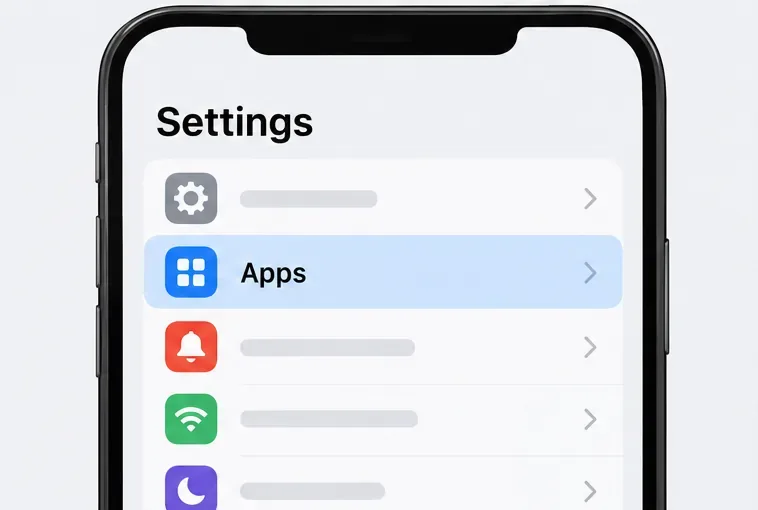
En la configuración de Android, con las aplicaciones seleccionadas, se encuentra el punto de partida para la opción de caché del sistema que se describe a continuación.
Paso 2: Borre solo la caché de la aplicación de Android.
Si Mobile Legends sigue ocupando más espacio del esperado, la configuración de aplicaciones de Android ofrece un comando de caché independiente. La redacción exacta del menú varía según la marca y la versión de Android, pero la ruta habitual es:
Abre la aplicación de Ajustes del teléfono .
Pulsa Aplicaciones o Aplicaciones y notificaciones y, a continuación, selecciona Mobile Legends: Bang Bang . En algunos teléfonos, utiliza la lista de aplicaciones o el campo de búsqueda.
Toca Almacenamiento y caché o Almacenamiento .
Pulsa Borrar caché . No pulses Borrar almacenamiento ni Borrar datos a menos que quieras restablecer la aplicación y hayas verificado tu método de recuperación de cuenta.
Google explica que borrar la caché elimina los datos temporales, mientras que borrar el almacenamiento elimina permanentemente todos los datos de la aplicación. Esta distinción es más importante que la proximidad de los botones en la pantalla. Borrar la caché puede liberar solo una pequeña cantidad de datos si la mayor parte del espacio que ocupa Mobile Legends está compuesta por archivos descargados del juego en lugar de archivos temporales.
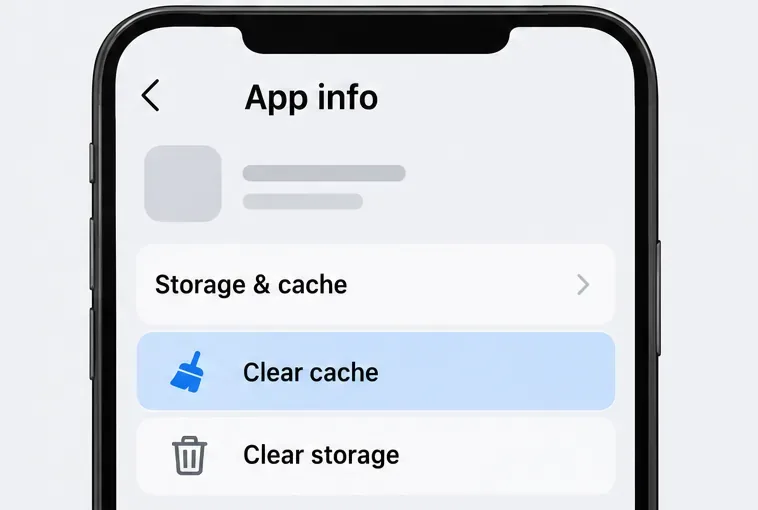
El control de caché de Android es independiente de la opción Borrar almacenamiento; seleccione solo Borrar caché para una limpieza limitada.
¿Qué pueden hacer los usuarios de iPhone y iPad?
iOS no ofrece el mismo botón para borrar la caché que Android para cada aplicación. Para ello, ve a Ajustes > General > Almacenamiento del iPhone (o Almacenamiento del iPad) y selecciona Mobile Legends para ver el tamaño y los documentos o datos que contiene la aplicación.
La opción "Descargar aplicación" elimina la aplicación, pero conserva sus documentos y datos para que pueda reinstalarse posteriormente. Dado que estos datos retenidos pueden incluir elementos que ocupan espacio, la descarga no es una forma fiable de eliminar una caché de recursos grande de Mobile Legends. La opción "Eliminar aplicación" elimina la aplicación y sus datos relacionados. La reinstalación puede recuperar los datos locales de la aplicación, pero también puede requerir la descarga de Mobile Legends y sus recursos nuevamente. Confirma que tu cuenta sea recuperable antes de eliminarla.
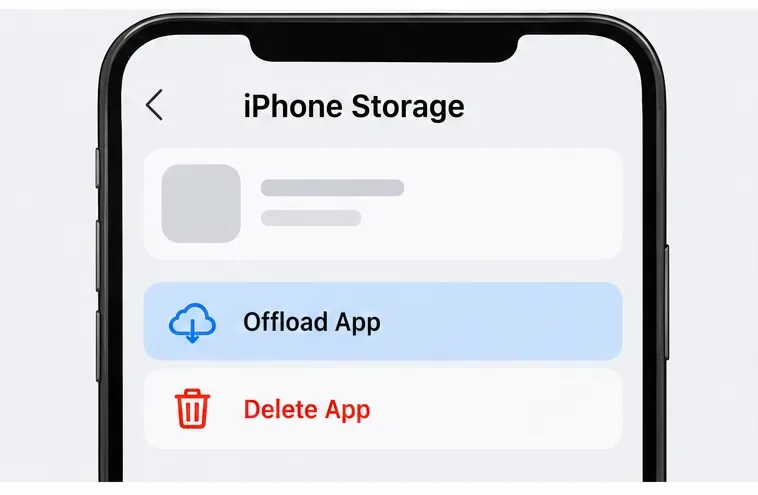
El almacenamiento del iPhone distingue entre Descargar aplicación y Eliminar aplicación; al descargar la aplicación se conservan los documentos y datos de la aplicación.
Paso 3: comprobar si la limpieza ayudó
Antes de limpiar, anota el tamaño de Mobile Legends que se muestra en la pantalla de almacenamiento de tu dispositivo. Después de limpiar, vuelve a esa misma pantalla y espera un momento a que el teléfono actualice el cálculo del espacio disponible. Compara el tamaño de la aplicación con el espacio disponible en el teléfono y, a continuación, vuelve a abrir el juego con conexión Wi-Fi. Espera a que finalicen las verificaciones de recursos y las descargas necesarias antes de evaluar el resultado.
El espacio de almacenamiento puede aumentar al jugar, instalar una actualización o descargar recursos. Un cambio pequeño no significa necesariamente que la limpieza haya fallado: el juego puede conservar los archivos necesarios y eliminar solo los temporales o redundantes. Del mismo modo, no se garantiza que un cambio grande se complete correctamente, ya que la cantidad de datos que se pueden eliminar depende de los recursos instalados y de la versión actual del juego.
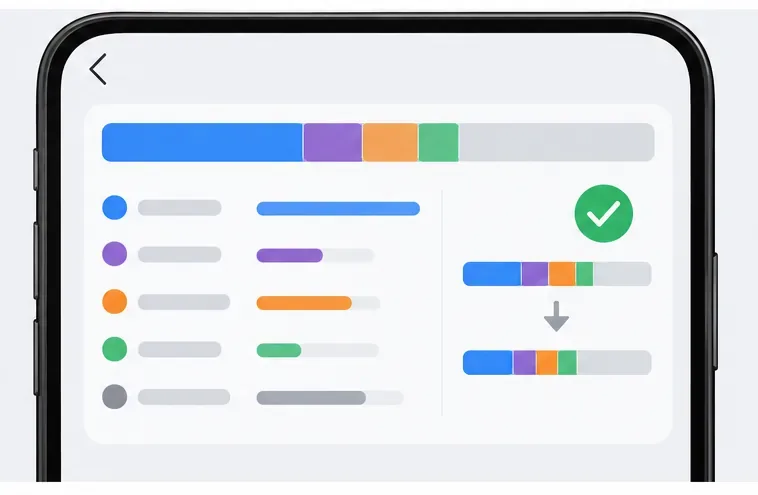
Compare la misma pantalla de almacenamiento antes y después de la limpieza; la ilustración muestra una comparación, no una cantidad de espacio prometida.
Errores comunes que se deben evitar
No confundas Borrar caché con Borrar almacenamiento. En Android, esto último elimina todos los datos de la aplicación y puede restablecer la configuración local del juego.
No elimines las carpetas manualmente. Los nombres de los archivos no siempre indican si un recurso es obsoleto o necesario. Eliminar archivos del juego directamente puede provocar errores o requerir una descarga adicional.
No esperes que la opción "Descargar app" borre los documentos y datos de Mobile Legends. Apple afirma que al hacerlo se conservan esos datos; usa "Eliminar app" solo si aceptas un restablecimiento local completo y una posible reinstalación.
No evalúes el espacio de almacenamiento mientras el juego se está descargando. Espera a que finalice la carga o la comprobación de recursos y luego compara la página de almacenamiento del mismo dispositivo.
No des por sentado que cada actualización mantiene el mismo menú. Si la opción de limpieza dentro del juego se ha movido o ha desaparecido, consulta la interfaz actual del juego y su contacto de soporte oficial en lugar de guiarte por una captura de pantalla antigua.
¿Qué tipo de limpieza debería elegir?
Necesidad
Mejor primera acción
Principal compensación
Eliminar archivos temporales de aplicaciones en Android
Puede liberar poco espacio; el juego puede reconstruir archivos temporales.
Eliminar recursos de juego innecesarios
Utilice un control de limpieza de caché o redundancia disponible en el juego.
Es posible que el juego vuelva a descargar los recursos necesarios.
Libera espacio en tu iPhone sin borrar los datos de las aplicaciones.
Revisar el almacenamiento del iPhone; Descargar la aplicación solo si eliminar el archivo binario de la aplicación es útil.
Los documentos y los datos permanecen en el teléfono.
Restablecer la instalación local en el iPhone
Elimina la aplicación y luego vuelve a instalarla desde la App Store.
Se eliminarán los datos locales relacionados y es posible que sea necesario volver a descargar los recursos del juego.
Para la mayoría de los jugadores, la secuencia práctica es simple: confirma que la cuenta esté vinculada, prueba la opción de caché o redundancia del juego si está disponible, y luego usa la opción Borrar caché de Android si aún necesitas espacio. En iPhone, primero revisa el desglose del almacenamiento y reserva Eliminar aplicación para un restablecimiento deliberado. La guía de almacenamiento de Android de Google explica la diferencia entre borrar la caché y borrar el almacenamiento; la guía de almacenamiento de iPhone de Apple describe la descarga y la eliminación de aplicaciones. Para problemas específicos de la cuenta o la instalación del juego, usa el contacto de soporte en la página oficial de Mobile Legends: Bang Bang en Google Play .