Inicio
» 🎮 Deportes electrónicos
»
Cómo borrar la caché de la aplicación Brawl Stars para ayudar a reducir los cierres inesperados.
Cómo borrar la caché de la aplicación Brawl Stars para ayudar a reducir los cierres inesperados.
Si Brawl Stars se cierra inesperadamente, borrar la caché temporal es una solución inicial razonable en Android. Puede ayudar si el problema se debe a archivos temporales, pero no evita todos los cierres inesperados. Android también ofrece una opción independiente para borrar el almacenamiento , que elimina los datos de la aplicación, así que asegúrate de seleccionar únicamente la opción de borrar la caché.
En iPhone y iPad, iOS no ofrece un botón específico para borrar la caché de Brawl Stars. El sistema gestiona los archivos temporales y la página de almacenamiento de la aplicación ofrece diferentes opciones. La forma más segura de hacerlo depende de tu dispositivo.
¿Qué ocurre al borrar la caché de una aplicación?
La caché contiene datos temporales que una aplicación guarda para cargar contenido más rápidamente. En Android, al borrar la caché se eliminan estos archivos temporales. Google indica que la aplicación podría tardar más en abrirse la próxima vez mientras reconstruye los datos en caché. Borrar la caché es diferente a borrar el almacenamiento o los datos: Google afirma que borrar el almacenamiento elimina permanentemente todos los datos de la aplicación.
Esa distinción es importante para un juego. Borrar la caché es un paso de solución de problemas de bajo impacto en comparación con eliminar los datos de la aplicación, pero no es una herramienta que garantice la prevención de fallos. La página de soporte de Supercell trata los fallos como un problema técnico más amplio y señala que cumplir con los requisitos mínimos del dispositivo no garantiza un rendimiento óptimo.
Antes de empezar, ¿está vinculada tu cuenta de Brawl Stars?
Antes de borrar los datos de la aplicación, desinstalar Brawl Stars o reinstalar el juego, asegúrate de que tu progreso esté vinculado a tu ID de Supercell. Supercell describe la ID de Supercell como una forma de proteger la cuenta de juego y restaurarla en diferentes dispositivos. Las instrucciones de reinstalación indican a los jugadores que primero vinculen el juego y luego inicien sesión para cargar su progreso.
Si juegas como invitado o no puedes confirmar que la cuenta está conectada, detente antes de usar la opción Borrar almacenamiento o eliminar el juego. Guarda tu nombre de jugador y cualquier detalle de tu cuenta por si necesitas ayuda del soporte técnico de Supercell. No compartas códigos de verificación ni contraseñas con nadie que afirme poder recuperar tu cuenta.
¿Cómo se borra la caché de Brawl Stars en Android?
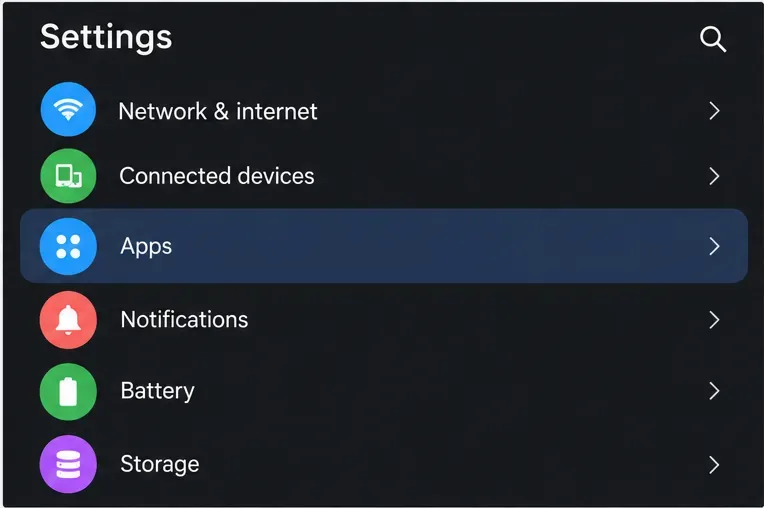
Los nombres de los menús de Android varían según el fabricante y la versión. Generalmente, la ruta es Ajustes, Aplicaciones, Brawl Stars y, a continuación, la pantalla de almacenamiento. Si los nombres en tu teléfono son diferentes, usa la búsqueda de Ajustes para escribir "Brawl Stars" o "Información de la aplicación" y busca los controles de almacenamiento de la aplicación.
Abre la lista de aplicaciones en Ajustes. Abre los Ajustes de tu teléfono y toca Aplicaciones . En algunos teléfonos, es posible que tengas que elegir una opción como Ver todas las aplicaciones .
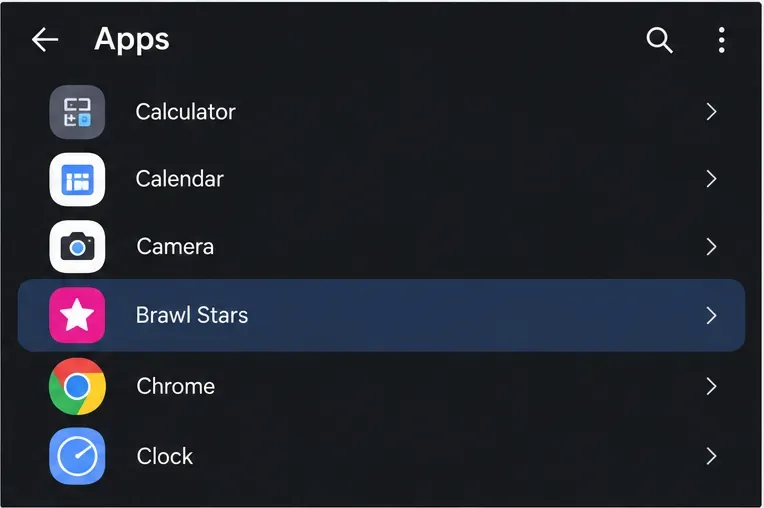
Selecciona Brawl Stars. Búscala en la lista de aplicaciones instaladas y abre su página de información. Las capturas de pantalla que aparecen a continuación son ejemplos genéricos de Android; la disposición de los controles puede variar en tu teléfono.
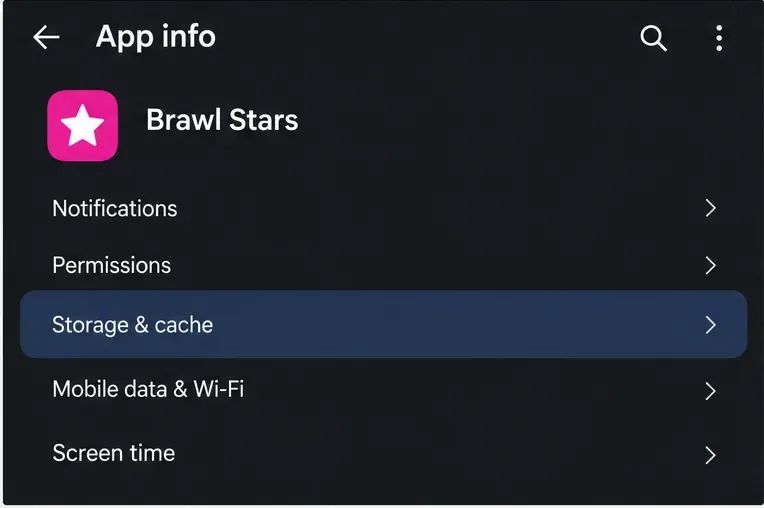
Abre los controles de almacenamiento. Pulsa Almacenamiento y caché , Almacenamiento o una opción similar en la página de la aplicación Brawl Stars.
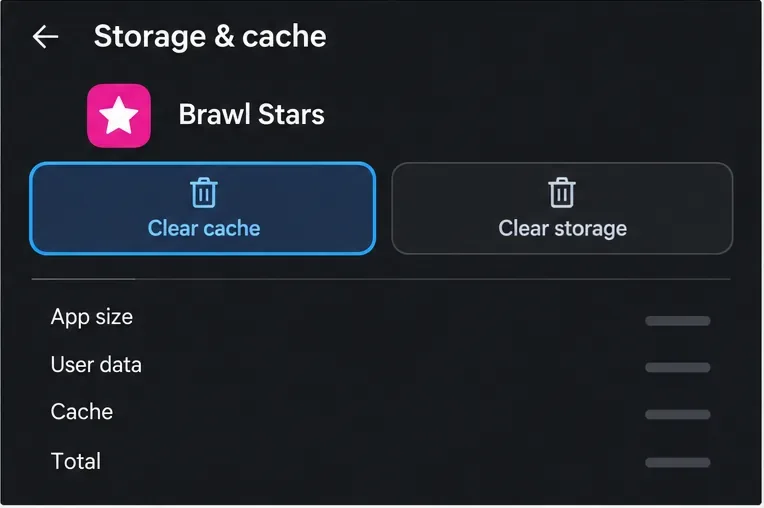
Pulsa solo «Borrar caché». Confirma que el control diga «Borrar caché» . No pulses «Borrar almacenamiento» , «Borrar datos» ni ningún comando similar. Si aparece un cuadro de diálogo de confirmación, léelo antes de continuar.
Abre las aplicaciones en la configuración de Android. La redacción y la ubicación del menú varían según el modelo de teléfono.Selecciona Brawl Stars en la lista de aplicaciones instaladas para acceder a su información.Abre los controles de almacenamiento desde la página de información de la aplicación Brawl Stars; algunas versiones de Android utilizan una etiqueta más corta llamada "Almacenamiento".Seleccione Borrar caché. Borrar almacenamiento es una acción independiente que elimina los datos de la aplicación.
¿Se puede borrar la caché de Brawl Stars en un iPhone o iPad?
En los ajustes de iOS no existe un botón equivalente para gestionar la caché de cada aplicación. Apple explica que iOS y iPadOS administran el almacenamiento y eliminan los elementos que se pueden volver a descargar o que ya no son necesarios; es posible que los archivos temporales o en caché no aparezcan como una cantidad independiente en los detalles de almacenamiento de una aplicación.
La opción «Descargar app» de Apple libera el espacio de almacenamiento utilizado por la app, pero conserva sus documentos y datos. «Eliminar app» elimina la app y sus datos relacionados. Ninguna de las dos opciones es equivalente a pulsar el botón de caché de Android. Si estás pensando en eliminar y reinstalar Brawl Stars para solucionar problemas de bloqueo, primero confirma tu conexión con Supercell ID y sigue las instrucciones de reinstalación de Supercell. La descarga puede ser útil para gestionar el almacenamiento, pero no asumas que eliminará todos los archivos ni solucionará el bloqueo.
¿Qué debes revisar si los fallos persisten?
Vuelve a abrir el juego tras borrar la caché. El primer inicio puede tardar más, ya que se recrean los archivos temporales. Comprueba si el fallo se repite durante el juego y anota si ocurre al iniciar el juego, al cargar una partida o después de una actualización. Un inicio correcto es una comprobación útil, pero no demuestra que la causa subyacente haya desaparecido.
Si el problema persiste, usa la tienda de aplicaciones oficial para buscar actualizaciones de Brawl Stars, reinicia el dispositivo y asegúrate de que el teléfono tenga espacio de almacenamiento libre. La guía de solución de problemas de Android de Google recomienda reiniciar y actualizar una aplicación cuando falla, mientras que la página de soporte de Supercell es el lugar para verificar la compatibilidad actual del dispositivo y contactar al equipo del juego si es necesario. Si solo Brawl Stars falla mientras que otras aplicaciones funcionan, incluye el modelo de tu dispositivo, la versión del sistema operativo, la versión del juego y la fecha y hora en que ocurre el fallo en tu solicitud de soporte.
Borrar la caché puede solucionar algunos problemas con archivos temporales, pero un nuevo error del juego, un dispositivo o sistema operativo incompatible, u otro problema con la aplicación, podrían requerir una solución diferente. Las notas del parche de Brawl Stars de octubre de 2024 de Supercell mencionaban que borrar la caché había ayudado a algunos jugadores con problemas específicos de dispositivos que no respondían y texturas negras; sin embargo, esta información histórica no garantiza que borrar la caché prevenga todos los cierres inesperados del juego en la actualidad.
Lista de verificación de seguridad rápida
En Android, elige Borrar caché , no Borrar almacenamiento ni Borrar datos .
En iPhone o iPad, no busques un botón de caché por aplicación que iOS no proporciona.
Confirma que tu ID de Supercell esté conectada antes de borrar los datos de la aplicación o reinstalar el juego.
Tras borrar la caché, vuelve a abrir Brawl Stars y comprueba si el fallo se repite.
Si el problema persiste, compruebe si hay actualizaciones y póngase en contacto con Supercell indicándoles los detalles del dispositivo y la versión.