Cómo borrar la caché de forma segura cuando SMITE se congela en PC
Si SMITE se congela al iniciarse, se bloquea entre menús o deja de responder después de una actualización, borrar la caché puede parecer la solución obvia. La clave está en saber qué caché se está borrando. Steam tiene una opción documentada para borrar la caché de descargas, pero la guía de solución de problemas de Hi-Rez para PC no incluye una carpeta de Windows ni un comando dentro del juego para borrar la caché específica de SMITE. Por lo tanto, eliminar carpetas con nombres como "SMITE" o "HiRez" de AppData no es un primer paso comprobado.
Esta guía describe un procedimiento seguro para PC con Windows: cierra el juego, borra la caché de descargas de Steam (si la usas), verifica los archivos instalados de SMITE y vuelve a probar la misma situación. Estos pasos pueden solucionar problemas como una descarga del lanzador bloqueada o archivos del juego dañados. Sin embargo, no garantizan la solución para todos los bloqueos, ya que estos también pueden deberse a controladores gráficos, software en segundo plano, sobrecalentamiento o problemas del juego.
Qué significa “caché” en esta guía
La caché contiene datos temporales que el software guarda para reutilizar la información en lugar de descargarla o reconstruirla. La caché de descargas de Steam se utiliza para el proceso de descarga de Steam; es diferente de los archivos instalados del juego SMITE, los archivos temporales de Windows y la caché de sombreadores del controlador gráfico. Borrar una no borra automáticamente las demás.
A partir de octubre de 2026, la guía de solución de problemas de PC de Hi-Rez recomienda verificar los archivos del juego para detectar fallos y proporciona instrucciones específicas para cada lanzador. No especifica una carpeta de caché de SMITE en Windows para su eliminación manual. Los pasos que se describen a continuación utilizan el control de caché de Steam, compatible con el lanzador, como una limpieza opcional, seguida de la verificación de archivos del juego que Hi-Rez sí documenta.
Antes de empezar
Averigua con qué lanzador instalaste SMITE. El paso de la caché de Steam solo aplica si usas Steam. Epic Games tiene su propia opción de verificación.
Primero, finaliza o abandona cualquier partida. No cierres SMITE a la fuerza durante una partida en curso, a menos que el juego ya no responda.
Guarda tus datos de inicio de sesión. Borrar la caché de descargas de Steam puede reiniciar el cliente y requerir que inicies sesión de nuevo.
Espere a que finalice la verificación o reparación de archivos. Mantenga Steam o Epic abiertos y evite interrumpir las descargas.
Paso 1: Cierra SMITE por completo
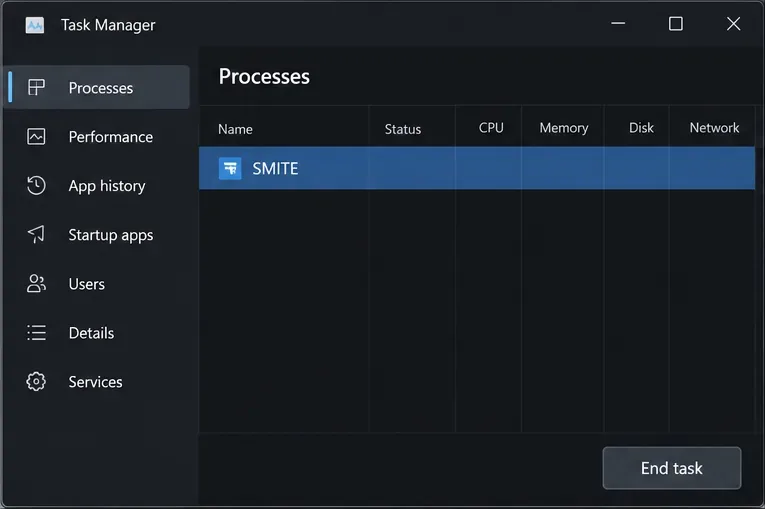
Si SMITE sigue respondiendo, ciérralo desde su menú principal. Si se congela, pulsa Ctrl + Shift + Esc para abrir el Administrador de tareas de Windows. Selecciona SMITE en la sección Procesos y elige Finalizar tarea . Finaliza únicamente el proceso del juego; evita finalizar procesos desconocidos de Windows o del sistema antitrampas.
El Administrador de tareas muestra el proceso de SMITE seleccionado antes de cerrar el juego.
Espera unos segundos después de finalizar la tarea y comprueba que la ventana de SMITE se haya cerrado. Si el lanzador aún se está descargando o actualizando, deja que finalice antes de continuar. Esta sencilla comprobación evita que la reparación de archivos interfiera con una partida en ejecución.
Paso 2: Borra la caché de descargas de Steam.
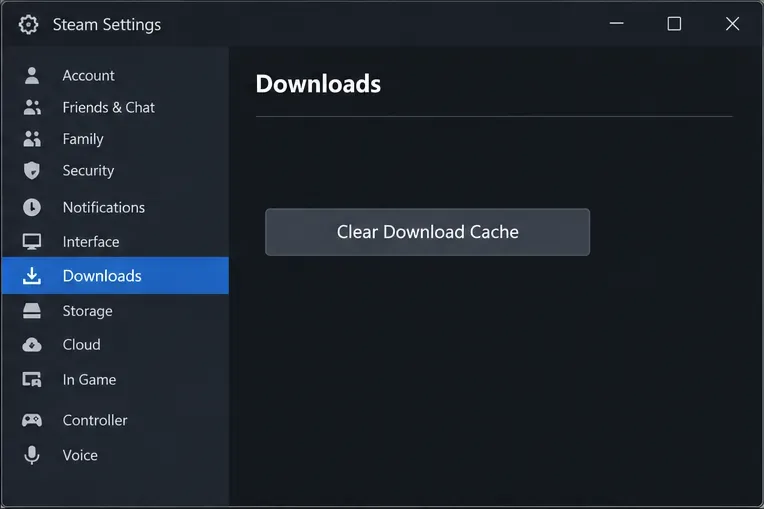
Este paso solo se aplica a la instalación de Steam. La ruta que se indica en Steam es: Steam > Configuración > Descargas > Borrar caché de descargas . Seleccione el botón y confirme cuando Steam se lo solicite. Es posible que el cliente se reinicie; vuelva a iniciar sesión si se le pide. Si la opción no aparece, actualice o reinicie el cliente de Steam y revise de nuevo la configuración de descargas.
La configuración de descargas de Steam incluye la opción para borrar la caché de descargas.
Esto elimina la caché de descargas de Steam, no la caché de juego confirmada de SMITE. Piensa en ello como una limpieza específica del lanzador que puede ayudar si el bloqueo comenzó durante una descarga, actualización o transferencia de inicio. Steam no garantiza que borrarla solucionará los bloqueos dentro del juego. Consulta las instrucciones de soporte de Steam para borrar la caché de descargas .
Si instalaste SMITE a través de Epic Games, omite este paso exclusivo de Steam. No borres la caché de descargas de Steam si no utilizas Steam como lanzador.
Paso 3: Verificar los archivos instalados de SMITE
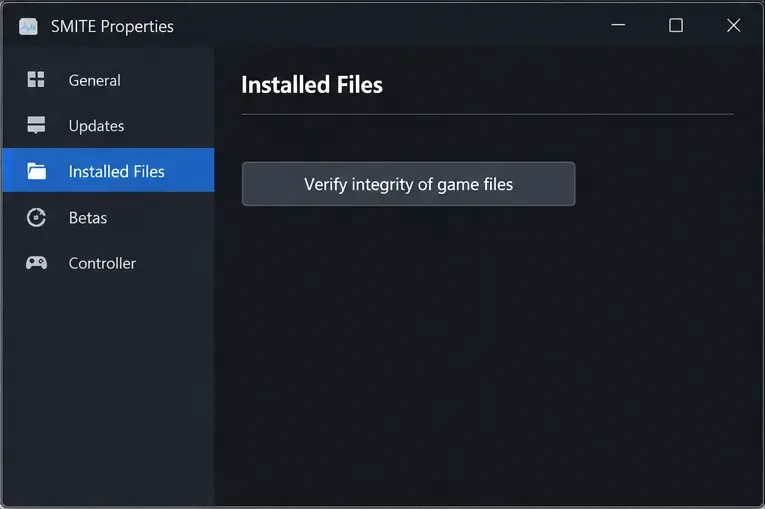
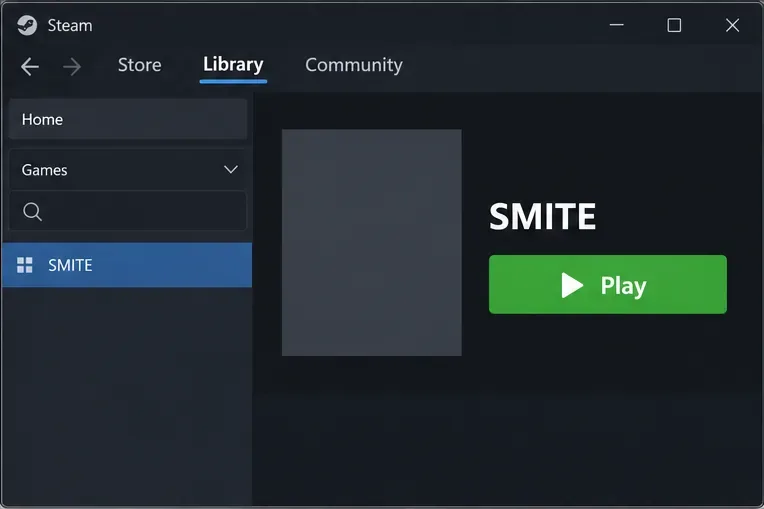
La verificación de archivos compara los archivos del juego instalados con la versión esperada por el lanzador y reemplaza los archivos que identifica como faltantes o dañados. Hi-Rez recomienda este paso para solucionar problemas de bloqueos en PC. En Steam, abre tu Biblioteca, haz clic derecho en SMITE, selecciona Propiedades , luego Archivos instalados y, finalmente, Verificar la integridad de los archivos del juego . La redacción exacta o la ubicación de la pestaña pueden variar ligeramente a medida que Steam actualiza su interfaz.
La ventana de Propiedades de SMITE proporciona el control de verificación de archivos instalados de Steam.
Espera a que Steam complete la comprobación. Si descarga archivos de reemplazo, deja que la descarga finalice antes de iniciar el juego. No elimines manualmente la carpeta de instalación de SMITE como sustituto; la verificación está diseñada para comprobar y reparar la instalación gestionada.
Para Epic Games, abre la biblioteca del lanzador de Epic Games, selecciona el menú de tres puntos junto a SMITE, elige «Administrar » y selecciona «Verificar» . Epic indica que la verificación comprueba si hay archivos dañados o corruptos y corrige las diferencias; su página de soporte afirma que los datos guardados no se ven afectados. Si los menús tienen un aspecto diferente, sigue las instrucciones de verificación de archivos de Epic Games .
Cuando la verificación haya finalizado, regresa a SMITE en tu biblioteca para reiniciarlo.
Paso 4: Reinicie y compruebe si persiste el mismo síntoma.
Reinicia Windows si el bloqueo persiste después de la verificación, especialmente si había una actualización pendiente del lanzador o de un controlador. Abre el lanzador, espera a que finalice cualquier actualización e inicia SMITE. Primero, comprueba si llega al menú principal y sigue respondiendo. Luego, prueba el modo o la pantalla donde suele ocurrir el bloqueo, usando una opción de bajo riesgo como un modo de práctica o no clasificatorio, si está disponible. Evita entrar en una partida clasificatoria como primera prueba.
Compara situaciones similares: anota dónde se produce el bloqueo, si el audio continúa, si el ordenador deja de responder y cuánto tiempo jugaste antes de que ocurriera. Si ahora el juego supera el mismo punto sin bloquearse, mantén la configuración sin cambios durante algunas sesiones antes de modificar ajustes adicionales. Si vuelve a bloquearse, registra la hora y cualquier error que aparezca en pantalla en lugar de limpiar la caché repetidamente.
Qué no borrar
No elimine carpetas al azar de %localappdata%Documentos ni del directorio de instalación de SMITE basándose únicamente en una publicación de un foro. Hi-Rez no documenta una ruta de caché universal de Windows en la guía actual para PC.
No elimine la configuración guardada, las capturas de pantalla, los registros ni los archivos de configuración a menos que el soporte técnico de Hi-Rez identifique un archivo específico para su problema.
No borre la caché de sombreado de gráficos de Windows como primer paso para solucionar un bloqueo del juego. Es una caché independiente y puede que sea necesario reconstruirla; no es lo mismo que la caché de descargas de Steam.
No reinstales Easy Anti-Cheat ni modifiques los valores del registro solo porque el juego se congele. Hi-Rez ofrece pasos de reparación de EAC específicos para los casos en que la verificación de archivos no resuelve el problema; usa esas instrucciones solo cuando los síntomas indiquen un problema con EAC.
Si SMITE sigue congelándose
Utiliza el síntoma para determinar la siguiente comprobación. Si solo SMITE se congela mientras Windows sigue funcionando, actualiza el controlador de gráficos del fabricante de la GPU y cierra temporalmente las superposiciones, el software de grabación, los navegadores y otras aplicaciones que consumen muchos recursos. La guía de Hi-Rez para PC también sugiere reducir la resolución o la configuración gráfica para obtener velocidades de fotogramas inconsistentes; un bloqueo total y repetible es diferente de una baja tasa de fotogramas, así que considéralo una prueba de diagnóstico y no una prueba de la causa.
Si el equipo se bloquea por completo, consulta el Historial de confiabilidad de Windows para ver si hay algún error en ese momento. Hi-Rez recomienda usar los detalles del Historial de confiabilidad al investigar errores de Windows. Si el bloqueo comenzó justo después de una actualización del juego y afecta a varios jugadores, es posible que la caché local no sea la causa; consulta los comunicados oficiales de SMITE o contacta con el soporte técnico de Hi-Rez a través de su centro de ayuda. Incluye tu lanzador, versión de Windows, tarjeta gráfica, el punto exacto donde se produjo el bloqueo, los cambios recientes y cualquier texto de error. No incluyas contraseñas de cuenta ni códigos de autenticación.
Verificación rápida de resultados
Steam se reinicia y se borra la caché: la limpieza del lanzador de Steam se ha completado; esto por sí solo no prueba que el problema de congelación de SMITE esté solucionado.
La verificación de archivos ha finalizado y puede reparar algunos archivos: el lanzador ha comprobado la instalación gestionada.
El mismo paso del juego se reproduce repetidamente: el problema parece mejorar con esa prueba, aunque puede reaparecer después de una nueva actualización o en condiciones diferentes.
El mismo problema persiste: deja de eliminar archivos y pasa a realizar comprobaciones de controladores, aplicaciones en segundo plano, errores de Windows o compatibilidad con Hi-Rez.
Para la instalación en PlayStation, estos pasos para Windows y Steam no son aplicables. Hi-Rez publica una guía de solución de problemas específica para PlayStation que incluye información sobre datos guardados, caché y pasos de reinstalación para esa consola. Siga las instrucciones específicas de la plataforma en lugar de eliminar archivos de PC.