Cómo activar el modo de rendimiento y la baja resolución en Fortnite
Para activar el Modo Rendimiento con Mallas Bajas en Fortnite para PC, abre Ajustes, selecciona la pestaña Vídeo, cambia el Modo de Renderizado a Rendimiento, aplica el cambio y reinicia el juego. Luego, vuelve a Ajustes de Vídeo, busca Mallas en Calidad Gráfica, configúralo en Bajo y vuelve a aplicar los cambios. Cambiar las Texturas a Bajo por sí solo no activa las Mallas Bajas.
Esta combinación es un punto de partida práctico cuando la fluidez del juego es más importante que el detalle del escenario. También implica una compensación: los objetos más simples pueden ajustarse a tus objetivos de rendimiento, mientras que un mayor detalle de la malla puede resultar más fácil de interpretar. Elige utilizando comparaciones repetibles en tu propio PC en lugar de asumir que la configuración de otra persona producirá los mismos resultados.
Revisado el 7 de octubre de 2026: La guía de configuración para PC de Epic del 30 de abril de 2026 identifica el renderizador de rendimiento actual como basado en DirectX 12 y recomienda configurar las mallas en Bajo para un rendimiento competitivo. Las instrucciones antiguas que equiparan el rendimiento exclusivamente con DirectX 11 no deben guiar su configuración. Consulte la guía de configuración para PC de Epic de 2026 .
Qué cambian realmente el modo de rendimiento y las mallas bajas.
El modo de renderizado define la ruta gráfica que utiliza el juego para dibujar cada fotograma. El modo de rendimiento reduce las características gráficas para disminuir la carga de renderizado. La malla es la geometría que da forma a un objeto 3D; al reducir la calidad de la malla, disminuye el nivel de detalle del objeto. La textura proporciona detalles a la superficie, mientras que la resolución 3D controla la resolución utilizada para renderizar la escena 3D. Estos ajustes afectan a diferentes partes de la imagen.
Los fotogramas por segundo (FPS) miden la cantidad de fotogramas que se muestran cada segundo. Un número mayor puede hacer que el movimiento se sienta más fluido, pero un pico breve no indica qué tan bien se comporta el juego durante un combate intenso. Evalúa tanto el contador de FPS como las interrupciones que notes al moverte, apuntar y construir.
Elección
Razón principal para probarlo
Compromiso para comprobar
Rendimiento con mallas bajas
Prioriza la reducción del nivel de detalle de los objetos y una configuración gráfica más ligera.
Decide si la simplificación de los paisajes y las estructuras sigue resultando cómoda para la lectura.
Rendimiento con mallas de alta densidad
Compare geometrías más detalladas manteniendo el renderizador de rendimiento.
Comprueba si el nivel de detalle añadido afecta lo suficiente a la fluidez del sistema como para que importe en tu PC.
DirectX 12 estándar
Cuando la calidad de la imagen sea una prioridad, explore una configuración visual más amplia.
Compara la estabilidad real del juego en lugar de asumir que un motor de renderizado en particular es el más rápido.
Estos son criterios de selección, no resultados de pruebas de rendimiento. No se garantiza ninguna mejora en los FPS, reducción de la latencia ni un aspecto idéntico. Esta guía no ha medido el rendimiento de la versión actual en su hardware.
Habilita la configuración y compara tus opciones.
Para este procedimiento, utilice la versión de Windows instalada en su PC. Tenga en cuenta que los menús de gráficos de la consola no muestran los mismos controles de renderizado y mallas. Antes de realizar cualquier cambio, anote su modo de renderizado, resolución, límite de fotogramas y configuración de calidad actuales para poder restaurar una configuración familiar. Las ilustraciones de configuración que se muestran a continuación se centran en los controles relevantes; la ubicación del menú y las filas disponibles pueden variar según las actualizaciones y el hardware.
1. Abre la configuración de vídeo.
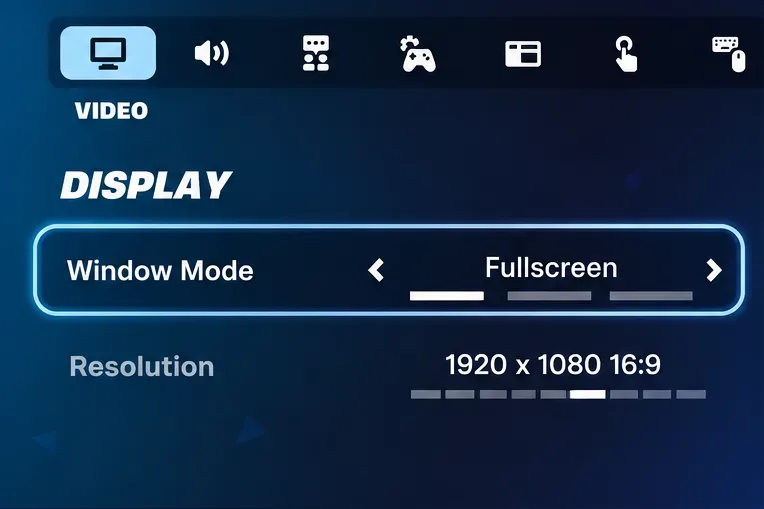
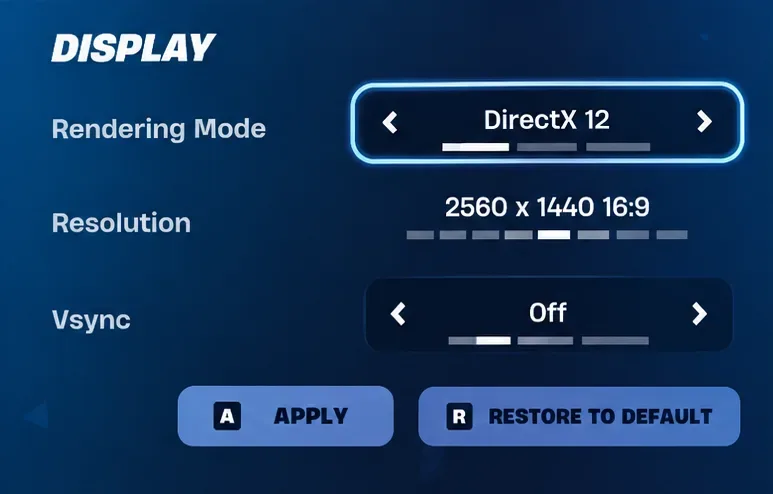
Inicia Fortnite y abre el menú del jugador. Selecciona el icono de configuración (el engranaje) y luego la pestaña de vídeo (identificada por un icono de monitor). En PC, también puedes abrir el menú pulsando Esc. Busca la sección de pantalla antes de ajustar la calidad gráfica. Mantén la resolución actual para la primera comparación, de modo que un cambio de resolución no oculte el efecto del renderizador.
La pestaña Vídeo contiene la sección Pantalla; mantenga la resolución actual mientras localiza el renderizador.
2. Seleccione Rendimiento en Modo de renderizado
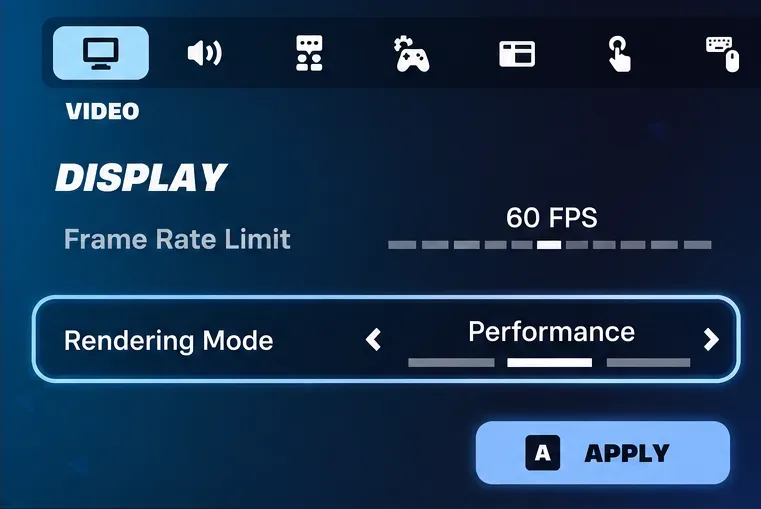
Utilice las flechas junto a Modo de renderizado hasta que aparezca Rendimiento. En algunos textos de soporte de Epic, también se le denomina Rendimiento - Menor fidelidad gráfica. Seleccione Aplicar para guardar el cambio. Epic documenta este procedimiento en las instrucciones del Modo de rendimiento de Epic .
No asuma que configurar todas las opciones de calidad visibles en Bajo en DirectX 12 estándar es equivalente. La selección del renderizador es un control independiente. Mantenga el límite de fotogramas sin cambios al realizar la comparación inicial para que esta siga siendo útil.
Seleccione Rendimiento en la fila Modo de renderizado y, a continuación, aplique el cambio.
3. Reinicia Fortnite y confirma el renderizador.
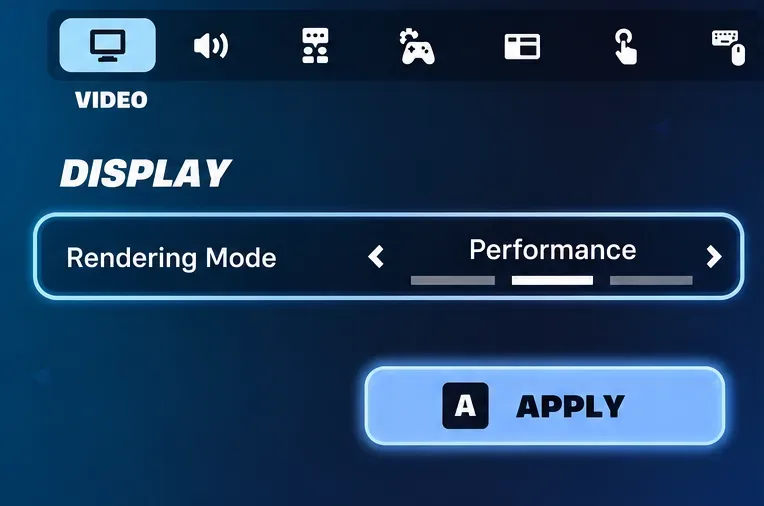
Cierra y vuelve a abrir Fortnite después de aplicar el cambio de renderizado. Una vez que el juego se haya reiniciado, vuelve a abrir la configuración de vídeo y verifica que el modo de renderizado siga mostrando "Rendimiento". Guardar la selección y reiniciar el juego es una mejor confirmación que la simple visualización de una pantalla de inicio.
Si el modo se ha revertido, solucione ese problema antes de intentar ajustar las mallas. Ajustar repetidamente la configuración de calidad con un motor de renderizado diferente no permitirá una comparación significativa.
Guarda el cambio de renderizado, reinicia Fortnite y confirma que siga seleccionada la opción Rendimiento.
4. Configurar las mallas en bajo.
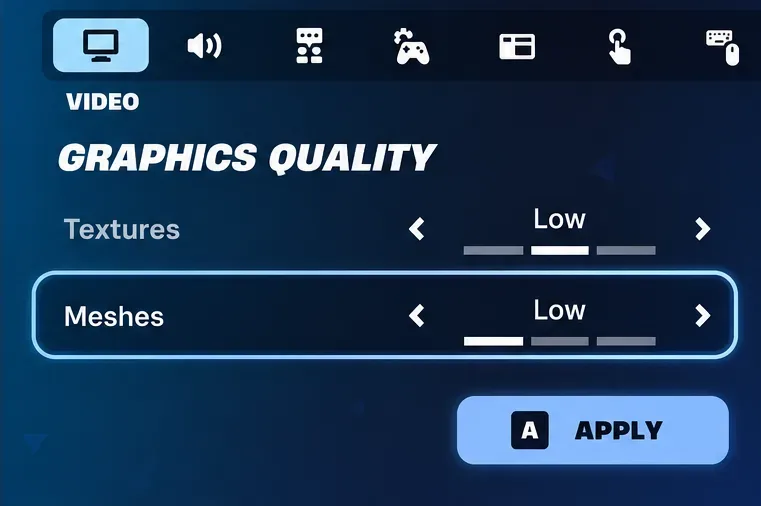
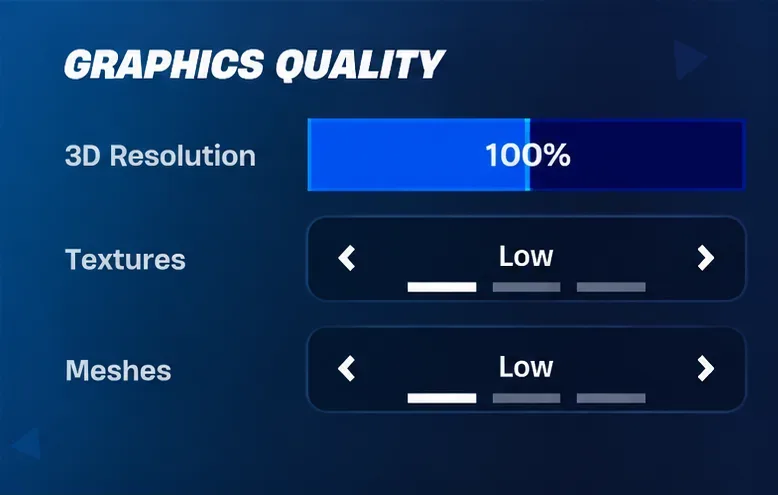
Desplácese hasta Calidad gráfica, busque Mallas, seleccione Baja y elija Aplicar. Vuelva a abrir la configuración para confirmar el valor guardado. Este es el control específico necesario para Mallas de baja calidad; la fila Texturas que se encuentra encima tiene una función diferente.
Si falta la opción Meshes, primero confirme la selección de Rendimiento después de reiniciar. Busque más abajo en el menú de Vídeo en lugar de basarse en la ubicación que se muestra en un vídeo antiguo. Si la opción sigue sin aparecer, evite adivinar los valores de configuración: documente la plataforma actual y el estado del menú cuando solicite asistencia a Epic.
Seleccione Bajo en la fila Mallas y aplique; Texturas es una configuración independiente.
5. Establecer una línea de base legible
Si el rendimiento lo permite, mantén la resolución 3D al 100 % inicialmente y usa texturas bajas como punto de partida. Estos son valores iniciales, no requisitos para activar las mallas bajas. Si posteriormente reduces la resolución 3D, inspecciona cuidadosamente los objetos y contornos distantes; ganar velocidad es menos útil si la escena se vuelve difícil de interpretar.
Ajusta una configuración a la vez. Por ejemplo, compara dos valores de resolución solo después de decidir si Low Meshes satisface tus necesidades. De lo contrario, no sabrás qué cambio afectó al resultado.
Utilice una resolución y una textura de referencia consistentes antes de comparar la calidad de la malla.
6. Habilita la opción Mostrar FPS y prueba el juego.
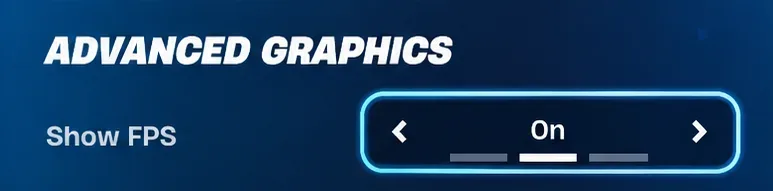
Busca la opción "Mostrar FPS" en "Gráficos avanzados", actívala y aplícala. Usa el modo Creativo para una comprobación repetible y luego prueba el modo que sueles usar. Una sala tranquila y una partida activa exigen mucho más de tu sistema.
Mantén el mapa, la ruta, la resolución y el límite de fotogramas lo más consistentes posible. Repite la ruta, anota dónde baja el contador y registra si el movimiento de la cámara se interrumpe. No conviertas una ejecución excepcionalmente fluida en una afirmación de que esta configuración siempre soluciona los problemas de tartamudeo.
Habilita la opción Mostrar FPS para observar el rendimiento mientras repites la misma ruta de juego.
7. Pruebe con mallas de alta resolución si las de baja resolución son difíciles de leer.
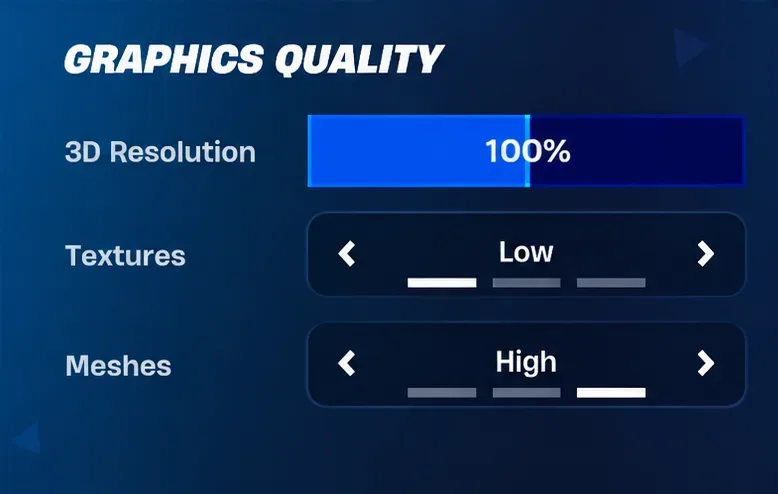
Esta comparación es opcional. Mantén activa la opción Rendimiento, cambia solo la configuración de Mallas a Alta, aplica los cambios y repite el proceso. Examina las estructuras y las formas del entorno que utilizas al navegar o combatir. Si la configuración Alta te parece más nítida y mantiene una fluidez adecuada para tu objetivo, puede ser la mejor opción.
Para los jugadores de Build, incluyan la edición y el movimiento de las construcciones en la comparación. Para los jugadores de Zero Build, hagan hincapié en el terreno y la cobertura. Estas prioridades de prueba reflejan las tareas que realizan; no establecen una ventaja competitiva universal para ninguna de las configuraciones de malla.
Compare las mallas de alta calidad manteniendo constantes los demás valores de calidad mostrados.
8. Comparar con DirectX 12 estándar cuando los aspectos visuales son más importantes.
Si deseas un equilibrio visual diferente, guarda la configuración de rendimiento, selecciona DirectX 12 estándar, aplícala y reinicia. Revisa las opciones de calidad antes de probar, ya que los controles disponibles pueden variar. Usa una resolución y un límite de fotogramas similares y ejecuta la misma ruta de juego.
Mantén la configuración estándar de DirectX 12 si prefieres su calidad de imagen y cumple con tus expectativas de fluidez. Vuelve a la configuración de Rendimiento y Mallas Bajas si la reducción de detalles mejora el rendimiento del juego en tu sistema. Ninguna de estas opciones tiene por qué ser permanente.
La comparación de renderizado estándar de DirectX 12 es opcional; aplíquela y reinicie antes de realizar la prueba.
Qué hacer cuando la configuración no se guarda
La página de solución de problemas de guardado del modo de renderizado de Epic Games ofrece una opción para anular el renderizador que se revierte. En la configuración del lanzador de Epic Games, expande Fortnite, habilita Argumentos adicionales de la línea de comandos y borra los argumentos existentes antes de acceder -d3d12 -FeatureLevelEs31a Rendimiento. Anota primero los argumentos existentes para que sepas qué estás reemplazando. Reinicia el juego y verifica el renderizador.
Ese comando selecciona el modo de renderizado; no configura automáticamente la opción Mallas en Bajo. Utilice el control de Mallas del juego posteriormente. Evite combinar comandos de renderizado conflictivos o copiar argumentos de rendimiento de DirectX 11 antiguos en una configuración actual.
La guía de solución de problemas de FPS bajos de Epic también identifica un archivo de configuración de solo lectura como una posible razón por la que no se puede cambiar el modo. Con Fortnite cerrado, comprueba %localappdata%\FortniteGame\Saved\Config\WindowsClient\GameUserSettings.ini. Abre las propiedades del archivo y desactiva la opción Solo lectura si está activada; luego, aplica la configuración normalmente. No es necesario editar valores no documentados ni eliminar toda la carpeta de configuración.
¿Deberías eliminar las texturas de alta resolución?
Eliminar la descarga opcional de texturas de alta resolución es una decisión de almacenamiento, independiente de la activación de Low Meshes. En el lanzador de Epic Games, ve a Biblioteca de documentos de Epic > Menú de tres puntos de Fortnite > Opciones. Desmarca Texturas de alta resolución y aplica los cambios si no necesitas ese paquete.
Consérvalo si cambias con frecuencia a una configuración que se beneficia de texturas de mayor resolución. Elimínalo si tienes poco espacio de almacenamiento y piensas usar texturas de menor resolución. El tamaño del paquete puede variar con las actualizaciones, así que usa la información actual del lanzador en lugar de la antigua indicación de tamaño de instalación fijo. No consideres que eliminarlo garantiza una mejora en los FPS.
Elija según el resultado que necesite
Si tienes limitaciones de hardware o priorizas el rendimiento, empieza con Rendimiento y Mallas bajas, y luego comprueba los modos de juego más exigentes.
Rendimiento suficiente, pero efectos visuales simplificados que resultan incómodos: compárese con High Meshes sin modificar nada más.
El nivel de detalle visual es una prioridad fundamental: compare la configuración estándar de DirectX 12 y mantenga la que mejor se adapte a sus necesidades.
Si se observan pocas mejoras o interrupciones persistentes, conviene investigar otras causas en lugar de reducir repetidamente la calidad de la malla.
Para la última situación, la solución de problemas de FPS bajos de Epic abarca la verificación de archivos del juego, controladores gráficos, programas en segundo plano y refrigeración. Low Meshes modifica el nivel de detalle de renderizado; no repara archivos dañados, no corrige problemas de red ni elimina todas las limitaciones de hardware. Una configuración exitosa es aquella que se guarda correctamente, permanece legible y se comporta de forma consistente en las partidas que juegas.