Cómo activar el giro aéreo direccional en un mando en Rocket League
Para activar el giro aéreo direccional en un mando de Rocket League, abre Ajustes > Controles > Ver/Cambiar asignaciones , busca Giro aéreo izquierdo o Giro aéreo derecho , selecciona esa acción y pulsa el botón del mando que quieras asignar. Estas son acciones distintas de la opción simplemente llamada Giro aéreo . Asignar la opción incorrecta es una razón común por la que un coche no gira como esperas.
La decisión importante no es qué dirección se ve mejor en un vídeo de jugadas destacadas, sino si puedes alcanzar el nuevo botón mientras saltas, aceleras y giras sin activar accidentalmente otra acción. Empieza con una asignación de dirección, pruébala en el modo Juego Libre y añade una segunda dirección solo si tu configuración lo permite.
¿Qué es el giro aéreo direccional y en qué se diferencia del giro aéreo?
El giro aéreo hace rotar un coche en el aire sobre su eje longitudinal. Con el giro aéreo normal, se mantiene pulsado el botón asignado y se usa el joystick horizontal para seleccionar la dirección del giro. Con los giros aéreos a la izquierda o a la derecha, el botón asignado proporciona una dirección de giro específica sin necesidad de usar el joystick horizontal.
Esta distinción permite combinar un giro direccional con ajustes de la palanca, pero también dificulta la interpretación inicial del cambio de orientación del coche. Mantener pulsado un botón direccional continuamente no es necesario para cada maniobra aérea. Para una corrección de aterrizaje sencilla, una pulsación corta puede ser más útil que un giro completo.
La configuración de controles direccionales es una función ya existente, no un nuevo desbloqueo ni un elemento que debas comprar. Las notas del parche v1.31 de Psyonix del 22 de marzo de 2017 documentaron la compatibilidad con los controles de giro aéreo izquierdo y derecho para PS4 y Xbox One. El material de soporte actual de Epic también confirma el editor de configuración de controles. Esta guía cubre el juego principal de Rocket League, no Rocket League Sideswipe.
¿Debes configurar el botón izquierdo, el derecho o ambos?
Para la configuración inicial, elige una dirección que se ajuste a un botón accesible. No necesitas ambas direcciones para verificar que la función funcione o para empezar a practicar. Mantener tu configuración habitual de Air Roll te permitirá conservar una forma familiar de realizar correcciones en ambas direcciones.
Configuración
Cuando tenga sentido
Qué considerar
Giro aéreo ordinario más una acción direccional
Deseas un cambio gradual en un diseño ya establecido.
Conservarás las correcciones a las que estás acostumbrado mientras aprendes una dirección de giro específica.
Giro aéreo a la izquierda y giro aéreo a la derecha en botones separados.
Dispones de dos entradas accesibles y deseas un control dedicado en cualquiera de las dos direcciones.
Ambos botones necesitan espacio en el diseño, y se debe comprobar si existen conflictos entre ellos.
Una sola acción direccional
Conviene realizar un experimento mínimo antes de rediseñar los controles.
No existe un botón específico para la dirección opuesta; no elimine una función útil existente sin una razón justificada.
No existe ningún requisito oficial para elegir la izquierda sobre la derecha para mayor precisión. Considere esta elección como una cuestión de preferencia y de diseño. Si el botón al que puede acceder cómodamente se adapta al Air Roll Right, ese es un buen punto de partida; el mismo razonamiento se aplica al Air Roll Left.
¿Qué botón del mando deberías elegir?
Elige un botón que puedas mantener pulsado mientras usas Salto y Impulso. Un botón superior puede ser útil porque deja el pulgar libre para los botones frontales, pero puede que ya esté asignado a Impulso, Derrape o Giro Aéreo normal. Por lo tanto, cambiar una acción puede generar más cambios de los esperados.
Posición del botón
Ventaja potencial
Verificación práctica
Parachoques: LB/RB o L1/R1
Tu pulgar puede permanecer cerca de Salto y Impulso.
¿Puedes accionar cómodamente con los dedos el parachoques y el gatillo adyacente?
Botón frontal
Puede conservar un agarre familiar.
¿Puedes combinarlo con tus otras acciones de los botones frontales sin que se produzcan pulsaciones fallidas?
Palanca trasera, si está disponible
Puede ofrecer otra entrada física accesible.
Comprueba qué botón del mando normal envía la palanca; una entrada duplicada no se convierte automáticamente en una nueva acción dentro del juego.
Por ejemplo, en un mando de Xbox, el botón RB podría usarse para el giro aéreo a la derecha, siempre que esté disponible o que se le cambie la función. El botón superior derecho correspondiente en un mando de PlayStation es R1. LB corresponde a L1. Los nombres de los botones frontales varían según la marca del mando, así que siga las instrucciones que muestra el juego en lugar de transferir las letras al azar.
Estas son sugerencias ergonómicas, no una clasificación objetiva de la configuración de los controles. Antes de realizar cualquier cambio, toma una captura de pantalla o anota tus asignaciones actuales, especialmente las de Salto, Impulso, Derrape y Giro en el aire. Esto te permitirá volver a la configuración anterior si la experiencia no te convence.
¿Cómo se asignan las acciones direccionales?
Abra el editor de enlaces
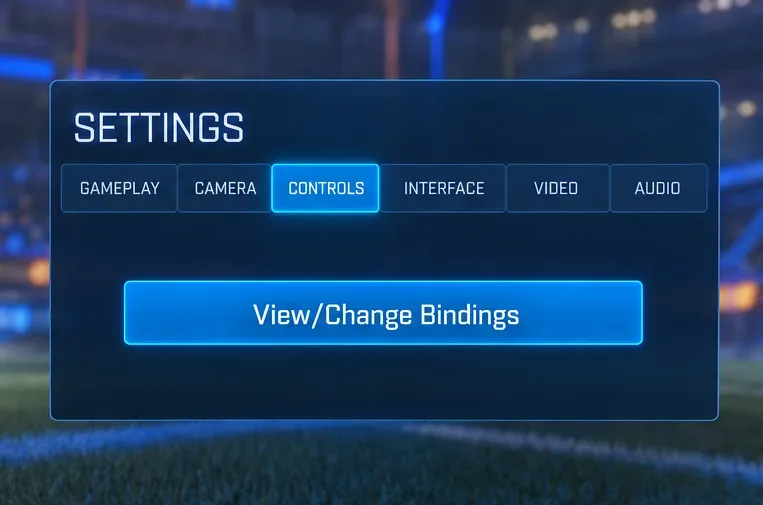
Abre Ajustes, selecciona la pestaña Controles y elige Ver/Cambiar asignaciones . También puedes acceder al editor mientras practicas. Las instrucciones de asignación de Epic para el modo de juego libre confirman la navegación y la interacción de seleccionar una acción y pulsar un botón.
Abra Controles y seleccione Ver/Cambiar enlaces para editar las acciones individuales.
Asigne primero una dirección.
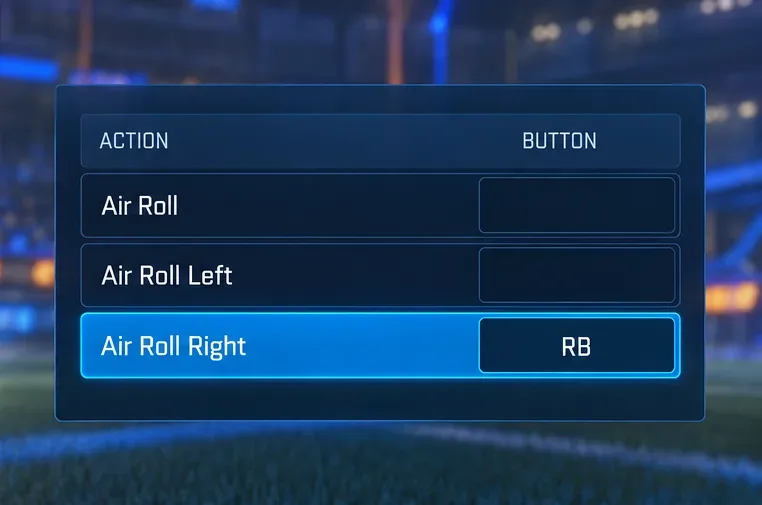
Desplázate por las acciones hasta encontrar Giro aéreo a la derecha o Giro aéreo a la izquierda. Selecciona la acción, activa su asignación y pulsa el botón del mando correspondiente. En el ejemplo del botón superior derecho, asigna Giro aéreo a la derecha a RB en un mando de Xbox o a R1 en un mando de PlayStation. Confirma que la asignación mostrada coincide con tu pulsación.
Ejemplo de primera tarea: Air Roll Right utiliza el botón superior derecho de un mando tipo Xbox.
No sustituya Air Steer Right ni Air Steer Left. Dirigir y balancear describen rotaciones diferentes. Compruebe también la fila Air Roll por separado; modificar esa fila no crea automáticamente una asignación específica para izquierda o derecha.
Añade la dirección opuesta solo si lo deseas.
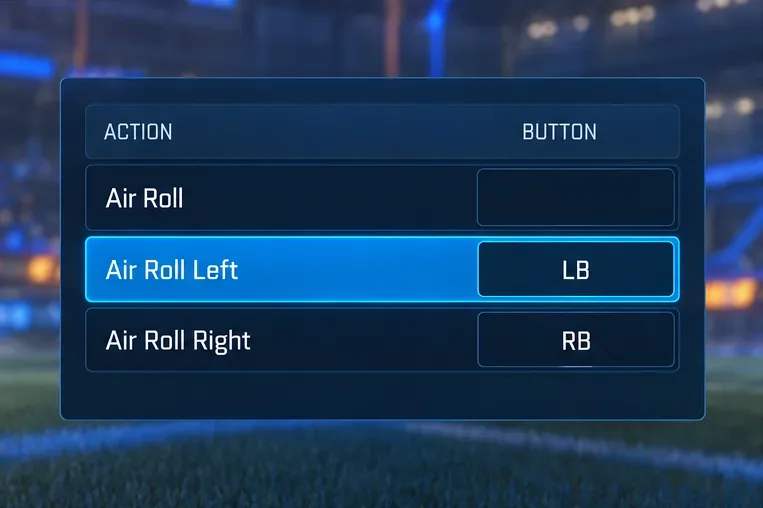
Si ha decidido usar ambas direcciones, seleccione la acción correspondiente y asígnele un botón accesible diferente. Por ejemplo, realizar un giro aéreo a la izquierda con LB/L1 y otro giro aéreo a la derecha con RB/R1. Revise qué botones ya utilizaban estos gatillos antes de adoptar este ejemplo.
Segunda asignación opcional: Air Roll Left utiliza el parachoques izquierdo, con la dirección opuesta en RB.
Si solo dispone de una dirección, deje la dirección opuesta sin asignar. No es necesario crear una vinculación adicional solo para completar la configuración. Estas ilustraciones del menú utilizan vistas simplificadas y recortadas, así como ejemplos de asignaciones; no muestran una configuración personal probada.
Revise los controles relacionados.
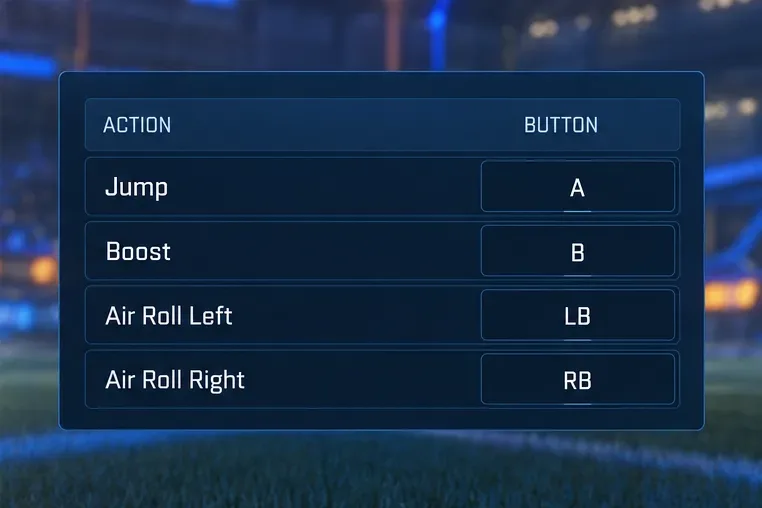
Antes de salir del editor, comprueba que Salto y Impulso permanezcan en la posición deseada y que no hayas desplazado involuntariamente Derrape o Giro Aéreo. Revisa también las demás acciones que utilizan el botón seleccionado, incluidos los controles de entrenamiento. Una acción que resulta inofensiva durante una partida puede interrumpir una sesión de práctica.
Repase las acciones de salto, impulso y dirección antes de probar este diseño de ejemplo en el modo de juego libre.
La navegación del menú y los nombres de las acciones se verificaron con la documentación oficial el 7 de octubre de 2026. La apariencia exacta y las indicaciones del controlador pueden variar según la plataforma y el software. Este artículo no afirma haber realizado una prueba en vivo del controlador en todas las plataformas compatibles.
¿Cómo se puede saber si la vinculación funciona correctamente?
Entra en el modo de juego libre y prueba la respuesta en el aire. Un coche en tierra no es una buena prueba para el control de rotación aérea. Realiza un salto sencillo con suficiente tiempo en el aire para observar el coche, mantén el joystick centrado y pulsa brevemente el nuevo botón direccional.
El coche debería rodar en la dirección asignada a esa acción.
Al soltar el botón, debería cesar la función de balanceo direccional; otros movimientos aún pueden afectar al coche.
Si has configurado ambas direcciones, pruébalas por separado antes de combinar cualquier entrada.
Prueba a pulsar simultáneamente los botones de salto, impulso y dirección para comprobar si tu agarre permite realizar la combinación.
Comprueba después si mantuviste o cambiaste las fijaciones de Air Roll y Powerslide.
Tras la comprobación básica, practica giros cortos y aterrizajes controlados antes de intentar giros continuos. Mantén la sensibilidad y la zona muerta originales durante esta comparación inicial para poder atribuir los cambios a la nueva configuración. Si el coche rueda correctamente, pero pierdes el control al mover el joystick, es posible que la configuración funcione, aunque el movimiento aún necesite práctica.
¿Por qué el botón no hace nada o activa otra acción?
Primero, vuelve a abrir el editor e inspecciona la fila de acciones. Una asignación sin cambios, una fila direccional incorrecta o una configuración de Air Steer pueden explicar el resultado sin necesidad de reinstalar el programa. Luego, realiza una prueba en el aire con el joystick centrado para diferenciar el botón direccional del comportamiento habitual de Air Roll.
Si Boost se activa o la pelota de entrenamiento se mueve al presionar el nuevo botón, revisa las asignaciones superpuestas. Epic documenta los controles de la pelota en Juego Libre como entradas editables por separado cerca del final de la lista de asignaciones. Psyonix también menciona entradas de práctica adicionales en su anuncio de controles de Entrenamiento Personalizado . Revisa estas entradas antes de asumir que el mando está averiado.
Si el mando no puede controlar el juego, primero soluciona el problema de reconocimiento. Para DualSense en PC, la guía oficial de Epic Games recomienda actualizar el software del mando, desconectarlo, reiniciar el PC y volver a conectarlo mediante USB o Bluetooth. Esto es una comprobación de conexión, no un requisito especial para realizar giros aéreos direccionales.
Una configuración exitosa te brinda un comando de giro predecible, conserva los controles esenciales y permite las combinaciones de botones que realmente usas. Mantén la disposición si estas comprobaciones son satisfactorias; cambia el botón si causa conflictos o un agarre incómodo. Aprender el movimiento es la siguiente tarea, y habilitar la asignación por sí sola no garantiza una mayor precisión aérea.