Cómo activar el contador de APM en pantalla en StarCraft: Remastered
Si intentas mejorar tu control en StarCraft: Remastered, es fácil perder tiempo buscando una superposición o utilidad de APM de terceros. No necesitas ninguna para el contador básico en pantalla. Blizzard añadió opciones nativas para mostrar las acciones por minuto en StarCraft con el parche 1.18, antes del lanzamiento de Remastered, y esta función sigue integrada en la interfaz del juego. Hasta octubre de 2026, no he podido confirmar ningún anuncio reciente de Blizzard que sustituya este método por un sistema de APM diferente.
La configuración práctica es sencilla: abre las opciones del juego, ve a la sección Juego, activa la visualización de APM durante la partida, guarda la configuración y, a continuación, verifica el contador durante una partida real. La alerta de APM bajo es una función independiente, por lo que puedes ver el número sin necesidad de activar sonidos ni advertencias.
Qué hace el contador APM
APM significa acciones por minuto. En StarCraft, es una medida de velocidad que indica cuántas acciones del jugador registra el juego a lo largo del tiempo. Puede ser útil al practicar mecánicas como ciclos de producción, uso de grupos de control, movimiento de la cámara, división de unidades, gestión de trabajadores y alternancia rápida entre el ejército y la economía.
Es importante no considerar el APM como un indicador completo de habilidad. Un jugador puede aumentar este número mediante comandos repetitivos o innecesarios, mientras que un jugador con un APM más bajo aún puede tomar mejores decisiones estratégicas. El contador es más útil como indicador de consistencia personal: compara tu ritmo en partidas similares en lugar de obsesionarte con un número por el mero hecho de obtenerlo.
Paso 1: Abra Opciones desde el menú de StarCraft: Remastered
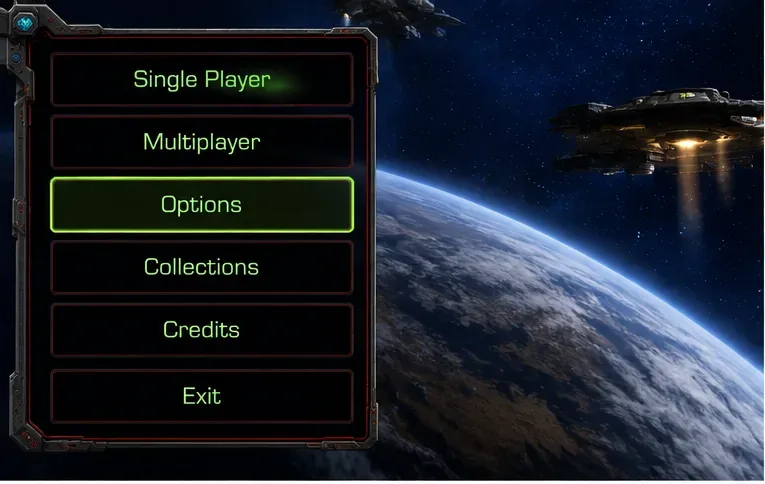
Inicia StarCraft: Remastered a través de la aplicación de escritorio Battle.net y espera a que aparezca el menú principal del juego. Selecciona Opciones . Si ya estás en una partida, puedes abrir primero el menú del juego y luego acceder a Opciones, aunque cambiar la configuración desde el menú principal suele ser la opción más clara, ya que puedes confirmar la selección antes de comenzar una partida de prueba.
Empieza desde el menú principal del juego y abre Opciones antes de entrar en una partida de prueba.
No es necesario instalar una superposición de APM, un analizador de reproducción, una utilidad de teclado ni ningún otro programa de terceros para ver el valor de APM en tiempo real. Si una guía indica que una herramienta externa es obligatoria, se refiere a un flujo de trabajo antiguo o a un caso de uso diferente.
Paso 2: Abre la configuración del juego y habilita la visualización de APM dentro del juego.
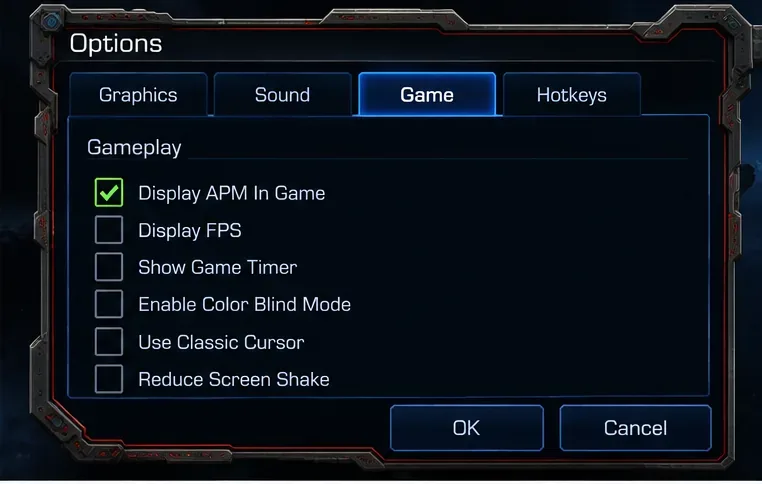
Dentro de Opciones, selecciona la sección Juego . Busca el control de visualización de APM. En las instalaciones en inglés, esta configuración suele aparecer como Mostrar APM en el juego . Habilita esta opción y confirma el cambio con Aceptar o el control de guardar/confirmar equivalente en tu cliente.
Habilita la visualización de APM en el juego en la sección Juego y, a continuación, confirma que se hayan cambiado los ajustes.
Las notas oficiales de Blizzard confirman la existencia de la función nativa de visualización de APM, pero Blizzard no mantiene actualmente un artículo de soporte público detallado con todas las etiquetas de menú y posiciones de pantalla modernas. Esto significa que la redacción puede variar ligeramente según el idioma del cliente o futuras revisiones menores de la interfaz. Si el texto de tu menú está localizado, busca la opción que se refiere a APM o acciones por minuto en lugar de asumir que la redacción en inglés debe aparecer exactamente igual.
Paso 3: Inicie una partida y confirme que el número de APM es visible.
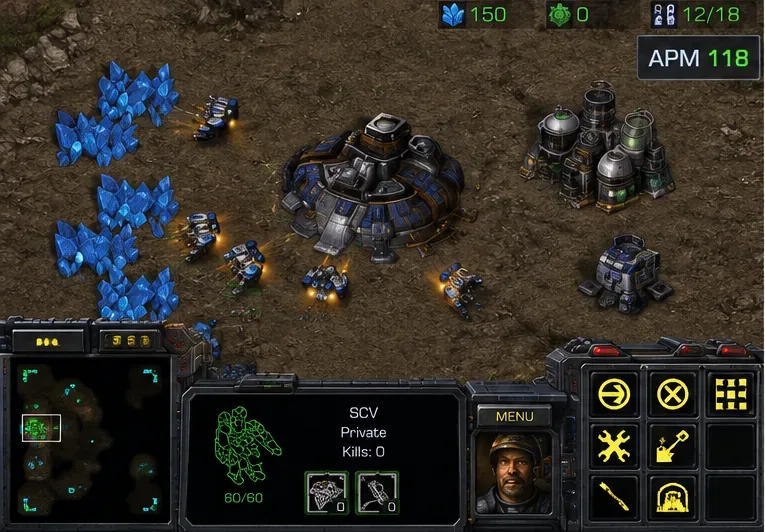
Inicia una partida individual, personalizada o multijugador y ejecuta comandos normales durante un breve periodo. El indicador de APM debería aparecer en la interfaz del juego y actualizarse mientras juegas. La visualización exacta puede variar según la presentación de la interfaz, la resolución, la localización y los cambios del cliente, así que fíjate si se muestra un valor de APM en tiempo real en lugar de intentar que coincida píxel a píxel con una captura de pantalla.
Utilice una coincidencia real para verificar que un valor APM en tiempo real aparezca y cambie a medida que emite comandos.
Una buena prueba de verificación consiste en dejar las unidades inactivas durante un momento y, a continuación, ejecutar deliberadamente varios comandos normales, como seleccionar trabajadores, asignar un grupo de control, mover la cámara y ordenar unidades. El valor mostrado debería variar con el tiempo. No ejecute comandos innecesarios solo para obtener un número elevado; el objetivo de la prueba es únicamente confirmar que el contador está activo.
Paso 4: Configure la alerta opcional de bajo APM solo si lo desea.
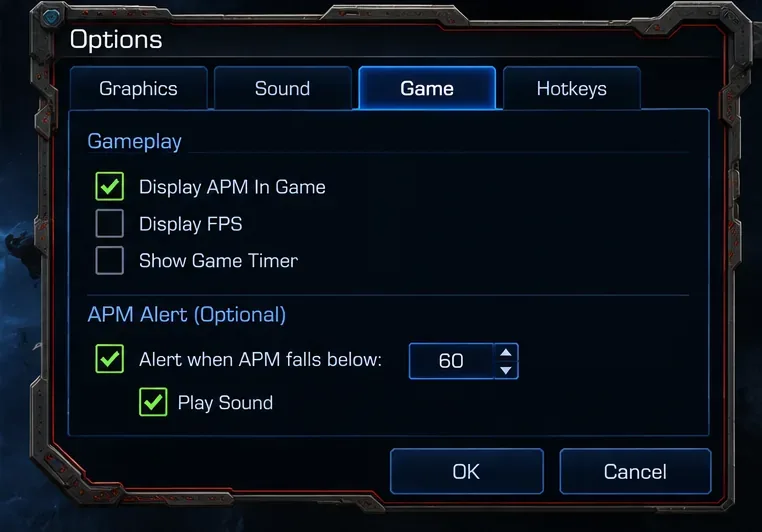
El contador de APM y la alerta de APM están relacionados, pero no son idénticos. En los foros de soporte técnico de Blizzard se documenta un control en las opciones del juego para advertir al jugador cuando el APM cae por debajo de un umbral predefinido, con una subopción de sonido. Si tu cliente actual muestra estos controles, considéralos como herramientas de entrenamiento opcionales, no como un requisito para el contador.
La advertencia de bajo APM se puede configurar por separado del contador básico en pantalla.
Si los sonidos de alerta repetidos resultan molestos, desactive el sonido o la alerta de APM bajo, manteniendo activada la visualización del APM en pantalla. Esta distinción es importante porque, a veces, los jugadores confunden el sonido de advertencia con el contador.
Si el contador APM aún no aparece
1. Vuelva a comprobar la opción Juego y confirme el cambio.
Vuelve a Opciones → Juego y verifica que el control de visualización de APM siga activado. Si saliste del menú sin confirmar el cambio, es posible que la configuración no se haya guardado. Aplica la opción de nuevo e inicia una nueva partida.
2. Realiza la prueba durante el juego normal, no solo en menús o salas de espera.
El contador está diseñado para mostrarse dentro del juego. No esperes que el número en tiempo real funcione como una superposición permanente del lanzador de Battle.net o un widget del menú. Inicia una partida jugable y ejecuta comandos antes de decidir que la función no está disponible.
3. Separe el contador de jugadores de la información del observador y de la repetición.
StarCraft también cuenta con funciones de observador y repetición. Estas interfaces permiten visualizar diferentes estadísticas y comparaciones. Si estás viendo una repetición u otra partida, los controles que veas podrían no coincidir con el contador en tiempo real que se usa durante el juego. Para solucionar problemas, prueba primero tu propia partida con la visualización estándar de APM activada.
4. Compruebe si el idioma de la interfaz ha cambiado.
Si el cliente no usa inglés, el nombre de la configuración se traducirá. Busca en las opciones del juego el equivalente local de APM o acciones por minuto. La función subyacente es más importante que la etiqueta exacta en inglés.
5. Reinicia el juego después de cambiar la configuración.
Normalmente, reiniciar el juego no debería ser necesario para un simple cambio de pantalla, pero es un paso lógico si la configuración aparece activada pero la interfaz no se actualiza. Cierra StarCraft: Remastered por completo, vuelve a abrirlo desde Battle.net, marca la opción y prueba de nuevo.
6. Descarte superposiciones no relacionadas si el HUD se comporta de forma extraña.
Si faltan partes de la interfaz del juego, parpadean o están ocultas, desactive temporalmente las superposiciones no relacionadas de las utilidades de comunicación, captura o GPU y pruebe StarCraft por separado. Este paso sirve para solucionar conflictos de visualización, no es un requisito para usar el contador APM integrado.
Cómo usar APM sin adquirir malos hábitos
El contador resulta más valioso cuando se combina con un objetivo mecánico específico. Por ejemplo, se puede practicar mantener la producción activa durante el reconocimiento o la producción de trabajadores durante una pequeña batalla. Después de cada partida, pregúntese si sus acciones útiles se mantuvieron constantes durante los momentos que requerían realizar varias tareas a la vez.
Utilice el APM como una tendencia: compare juegos similares en lugar de juzgar una cifra aislada.
Prioriza las acciones útiles: la producción, el reconocimiento, el posicionamiento, los grupos de control y la gestión económica importan más que los clics vacíos.
Presta atención a las caídas bruscas: una ralentización repentina durante las batallas puede revelar dónde falla tu capacidad de gestión de la atención.
No te dejes llevar por las estadísticas profesionales: las diferentes carreras, estrategias, fases del juego y estilos de control personal producen patrones de entrada diferentes.
Autocomprobación rápida
La función se ha configurado correctamente cuando se cumplen las cuatro condiciones siguientes:
La opción de visualización de APM está habilitada en la configuración del juego.
Esta configuración permanece activada después de salir y volver a abrir Opciones.
Durante un partido real, se muestra un valor de APM en tiempo real.
El número cambia a medida que realizas acciones normales en el juego.
Si se cumplen esas condiciones, el contador de APM integrado funciona correctamente y no se necesita ninguna interfaz externa. A partir de ahí, decide por separado si la alerta de bajo APM te resulta útil o simplemente genera distracciones. La configuración más práctica es la que te permite controlar tu ritmo sin que te distraiga de tomar buenas decisiones.
Fuentes y nota de verificación
Esta guía se verificó con el material propiedad de Blizzard disponible al 7 de octubre de 2026. Las notas del parche 1.18 de Blizzard son la fuente principal que confirma las opciones nativas de visualización de APM. El material de lanzamiento de StarCraft Remastered de Blizzard confirma el contexto modernizado del cliente. No encontré ningún anuncio oficial reciente de Blizzard que indique que la visualización de APM se haya eliminado o reemplazado. Dado que Blizzard no publica una página de soporte actual con instrucciones detalladas para esta opción específica, es posible que existan pequeñas diferencias en la redacción o el diseño del menú entre idiomas y futuras revisiones del cliente.