Best Low Graphics Settings for Clear Army Visibility in StarCraft II
The best low graphics settings for army visibility in StarCraft II begin with the Low preset, a sharp supported resolution, and clearly visible unit life bars. Keep shaders and decorative effects low, then restore texture or model detail only if it helps you recognize units. The goal is to identify armies quickly during movement and combat, not simply to make every graphics value as small as possible.
This guide walks through a four-part setup for a new player. Sources were checked on October 7, 2026. The recommended values are practical starting points, not an official Blizzard competitive preset or results from a hardware benchmark. Some menu wording and available choices can vary by platform; use the descriptions in your installed game when a label differs.
What “maximum army visibility” actually means
Army visibility means how easily you can distinguish unit silhouettes, ownership colors, health information, and ability cues against the battlefield. A silhouette is the recognizable outline of a unit. If several models blend into the terrain, a more attractive image can be less useful than a simpler one.
Blizzard's mapmaking guidance on art and performance puts unit readability first and explains how distracting colors, obstructive decoration, shadows, and excessive particles can affect the scene. That guidance is written for mapmakers. The player-side recommendation here is to use a simpler presentation and check whether your units stand out more clearly.
Graphics settings do not increase your units' sight range. Fog of war hides areas outside allied vision, while detection reveals eligible cloaked or burrowed enemies. Blizzard explains these mechanics in its StarCraft II glossary. Better contrast cannot replace scouting or a detector.
Prepare before changing settings
Write down or capture your existing graphics settings so you can restore them. Have a recent replay available, preferably one with a crowded fight involving unit types you want to recognize. A replay is a recorded match you can watch again; it gives you a more consistent comparison than starting a different live game after each change.
Keep the same display, viewing distance, and room lighting during the comparison. Close unnecessary recording or other demanding applications. Avoid changing driver settings, desktop scaling, brightness, and in-game quality together; you will have difficulty identifying which change helped.
Elige tres elementos para inspeccionar: infantería contra el suelo, unidades más grandes dentro de un ejército compacto y los indicadores visuales de habilidades importantes durante el combate. Para un principiante, reconocer estas tres categorías es un objetivo más efectivo que intentar reproducir la configuración completa de otro jugador.
Paso 1: Mantener una vista nítida del campo de batalla.
Abre el menú de Opciones del juego y selecciona Gráficos . Comienza con una resolución compatible que coincida con la resolución nativa de tu pantalla, si está disponible. La resolución nativa es la disposición física de los píxeles de la pantalla; usar una resolución más baja puede suavizar los detalles de las unidades pequeñas y el texto de la interfaz al ampliar la imagen.
La resolución y la calidad gráfica resuelven problemas diferentes. Reducir la calidad disminuye la complejidad visual. Reducir la resolución disminuye la cantidad de píxeles que se dibujan, pero puede dificultar la distinción entre elementos muy juntos. Para una mejor visibilidad, pruebe con una calidad menor antes de sacrificar la nitidez.
Mantén la cámara en su posición normal de juego, con el zoom al mínimo, al evaluar la cobertura del ejército. La guía de controles especiales de Blizzard documenta los controles de la cámara con la rueda del ratón y las teclas Re Pág/Av Pág. Acercar la imagen es útil para inspeccionar una miniatura, pero una vista cercana muestra menos del entorno del combate.
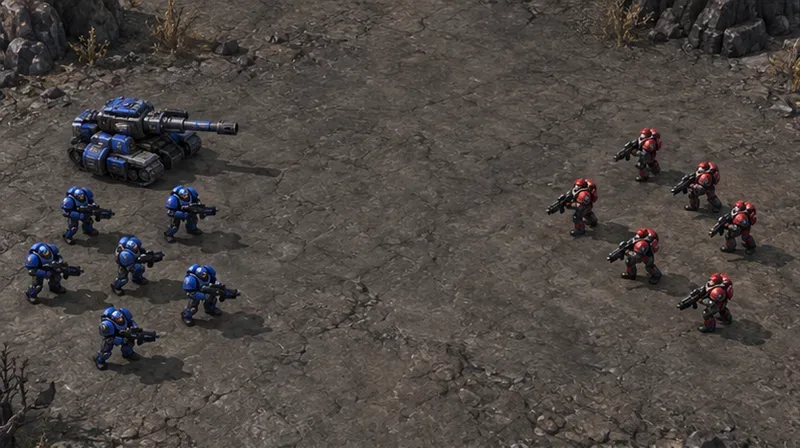
Ilustración de un campo de batalla: un carril abierto facilita la comparación de los contornos de la infantería y del tanque más grande al evaluar la nitidez.
Paso 2: Establecer una base gráfica de bajo nivel de detalle.
Seleccione el preajuste de gráficos bajos , aplique el cambio y siga las instrucciones de reinicio. Luego, compare la reproducción antes de realizar ajustes individuales. Un preajuste es un conjunto de configuraciones de calidad aplicadas en conjunto; establece rápidamente una base de referencia.
Si dispone de controles avanzados, consulte la siguiente referencia. Valores como Bajo, Desactivado o la configuración mínima disponible describen la dirección prevista; seleccione la opción que ofrezca su juego.
Configuración
Punto de partida priorizando la visibilidad
Cuándo cambiarlo
Shaders
Bajo
Compare la calidad superior solo si una imagen importante se vuelve más fácil de leer.
Sombras e iluminación
Calidad más baja disponible
Restaura selectivamente si la escena se vuelve más difícil de interpretar.
Efectos y postprocesamiento
Bajo o mínimo disponible
Aumentar los efectos si las claves de capacidad esenciales no están claras.
Física
Bajo
Aumentar el volumen solo por estética después de que el rendimiento sea cómodo.
Reflejos y detalles decorativos del terreno
Mínimo disponible
Restaura la apariencia si lo prefieres y los ejércitos siguen siendo legibles.
Texturas
Bajo inicialmente; compárese con Medio
Mantén la configuración media si mejora la identificación sin introducir tartamudeo.
Modelos
Bajo inicialmente; compárese con Medio
Mantén el nivel que haga que los tipos de unidades agrupadas sean más fáciles de reconocer.
Los sombreadores determinan aspectos del sombreado de la superficie y la representación visual. El posprocesamiento se refiere a los efectos de imagen aplicados a la escena renderizada. Los ajustes más bajos pueden simplificar la imagen, pero la apariencia exacta depende del campo de batalla y las unidades.
No asuma que todos los hechizos se vuelven más claros con la calidad mínima. Analice las habilidades que encuentra con frecuencia. Si una configuración dificulta reconocer una pista importante, aumente esa categoría y vuelva a comparar. Esta tabla no incluye una ganancia de FPS medida, ni garantiza que un valor sea ideal para todos los mapas.
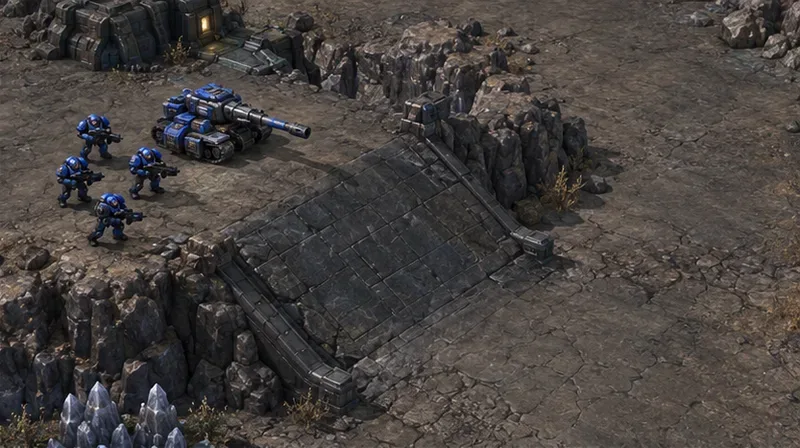
Ilustración de un campo de batalla: las unidades azules junto a una rampa sirven de referencia para comprobar el contraste de las unidades con el terreno.
Paso 3: Agregar información sobre la propiedad y la salud.
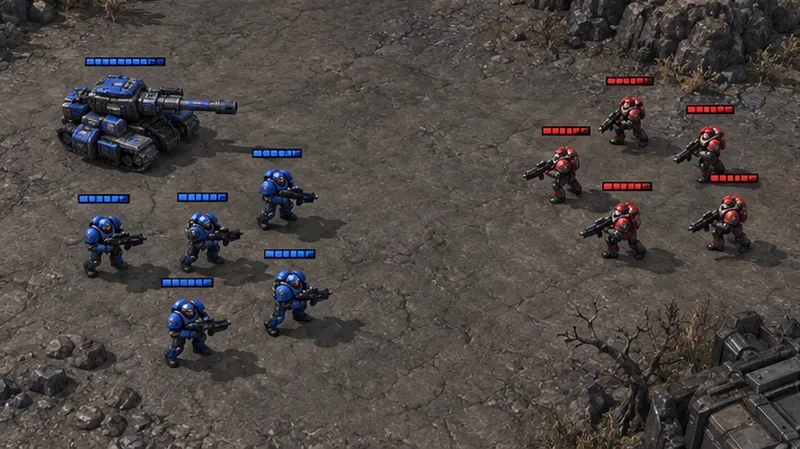
La calidad gráfica por sí sola no te permitirá saber a qué jugador pertenece cada unidad superpuesta. Busca la opción de visualización de la barra de vida de la unidad y prueba con " Siempre" como punto de partida. Las barras de vida muestran la salud restante de una unidad e información de estado relacionada. La guía de controles de Blizzard también indica que al mantener pulsada la tecla Alt se muestran las barras de salud; comprueba la configuración de tus teclas si usas un perfil de teclas de acceso rápido personalizado.
Las barras siempre visibles pueden ayudarte a localizar unidades heridas sin necesidad de pulsar ninguna tecla adicional. Sin embargo, también aumentan la densidad visual. Si un gran ejército se convierte en una maraña de barras, compara un modo de visualización más selectivo en lugar de asumir que la opción "Siempre visible" es automáticamente la mejor.
Activa la opción "Mostrar barra de vida del equipo" si te ayuda a diferenciar a las fuerzas enemigas. Blizzard documentó esta opción, junto con los modos de barra de vida "Dañado" y "Seleccionado", en las notas del parche 2.0.4 . El modo "Dañado" limita la visualización a las unidades que carecen de vida, energía o escudos; el modo "Seleccionado" es contextual. Consulta las categorías de Opciones actuales para ver los controles correspondientes.
También puedes probar el Modo para daltónicos si te resulta difícil distinguir los colores de los equipos o los puntos del minimapa. Las notas del parche 2.0.10 de Blizzard documentan colores alternativos para los equipos y las posiciones, así como un terreno más oscuro en el minimapa para un mayor contraste. Evalúalo tanto en el minimapa como en el campo de batalla principal; una combinación de colores puede funcionar mejor en una vista que en otra.
Ilustración del campo de batalla: las barras de vida azules y rojas enfatizan la propiedad al comparar las opciones de visualización de la barra de vida.
Paso 4: Verificar la configuración durante una pelea multitudinaria
Reproduce la misma escena a la misma velocidad y con la misma posición de cámara. Primero, examina un fotograma pausado para comparar siluetas y la identidad de los personajes. Luego, observa la pelea en movimiento. Una imagen pausada no permite determinar si el movimiento de la cámara o los efectos superpuestos resultan molestos.
Pregúntate si puedes identificar la línea del frente, detectar una unidad dañada, distinguir una unidad de apoyo mayor y comprender los efectos de las habilidades principales. Si un ajuste solo mejora el terreno vacío entre los ejércitos, aún no ha demostrado una mejor visibilidad de las tropas.
Restaura una categoría a la vez si es necesario. Comparar texturas medias con sombreadores bajos puede ser útil, pero considéralo un experimento personal y no una combinación universalmente superior. Mantén un cambio cuando mejore repetidamente el reconocimiento sin comprometer la comodidad del movimiento.
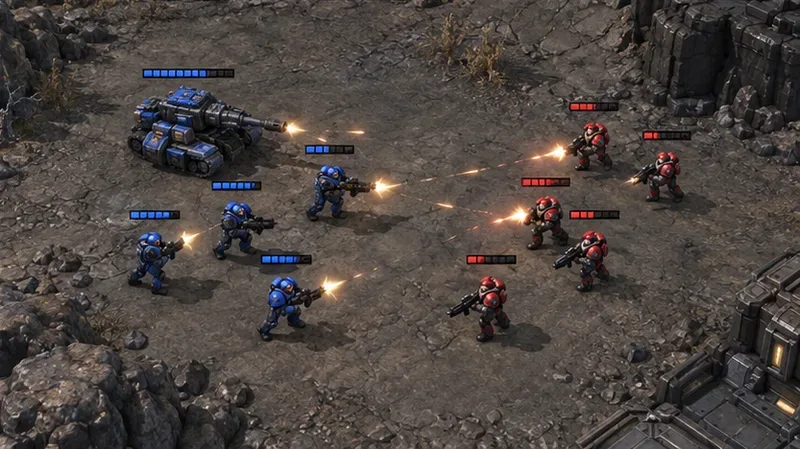
Ilustración de un campo de batalla: los destellos de los disparos y las barras de vida disminuidas muestran las claves que se deben observar al presenciar un combate en movimiento.
Errores que hacen que una configuración baja sea menos útil
Primero, reduce la resolución: es posible que pierdas los pequeños detalles necesarios para distinguir las unidades antes de reducir los efectos visuales innecesarios.
Maximizar el brillo: una imagen descolorida puede reducir el contraste. Ajústelo solo lo suficiente para distinguir las unidades del terreno en sus condiciones de visualización habituales.
Si se modifican muchas opciones después de establecer la línea de base, se pierde la capacidad de identificar qué cambio individual fue el que resultó beneficioso.
Si solo se evalúa una escena en pausa: el movimiento, los efectos superpuestos y las peleas multitudinarias de la fase final del juego necesitan una revisión aparte.
Confundir el zoom del observador con el del jugador: las notas del parche 2.0.10 de Blizzard especifican niveles de zoom adicionales para los observadores. No asuma que la cobertura de la cámara de transmisión está disponible durante el juego normal.
No se espera que los gráficos de baja calidad solucionen todas las ralentizaciones: si una menor resolución y calidad apenas cambian una partida con muchos jugadores, puede que haya otra limitación del sistema.
Para problemas de rendimiento persistentes, consulta primero el recurso de soporte de rendimiento de StarCraft II de Blizzard . Distingue entre problemas de legibilidad gráfica, bloqueos, retrasos en la conexión o inestabilidad. Registra tu sistema, la configuración y el momento exacto en que se produce el problema.
Lista de verificación de visibilidad final
El campo de batalla es lo suficientemente nítido como para reconocer unidades pequeñas y leer el texto de la interfaz.
Los contornos de las unidades permanecen claramente visibles tanto en terrenos claros como oscuros.
Las barras de vida te ayudan a encontrar objetivos sin saturar la vista del ejército.
Los colores de los equipos son fáciles de distinguir en el campo de batalla y en el minimapa.
Las señales importantes que indican las habilidades se mantienen comprensibles durante el movimiento.
La cámara mantiene el nivel de zoom normal del juego al evaluar la cobertura del ejército.
Una configuración gráfica sencilla elimina los detalles superfluos sin perder la información necesaria para controlar tu ejército. Empieza con una configuración básica, compruébala con un combate real y restaura solo los detalles que faciliten el reconocimiento. La mejor configuración es la que te permite visualizar el combate de forma consistente en tu pantalla.