Best Hearthstone Resolution Settings for Smoother Animations on PC
When Hearthstone’s card movements or board effects stutter, lowering the resolution can seem like the obvious fix. It can help when the PC is struggling to render the game, but it also makes text and card details softer on a higher-resolution display. And if the delay comes from a network issue, a game-side animation queue, or a recent client problem, changing pixels may make no difference.
A useful starting point is your monitor’s native resolution, usually the option Windows marks “Recommended.” If Hearthstone is visibly choppy at that setting and the PC is under graphics load, test one lower resolution with the same aspect ratio. For a 1440p or 4K display, 1920 × 1080 is a practical first comparison. Keep 1080p as the baseline on a 1080p monitor; going lower often costs more clarity than it gains in a card game. The right setting depends on what kind of lag you see and which component is limiting performance.
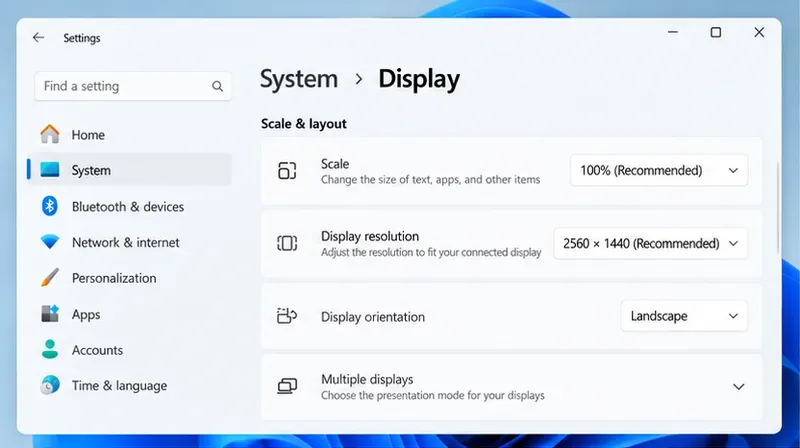
Windows identifies 2560 × 1440 as the recommended display resolution in this example. Use the monitor’s recommended native setting as the baseline.
First, identify the kind of lag
Resolution changes affect how many pixels the graphics system must draw. A lower output resolution can reduce GPU work in some situations, but it does not directly make a slow network faster or skip Hearthstone’s queued animations.
What you notice
More likely explanation
Does lowering resolution make sense?
The board, cards, or menus visibly hitch while the PC is busy
Rendering load, graphics driver, thermals, or another app using system resources
Yes, test one lower resolution and compare the same scene.
Actions arrive late, but the picture remains smooth
Connection, server response, or game-side delay
Usually no. Check connection status and whether the delay affects other online features.
One mode or a particular animation is slow while other screens look normal
A mode-specific workload, client issue, or animation behavior
Try a comparison, but do not assume resolution is the cause.
Text and cards look blurry after changing display settings
Non-native scaling or a mismatched aspect ratio
Return to the recommended resolution or choose a same-ratio option.
Keep the test simple: use the same monitor, game mode, and approximate scene before and after a change. If the game image itself looks smooth but actions are delayed, focus on connection and game status instead of reducing image quality.
How the main resolution choices compare
Native resolution: best clarity and the safest baseline
La resolución nativa es la cuadrícula de píxeles que tu monitor está diseñado para mostrar. Mantiene el texto, las ilustraciones de las cartas y los pequeños detalles de la interfaz nítidos sin que la pantalla tenga que estirar una imagen de menor resolución. Para la mayoría de los jugadores, esta es la mejor opción para el uso diario cuando Hearthstone ya funciona sin problemas.
Puede que no sea la opción más ligera para una GPU integrada antigua que controla un monitor de 1440p o 4K. Si observa tirones de fotogramas recurrentes en la resolución nativa mientras el ordenador está bajo carga, compare con una configuración inferior antes de cambiar varias opciones no relacionadas. La guía de soporte de Blizzard dice que sus juegos funcionan mejor con la configuración predeterminada y puede que no sean compatibles con todas las relaciones de aspecto. Microsoft también recomienda la opción marcada como "Recomendada" y señala que las resoluciones inferiores a la nativa pueden verse menos nítidas, centradas, con bordes o estiradas. Consulte la guía de Blizzard sobre resolución de pantalla y relación de aspecto y las instrucciones de resolución de Windows de Microsoft .
1920 × 1080: una primera prueba razonable en una pantalla de 1440p o 4K.
Para una pantalla 16:9 con una resolución de 2560 × 1440 o 3840 × 2160, la resolución de 1920 × 1080 mantiene la misma relación de aspecto a la vez que reduce la cantidad de píxeles que el sistema gráfico debe renderizar. Esto la convierte en una primera comparación más útil que pasar directamente a una resolución muy baja. Puede que la imagen se vea menos nítida que con la resolución nativa, ya que el monitor tiene que escalarla, pero el texto y los detalles de la tarjeta gráfica deberían ser más legibles que con configuraciones mucho más bajas.
Si tu monitor ya tiene una resolución de 1920 × 1080, seleccionar esa resolución es la configuración nativa, no una pérdida de rendimiento. En ese caso, manténla como configuración base. Reducir la resolución a 1600 × 900 o 1280 × 720 puede disminuir la carga de renderizado en algunos ordenadores, pero la mejora depende del sistema y puede ser difícil de percibir en Hearthstone. Prueba estas resoluciones solo si persiste un problema claro y recurrente, y si el juego o la pantalla ofrecen la opción.
La resolución de 1920 × 1080 mantiene una relación de aspecto de 16:9 en una pantalla de 1440p, lo que la convierte en una prueba práctica de un nivel inferior con cierta pérdida de nitidez.
1280 × 720: una comparación de último recurso, no una solución universal.
Puede valer la pena probar brevemente la resolución 720p en una computadora portátil de baja potencia o con gráficos integrados antiguos si el juego claramente está limitado por la GPU. Es una configuración predeterminada deficiente para la mayoría de los monitores de escritorio: el texto de la interfaz puede verse notablemente borroso y los artefactos de escalado son más visibles. En una pantalla de 1080p, 720p usa menos píxeles, pero no garantiza animaciones más fluidas. Si el juego está esperando a la CPU, la conexión o su propia secuencia de animación, la resolución más baja puede dificultar la lectura del tablero.
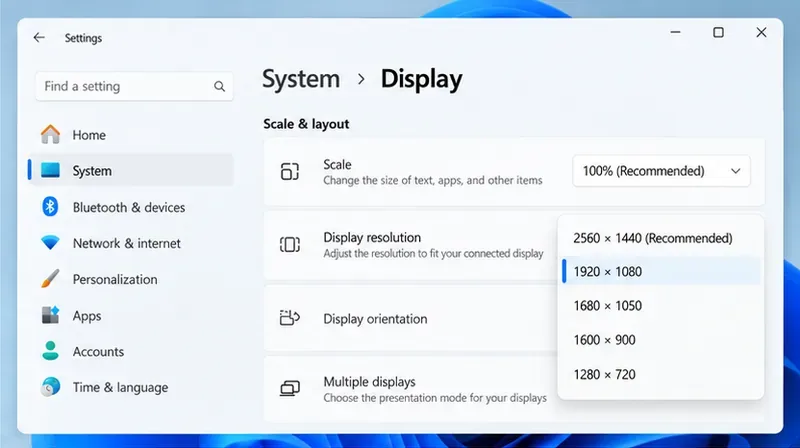
Además, evite elegir una resolución solo porque aparece en un menú desplegable. Una opción 16:10, como 1680 × 1050, no coincide con una pantalla 16:9. Dependiendo del juego, el controlador y el monitor, el resultado puede mostrar barras negras, verse estirado o escalado de forma incorrecta. Prefiera una resolución con la misma relación de aspecto que su pantalla, a menos que tenga una razón específica para usar otro formato.
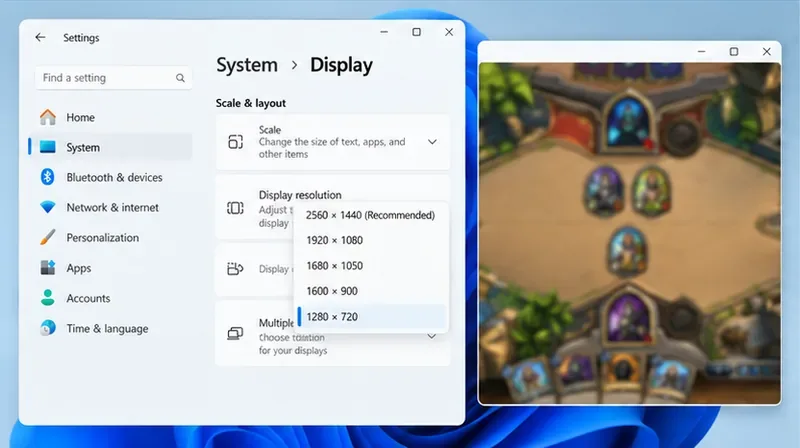
Una imagen de 720p puede verse menos nítida al escalarse en un monitor de mayor resolución. La pequeña vista previa del juego de cartas es ilustrativa y no constituye una prueba real de Hearthstone.
Configuración recomendada por PC y pantalla
Configuración o prioridad
Opción inicial
Compensación
Monitor 1080p; la claridad importa.
1920 × 1080 (nativo)
Interfaz de máxima nitidez; reducir su resolución probablemente no sea el primer cambio útil.
Monitor de 1440p; el juego presenta tirones visibles bajo carga.
Empiece con 2560 × 1440 y luego compare con 1920 × 1080.
La resolución 1080p puede facilitar la renderización, pero la imagen puede verse menos nítida.
Monitor 4K; gráficos antiguos o integrados
Compara la resolución 4K nativa con 1920 × 1080 manteniendo la misma relación de aspecto.
Mayor potencial de reducción de la carga de píxeles, con una mayor pérdida de nitidez.
Portátil pequeño; las tarjetas legibles son la prioridad.
Mantenga la resolución recomendada; ajuste el escalado de pantalla de Windows para el tamaño del texto si es necesario.
El escalado de la pantalla modifica el tamaño de la interfaz, no la carga de trabajo de renderizado del juego.
PC de gama baja; el tartamudeo persiste después de una prueba en 1080p.
Pruebe brevemente con 1600 × 900 o 1280 × 720, si está disponible.
Úselo solo si la mejora es evidente; espere un texto y un diseño de tarjeta más suaves.
En un portátil con gráficos integrados y dedicados, asegúrate de que Hearthstone esté usando la GPU correspondiente antes de concluir que la resolución es el único factor. Cierra también las aplicaciones que consumen muchos recursos de la GPU y comprueba si hay sobrecalentamiento o límites de ahorro de energía. Estas comprobaciones pueden ser más importantes que jugar a un juego de cartas con una resolución borrosa.
Una forma controlada de probar un cambio
1. Registre la línea de base actual.
Anota la resolución recomendada de la pantalla, el modo de visualización actual del juego y si el problema de tartamudeo aparece en los menús, en una partida normal o en Campos de batalla. No cambies la escala de Windows, la frecuencia de actualización ni la configuración del controlador de gráficos al mismo tiempo; de lo contrario, no sabrás qué cambio fue el responsable.
2. Prueba con la misma relación de aspecto un paso más baja.
Si las opciones de visualización actuales de Hearthstone incluyen un control de resolución, úselo primero para modificar la salida del juego en lugar de todo el escritorio. En una pantalla 1440p o 4K 16:9, compare 1920 × 1080 con la resolución nativa. Si el juego usa una ventana sin bordes y su propio control de resolución no modifica la salida, la configuración de pantalla de Windows puede ser útil para una prueba temporal. Restaure la resolución de escritorio recomendada al finalizar. La guía de Microsoft explica dónde encontrar la lista de resoluciones de pantalla en Windows.
3. Compara la misma escena y verifica el uso de recursos.
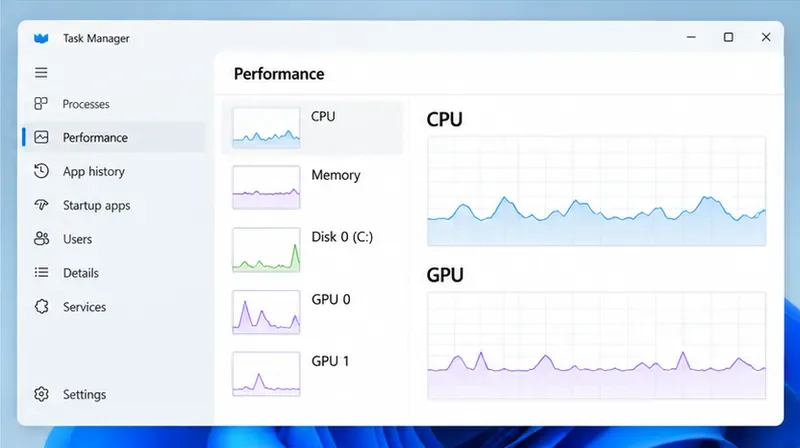
Reproduce una situación repetible, como abrir la colección o ver el mismo tipo de animación del tablero, en ambas configuraciones. Observa si el tartamudeo visible cambia y si las cartas siguen siendo fáciles de leer. La vista de rendimiento del Administrador de tareas puede mostrar la actividad de la CPU y la GPU mientras se ejecuta el juego, pero un gráfico por sí solo no demuestra qué componente es el cuello de botella. Evita interpretar un pico breve como un diagnóstico definitivo.
El Administrador de tareas puede ayudarte a comparar la actividad de la CPU y la GPU durante la misma prueba repetible; esta vista no representa los resultados medidos de Hearthstone.
4. Quédese con el cambio solo si el resultado es claro.
Si la resolución 1080p mejora notablemente la estabilidad de las animaciones y la imagen menos nítida es aceptable, manténgala para jugar. Si no hay una mejora visible, restaure la resolución nativa. Luego, siga los pasos de solución de problemas de escritorio de Blizzard, verifique los controladores de gráficos y las actualizaciones del sistema operativo, y revise los requisitos del sistema actuales. Las notas del parche 36.2 de Hearthstone del 3 de agosto de 2026 indican que el juego se actualizó a una versión más reciente de Unity y que los requisitos mínimos del sistema cambiaron. Verifique los requisitos actuales para su sistema operativo en lugar de basarse en listas de hardware antiguas: Requisitos del sistema de Hearthstone . Las guías más amplias de Blizzard para la solución de problemas de escritorio y portátiles de Hearthstone , así como las actualizaciones de controladores y del sistema operativo, son útiles para las siguientes comprobaciones.
¿Qué resolución puede —y no puede— solucionar esto?
Una resolución más baja resulta útil como opción de diagnóstico cuando existe la posibilidad de que la carga de renderizado esté involucrada. No puede solucionar un problema del servidor, una instalación del juego dañada, un fallo del controlador, una limitación térmica ni todos los errores de animación del cliente. Si solo Battlegrounds o un efecto específico se retrasa mientras que otras partes del cliente funcionan con fluidez, registra cuándo ocurre y consulta las actualizaciones de servicio o el canal de soporte de Blizzard antes de sacrificar la nitidez de la imagen.
Utiliza la resolución nativa cuando el juego funcione con fluidez o la nitidez del texto sea tu prioridad. En una pantalla de alta resolución con tartamudeo visual recurrente, prueba primero con 1920 × 1080. Usa 720p solo como una breve comparación de último recurso en hardware menos potente, y consérvala únicamente si la mejora es evidente. Este enfoque te ofrece una clara compensación: conserva la nitidez cuando el rendimiento ya es bueno y acepta cierta pérdida de nitidez solo cuando una prueba controlada demuestre una mejora real.