Inicio
» 🎮 Deportes electrónicos
»
Asignación de salto y lanzamiento CS2 en Autoexec: qué sigue funcionando y cómo configurarlo
Asignación de salto y lanzamiento CS2 en Autoexec: qué sigue funcionando y cómo configurarlo
Abres un antiguo tutorial de lanzamiento con salto de Counter-Strike 2, pegas un alias autoexec.cfg, reinicias el juego y descubres que la granada ya no se lanza al pulsar la tecla elegida. Normalmente no se trata de un error tipográfico. Valve cambió el funcionamiento de las combinaciones de teclas para acciones múltiples, por lo que los clásicos scripts de lanzamiento con salto de una sola tecla ya no son una forma fiable de jugar en servidores oficiales.
Respuesta breve: Aún puedes cargar un autoexec.cfgarchivo y asignarle una tecla +jump, pero no esperes que una sola tecla combine saltar y lanzar una granada en el sistema de emparejamiento oficial actual. La solución recomendada es saltar y lanzar la granada manualmente. A continuación, te mostramos cómo limpiar una configuración antigua, verificarla y practicar la sincronización.
Por qué dejó de funcionar la antigua combinación de teclas para saltar y lanzar de CS2.
El 19 de agosto de 2024, Valve anunció que Counter-Strike 2 bloquearía las combinaciones de teclas que unieran múltiples movimientos o ataques. En las notas de la versión se indica que dichas combinaciones se ignoran por defecto, y el anuncio sobre la habilidad de esquivar lateralmente menciona específicamente las combinaciones de teclas para lanzar con salto. Valve también afirmó haber logrado que los lanzamientos manuales con salto fueran fiables sin necesidad de scripts especiales. Se trata de una política verificada y un cambio en el comportamiento de entrada, no de una prohibición de todos los archivos de configuración personalizados.
La actualización de Valve describe una variable protegida contra trampas, cl_allow_multi_input_bindspero esto no es una solución habitual para el emparejamiento oficial. Evita las guías que recomiendan comandos de omisión, macros de teclado especiales o una serie de alias como solución garantizada. Valve advirtió que algunas formas de entrada automatizada podrían resultar en la expulsión de las partidas en servidores oficiales.
Cierra CS2 o regresa a su menú principal antes de editar el archivo. En Steam, abre tu Biblioteca, haz clic derecho en Counter-Strike 2, elige Propiedades , luego Archivos instalados y Explorar . Navega hasta el directorio de configuración del juego, generalmente:
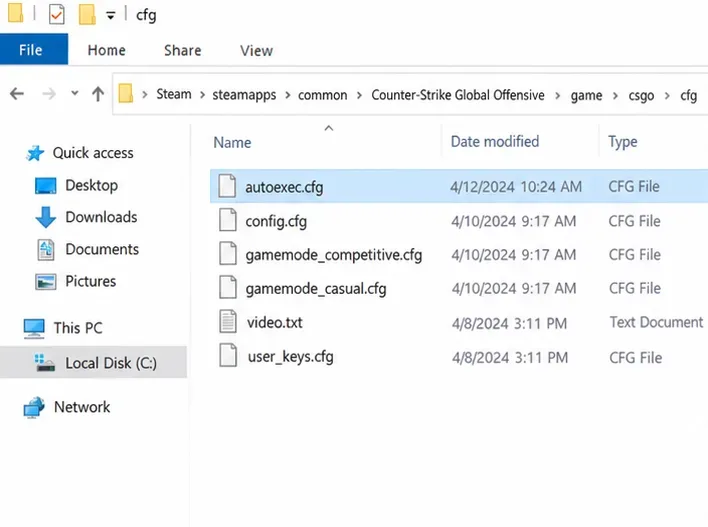
steamapps/common/Counter-Strike Global Offensive/game/csgo/cfg
La carpeta de instalación puede estar en otra unidad o en una biblioteca personalizada de Steam; buscarla en Steam es más seguro que asumir una letra de unidad. Busca autoexec.cfg. Si no existe, crea un archivo de texto plano con ese nombre exacto. En el Explorador de archivos de Windows, habilita las extensiones de archivo para evitar crear accidentalmente autoexec.cfg.txt. Haz una copia de seguridad de la configuración existente antes de modificarla.
Localiza la carpeta CS2 cfg y confirma que autoexec.cfg tenga la extensión .cfg.
Paso 2: Eliminar alias de salto-lanzamiento obsoletos
Ábrelo autoexec.cfgen un editor de texto plano como el Bloc de notas. Busca líneas antiguas que contengan alias, +jump, -attack, -attack2, o el nombre de una tecla de salto-lanzamiento. Un ejemplo clásico de acción combinada se ve así:
alias "+jumpthrow" "+jump; -attack"
alias "-jumpthrow" "-jump"
bind "v" "+jumpthrow"
No añadas ese ejemplo a una configuración de partida oficial moderna. Se muestra solo para que puedas identificar y eliminar las instrucciones obsoletas. Solicita saltar y lanzar granadas con una sola pulsación; ese es el comportamiento que Valve buscaba. El manejo exacto de un script antiguo en particular puede depender de las actualizaciones del juego y las reglas del servidor, por lo que un mensaje en la consola o la falta de movimiento por sí solos no demuestran que una solución alternativa esté aprobada.
Paso 3: Establezca una asignación de salto normal en su lugar.
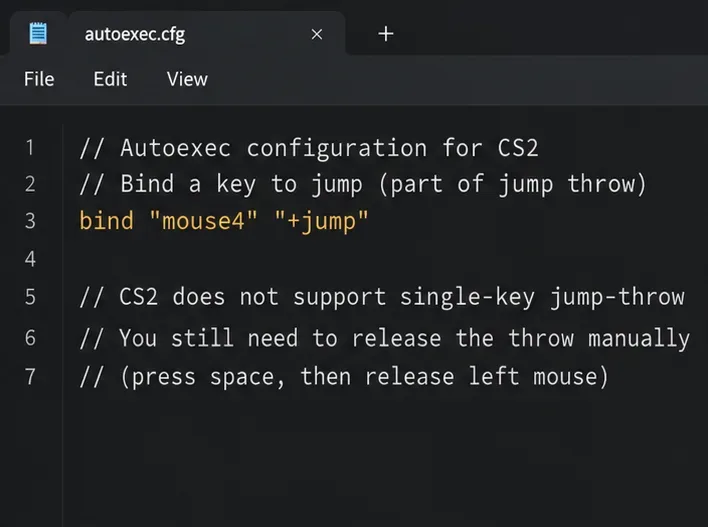
Si desea una tecla de salto dedicada y práctica, utilice una asignación de una sola acción. Por ejemplo, esta línea asigna el botón 4 del ratón para saltar:
bind "mouse4" "+jump"
Como alternativa, mantenga la tecla de salto estándar de la barra espaciadora:
bind "space" "+jump"
Elige la opción que te resulte más cómoda. No necesitas ambas líneas, y cambiar la tecla de salto es opcional. A diferencia de un alias de salto-lanzamiento histórico, estos ejemplos asignan una sola acción, no un salto y un lanzamiento de ataque simultáneos. Una combinación de teclas +jumpno es un script de automatización de salto-lanzamiento. Guarda el archivo en texto plano y evita las comillas tipográficas o el formato de texto enriquecido.
Se puede guardar una tecla de salto independiente en autoexec.cfg; esta no libera automáticamente una granada.
Paso 4: Cargar autoexec y comprobar que se haya ejecutado.
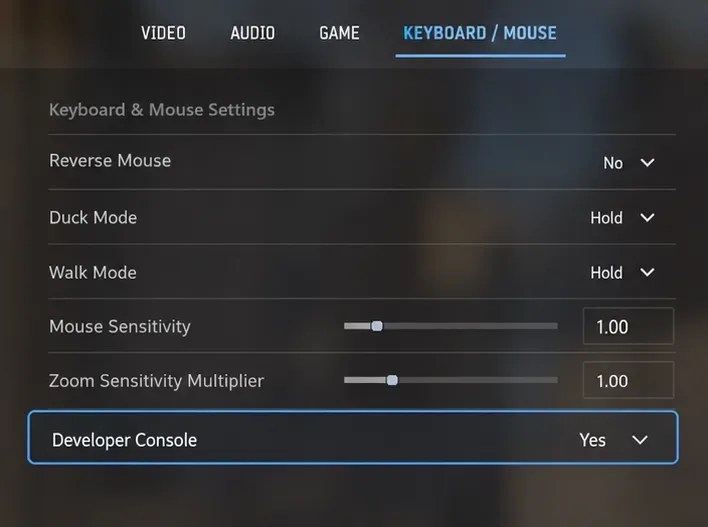
Inicia Counter-Strike 2 y habilita la consola de desarrollador en la configuración del juego, si aún no está activada. Abre la consola usando la tecla asignada (generalmente la tecla de tilde en los teclados estadounidenses) e ingresa:
exec autoexec.cfg
Esto carga el archivo para la sesión actual. Para confirmar que la clave elegida tiene una asignación de salto, introduzca la consulta correspondiente:
bind mouse4
Para el ejemplo anterior, la consola debería informar una asignación a +jump. Algunos jugadores también agregan +exec autoexec.cfgen Propiedades de Counter-Strike 2 de Steam > General > Opciones de lanzamiento . Considere esto como una forma opcional de solicitar la configuración al iniciar, no como una forma de restaurar asignaciones de acciones múltiples bloqueadas. Un éxito execes evidencia de que el archivo se cargó; no garantiza que todos los comandos en él estén permitidos en un servidor oficial.
Si la consola indica que no se encuentra el archivo, verifique la extensión, la carpeta y la ortografía exactas. Si el archivo se ejecuta pero la tecla de salto no responde, compruebe si otra configuración está sobrescribiendo la asignación de teclas o si el juego reconoce el botón físico.
Habilita la consola de desarrollador en la configuración del juego para comprobar si se carga la configuración.
Paso 5: Realiza un salto-lanzamiento manualmente
Comienza una sesión de práctica sin conexión con una granada de humo. Colócate en una posición de alineación repetible, mantén la mira fija en un punto de referencia y luego sigue esta secuencia:
Equipa la granada y mantén pulsado el botón de ataque principal para preparar el lanzamiento.
Mantén la puntería firme. Si la formación es estática, deja de moverte a menos que la formación requiera específicamente movimiento.
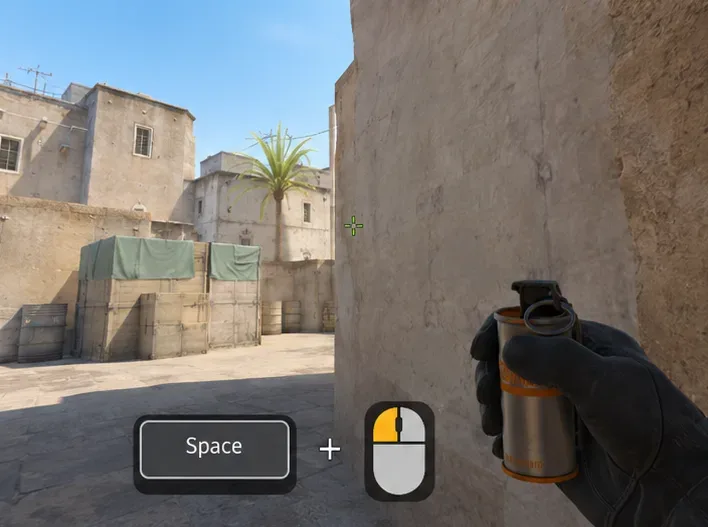
Pulsa la tecla de salto que te hayas asignado e inmediatamente después suelta el botón de ataque, con la suficiente proximidad para realizar el salto-lanzamiento previsto.
Observa dónde cae el humo, luego repite desde la misma posición y ajusta el tiempo si es necesario.
Valve afirma que el juego admite lanzamientos de granadas en salto manuales fiables. Sin embargo, las secuencias varían: un lanzamiento en salto de pie, un lanzamiento en carrera y un lanzamiento de pie normal no son intercambiables. No des por sentado que una secuencia de granadas de humo grabada para otra versión, actualización de mapa o patrón de movimiento funcionará exactamente igual. Para comprobarlo, practica la misma secuencia varias veces, asegurándote de que tu posición inicial y tu puntería sean idénticas.
Cuando una vinculación parece funcionar en un servidor privado
Un servidor de práctica local o un servidor comunitario puede tener una configuración diferente a la de los servidores oficiales de Valve. Que un script se ejecute en otro servidor no garantiza su validez ni fiabilidad en Premier, Competitivo u otras listas de juego oficiales. Utiliza scripts personalizados solo cuando las reglas del servidor lo permitan expresamente y no confíes en modificar una configuración protegida contra trampas para habilitar la automatización de múltiples acciones en el emparejamiento.
Lista de verificación para la resolución de problemas
Síntoma
Causa probable
Qué probar
La configuración no se cargará
Ruta incorrecta o extensión .txt oculta
Navega por Steam; muestra las extensiones y verifica autoexec.cfg.
La tecla de salto deja de funcionar después de reiniciar.
La configuración no se carga o algún otro enlace tiene prioridad.
Ejecuta exec autoexec.cfg y consulta de nuevo la asignación de teclas.
El salto funciona, pero la granada no se lanza.
Una acción de salto de una sola acción no envía una liberación de ataque.
Suelta el botón del ratón inmediatamente después de saltar.
Se ignora el alias combinado antiguo
Restricción de entrada múltiple de Valve
Elimine el alias anterior y utilice lanzamientos de salto manuales.
El punto de aterrizaje del humo varía
Objetivo, posición inicial, movimiento o sincronización diferentes
Utiliza una alineación fija y repítela lentamente en la práctica.
Autocomprobación final: ¿Está lista la configuración de CS2?
Comprueba estos resultados en orden: que las autoexec.cfgcargas se realicen sin errores de archivos faltantes; que la tecla de salto dedicada funcione al presionarla sola; que no sea necesario el antiguo alias de salto y liberación con una sola pulsación; y que puedas reproducir una alineación de granadas simple mediante entradas manuales normales. Estas comprobaciones distinguen una configuración que funciona de una técnica de granadas que funciona.
Si la prueba de autoexec se supera pero el lanzamiento es inconsistente, deja de editar los archivos de configuración y trabaja en la posición de alineación y el momento de liberación. Si la configuración no se carga, corrige primero la ruta del archivo o la sintaxis. La distinción importante es que autoexec aún puede organizar asignaciones de una acción válidas, pero no puede convertir la macro de salto y lanzamiento con una tecla, que está desactualizada, en una función oficialmente compatible.
Practica sujetar el humo, saltar y soltar el botón del ratón manualmente en el momento preciso.