Inicio
» 🎮 Deportes electrónicos
»
¿Se pueden desactivar las descargas fantasma de TEKKEN 8? ¿Qué es lo que realmente las detiene?
¿Se pueden desactivar las descargas fantasma de TEKKEN 8? ¿Qué es lo que realmente las detiene?
Respuesta breve: La documentación actual de Bandai Namco sobre TEKKEN 8 no incluye una configuración global que bloquee todas las descargas de Ghost. El procedimiento documentado consiste en seleccionar el Ghost de otro jugador desde su perfil en la sección de Clasificaciones o en la Sala de Juegos. Si ves una descarga en segundo plano mientras juegas en Steam, podría tratarse de una actualización del juego. Steam ofrece controles independientes para las descargas durante el juego y para las actualizaciones de TEKKEN 8.
También existe un control de aprendizaje de IA dentro del juego , pero afecta a cómo tu propio Espectro aprende del comportamiento en combate. No se trata de un interruptor de descarga automática para los Espectros de otros jugadores. Esta distinción es importante: cambiar la configuración incorrecta puede interrumpir el entrenamiento sin detener las actualizaciones de Steam, o retrasar un parche necesario sin afectar las descargas de Espectros.
Primero, identifique qué datos se están moviendo.
En TEKKEN 8, un Ghost es un avatar controlado por IA que aprende del comportamiento del jugador en combate. Una actualización del juego es un parche para TEKKEN 8. Ambos utilizan datos, pero provienen de sistemas diferentes. La descripción oficial del juego de Bandai explica cómo descargar los Ghosts de otros jugadores desde el Lounge y las clasificaciones; la información del modo online indica que un Ghost descargado se guarda en Super Ghost Battle.
Las últimas notas oficiales del parche disponibles al momento de consultar esta guía, versión 3.02.02 del 10 de septiembre de 2026, indican que los datos de Ghost existentes se conservan, mientras que los cambios en el comportamiento del personaje se reflejan en los datos de Ghost. Las notas no mencionan una configuración global para la descarga automática de Ghost. Por lo tanto, si el objetivo es evitar que los Ghosts de otros jugadores lleguen sin tu selección, la primera medida recomendada es no elegir la opción " Descargar Ghost" en el perfil del jugador. Si te refieres a las descargas de parches de Steam que se inician mientras juegas, sigue los pasos de Steam que se indican a continuación.
Paso 1: Comprueba si Steam está descargando una actualización de TEKKEN 8.
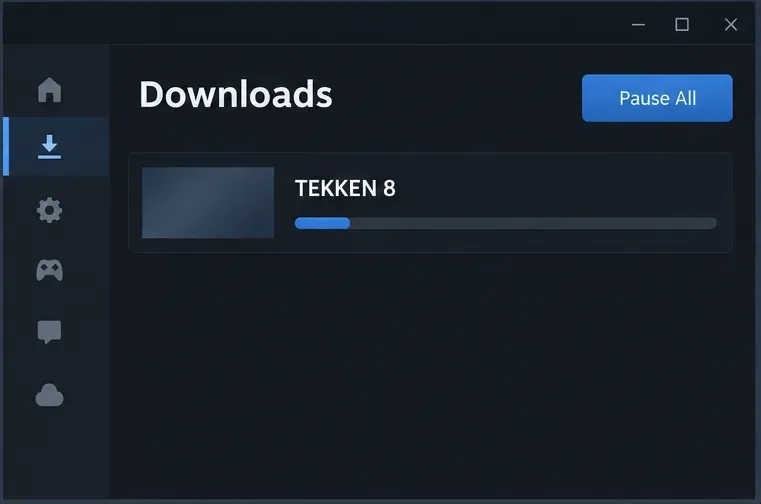
En la versión de Steam, abre la página de descargas de Steam mientras observas la actividad. Busca un elemento de TEKKEN 8 en la cola. Si se trata de una actualización o instalación, se aplicarán los controles de descarga de Steam. Puedes pausar una transferencia de Steam activa desde la página de descargas mientras investigas y luego elegir una política de actualización más conveniente.
Comprueba la cola de descargas de Steam para ver si hay alguna actualización en curso gestionada por el cliente para TEKKEN 8.
Si la página de descargas de Steam está inactiva, esta configuración no permite confirmar qué información intercambia el juego con sus servicios en línea. Un medidor de red puede mostrar tráfico sin identificar si se trata de datos de Ghost, emparejamiento, sincronización de cuenta u otro servicio del juego. No elimine archivos de guardado ni modifique las reglas del router basándose únicamente en una lectura de red sin etiquetar.
Paso 2: Detén las descargas de Steam mientras juegas.
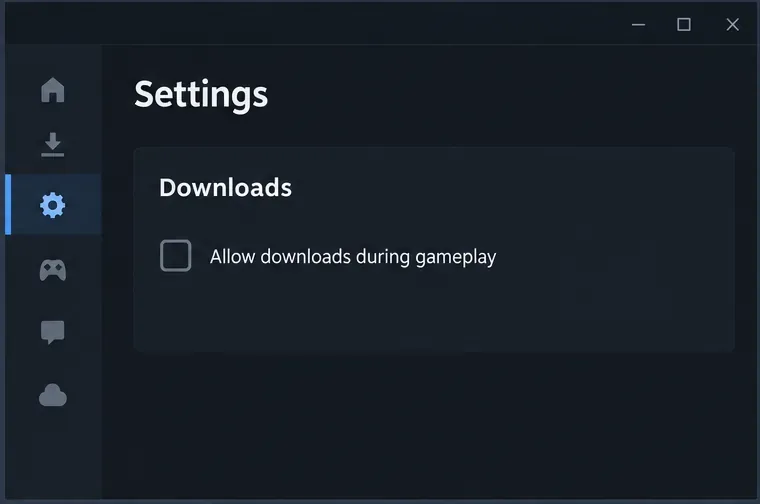
En Steam, abre Steam > Configuración > Descargas y asegúrate de que la opción "Permitir descargas durante el juego" esté desactivada. El soporte técnico de Steam indica que las descargas normalmente se pausan al iniciar un juego para priorizar la actividad de red del mismo; al activar esta opción, se reanudan. Si la desactivas, las descargas gestionadas por Steam no se ejecutarán durante el juego, como suele ocurrir con el cliente.
Deja desactivada la opción "Permitir descargas durante el juego" para evitar que las actualizaciones de Steam se ejecuten simultáneamente con una partida.
Esta configuración se aplica a las descargas del cliente de Steam, como las actualizaciones del juego. No bloquea las funciones en línea de TEKKEN 8, no impide que el juego se conecte a los servicios de Bandai Namco ni desactiva la descarga de Ghost dentro del juego. Si usas Epic Games Store o una consola, esta configuración de Steam no se aplica.
Paso 3: Retrasar las actualizaciones de TEKKEN 8 hasta su lanzamiento.
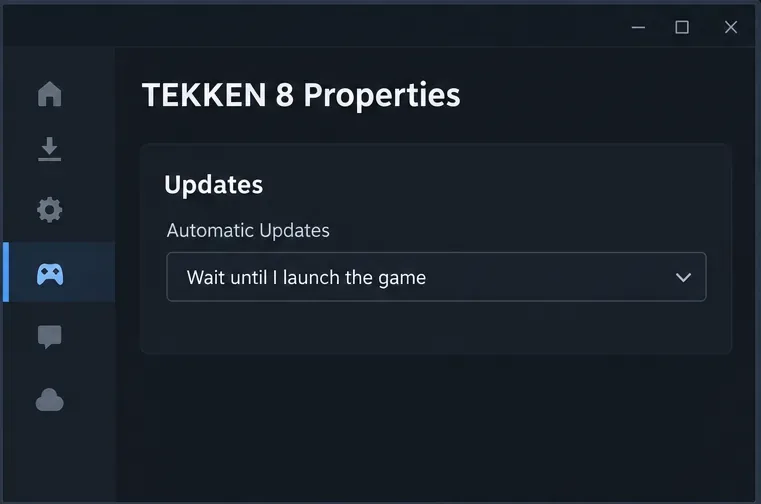
Para evitar actualizaciones inesperadas fuera de una sesión de juego, abre la Biblioteca , haz clic derecho en TEKKEN 8, selecciona Propiedades y luego abre Actualizaciones . En Actualizaciones automáticas , selecciona Esperar hasta que inicie el juego . La información de soporte de Steam describe esto como una política de actualización por juego. Dependiendo de la versión del cliente o el idioma, la etiqueta puede estar redactada de forma ligeramente diferente.
Si prefieres elegir cuándo comienza la actualización de Steam de TEKKEN 8, puedes configurarla para que espere hasta su lanzamiento.
Esto retrasa la actualización, pero no la desactiva permanentemente. Cuando se requiere un parche, Steam podría tener que descargarlo antes de que el juego pueda iniciarse. Esto es útil si quieres controlar cuándo una actualización importante utiliza tu conexión, pero no es una forma de jugar indefinidamente a una versión online desactualizada. Mantén el juego actualizado antes de entrar en partidas clasificatorias u otros modos online.
Paso 4: Limite el ancho de banda si se debe ejecutar una descarga.
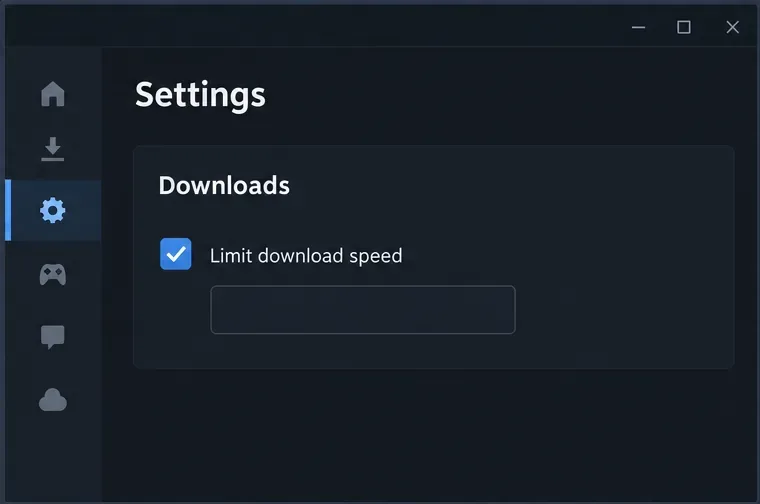
Si necesitas descargar Steam mientras realizas otra tarea y no puedes pausarla, ve a Ajustes > Descargas , activa la opción Limitar velocidad de descarga y elige un límite adecuado para tu conexión. Un límite más bajo puede reducir la competencia por el ancho de banda, aunque la actualización tardará más. La página de soporte de Steam explica cómo establecer un límite de velocidad de descarga para el cliente.
Un límite en la velocidad de descarga puede reducir la proporción de la conexión que utiliza Steam mientras se ejecuta una actualización.
Utiliza esta opción como solución intermedia cuando una descarga no pueda esperar. Si tu problema específico es la velocidad de respuesta en línea del juego, pausar la actualización de Steam es una prueba más clara que elegir una velocidad arbitraria. Un límite de velocidad afecta a las descargas de Steam; no puede limitar los datos intercambiados directamente por TEKKEN 8.
Qué es lo que realmente controla la configuración de aprendizaje de Ghost
Si te preocupa que tu Ghost aprenda de tu partida, ve a la entrada de TEKKEN GHOST SHOWDOWN en TEKKEN FIGHT LOUNGE y habla con Max . Bandai ha añadido opciones para activar o desactivar el aprendizaje de la IA y borrar los datos de aprendizaje anteriores. Esto modifica el comportamiento de aprendizaje de tu avatar controlado por IA. No impide descargar el Ghost de otro jugador desde un perfil ni evita que Steam actualice el juego.
Elimine los datos de aprendizaje de IA anteriores solo si desea restablecer lo que su Ghost ha aprendido. Es una acción independiente de desactivar el aprendizaje y no sirve como herramienta de limpieza general para todos los Ghost descargados. Las notas publicadas por Bandai no describen este control como una forma de deshabilitar las descargas de Ghost entrantes.
Elija el control adecuado para su situación.
Lo que notas
Qué comprobar
Control pertinente
Se está descargando un parche de TEKKEN 8 durante una sesión de Steam.
Cola de descargas de Steam
Desactive la opción "Permitir descargas durante el juego"; opcionalmente, configure la política de actualización por juego.
Verás una opción de descarga del jugador Ghost
Perfil del jugador en las tablas de clasificación o en la sala de espera.
No seleccione Descargar Ghost a menos que desee ese Ghost.
Tu propio fantasma continúa aprendiendo tu comportamiento.
Max en la entrada de TEKKEN GHOST SHOWDOWN
Desactive el aprendizaje de IA; borre los datos de aprendizaje anteriores solo si desea restablecerlos.
Se observa actividad de red, pero Steam está inactivo.
Compruebe el monitor de red de la plataforma y anote cuándo ocurre.
Estas configuraciones de Steam no identifican ni bloquean el tráfico de servicios dentro del juego.
Límites y controles de seguridad
Estos pasos se aplican a la versión para PC en Steam. En PlayStation 5 o Xbox Series X|S, usa la cola de descargas y los controles de actualización de tu consola para los parches del juego; las instrucciones de Steam no pueden modificar las descargas de la consola. La información pública actual de Bandai consultada para esta guía no documenta una opción para toda la plataforma que desactive automáticamente todas las descargas de Ghost.
Tras modificar la configuración de Steam, observa la página de Descargas durante una breve sesión de juego. Si la cola de actualizaciones de TEKKEN 8 permanece pausada mientras el juego está abierto, el control de Steam funciona correctamente. Si no deseas añadir los Ghosts de otros jugadores, desactiva la opción Descargar Ghost dentro del juego. Si el juego sigue mostrando tráfico de red inexplicable mientras Steam está inactivo, anota la hora, la plataforma y la pantalla que estabas utilizando y contacta con el soporte de Bandai Namco en lugar de eliminar los datos de guardado locales.