El cliente de League of Legends es la aplicación de escritorio que abres antes de cada partida . Es el centro de operaciones donde exploras campeones, buscas partidas, compras objetos cosméticos, sigues tu progreso en el modo clasificatorio y accedes a la selección de campeones. Entender la función de cada parte del cliente hace que la experiencia sea menos abrumadora, especialmente si eres nuevo en el juego.
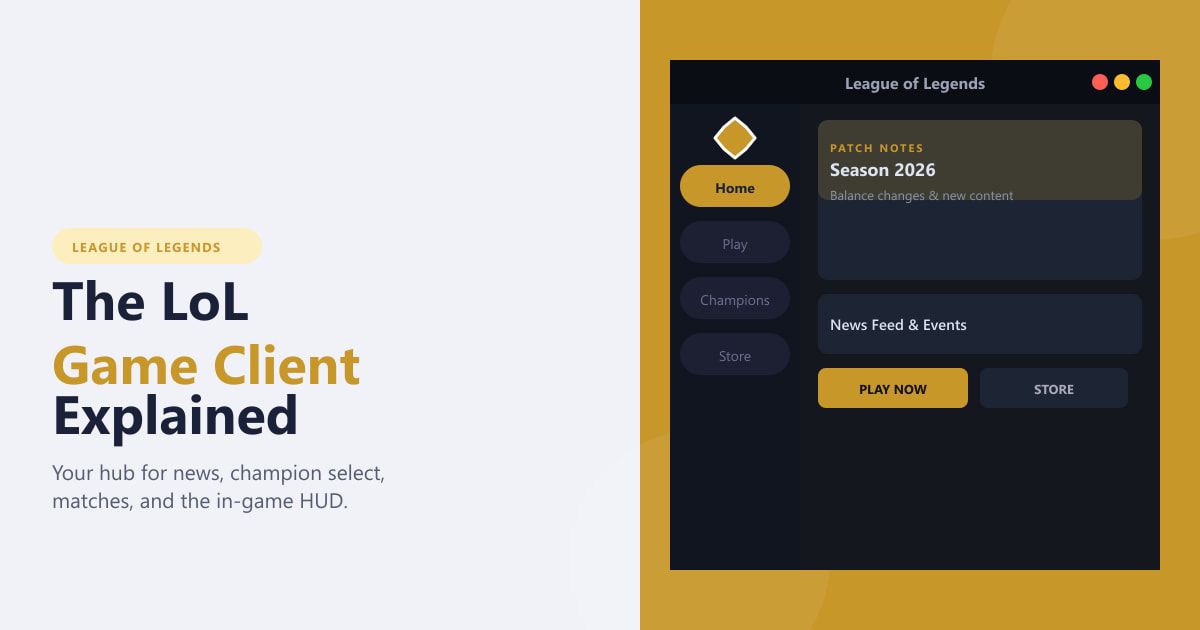
El cliente funciona en Windows y macOS y se instala a través del sitio web oficial de League of Legends . Una vez instalado, se ejecuta dentro del Cliente de Riot, el lanzador unificado que también incluye Valorant, Teamfight Tactics y otros títulos de Riot. Dentro del Cliente de Riot, encontrarás una pestaña de League of Legends que te permitirá disfrutar de la experiencia completa de LoL, tal como se describe a continuación.
Lo que cubre el cliente
El cliente se organiza en cinco áreas principales: el lanzador/centro principal, la pantalla de inicio, la selección de campeones, la interfaz de usuario durante el juego y la sala de espera posterior a la partida. Cada una cumple una función diferente en tu sesión de juego.
-
Sección 1: El cliente como centro neurálgico
Al abrir League of Legends por primera vez, el cliente te recibe con una ventana de tema oscuro que refleja el estilo visual del juego. Una barra lateral a la izquierda te da acceso instantáneo a las cinco pestañas principales: Inicio, Jugar, Campeones, Tienda y Perfil. La barra de navegación superior muestra estas pestañas en una fila horizontal para cambiar rápidamente entre ellas. Un widget de estado de clasificación permanente muestra tu rango actual, LP (Puntos de Liga) y récord de victorias/derrotas de un vistazo. Esta vista general significa que nunca tendrás que navegar por menús solo para comprobar si tienes una racha de victorias o para encontrar el botón de Jugar.
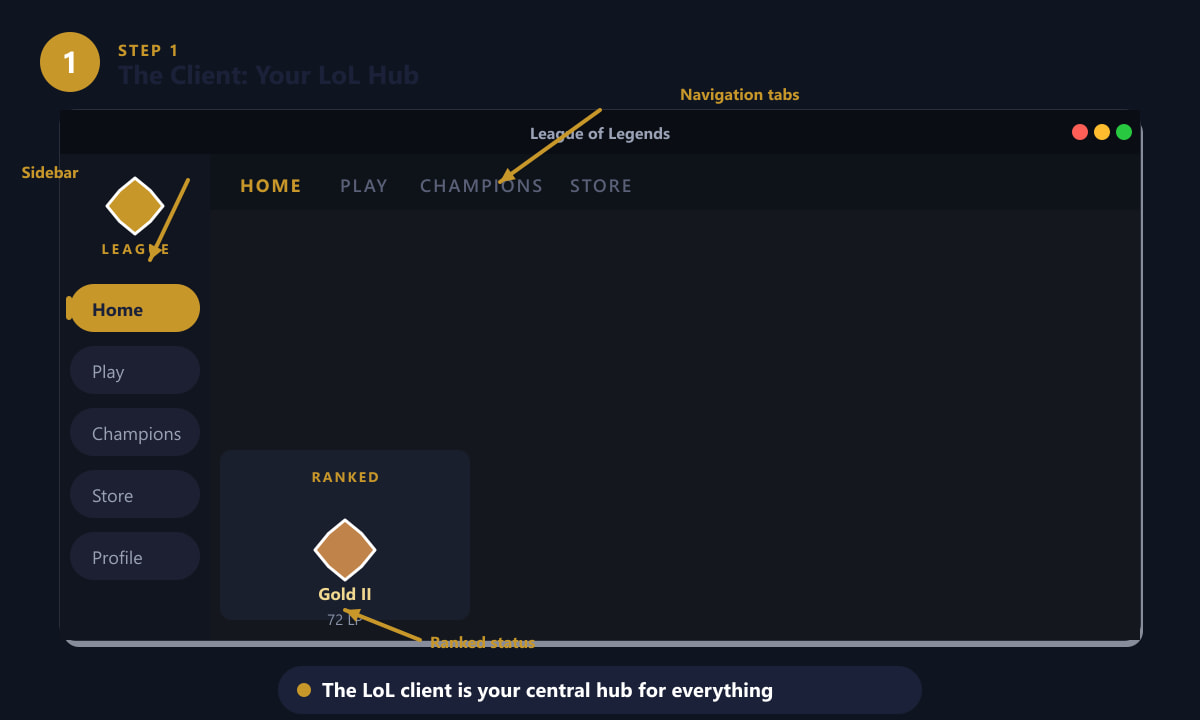
La barra lateral y las pestañas superiores permiten navegar entre todas las secciones del cliente sin necesidad de cargar nuevas pantallas. -
Sección 2: La pantalla de inicio y el feed de noticias
La pestaña Inicio es lo primero que ves al iniciar sesión. Muestra un feed de noticias desplazable con las últimas notas de parche, anuncios de nuevos campeones, revelaciones de aspectos y cobertura de esports. Un banner destacado resalta la actualización más importante, generalmente un nuevo parche o un evento en vivo. Debajo del banner, las tarjetas destacadas enlazan a colecciones de aspectos, análisis de la historia y vídeos de esports. En el lado derecho, un panel de Eventos muestra los eventos de tiempo limitado activos o próximos, con un enlace al pase del evento y la ruta de recompensas. Esto facilita mantenerse al día sobre los cambios sin salir del cliente para visitar sitios web externos.
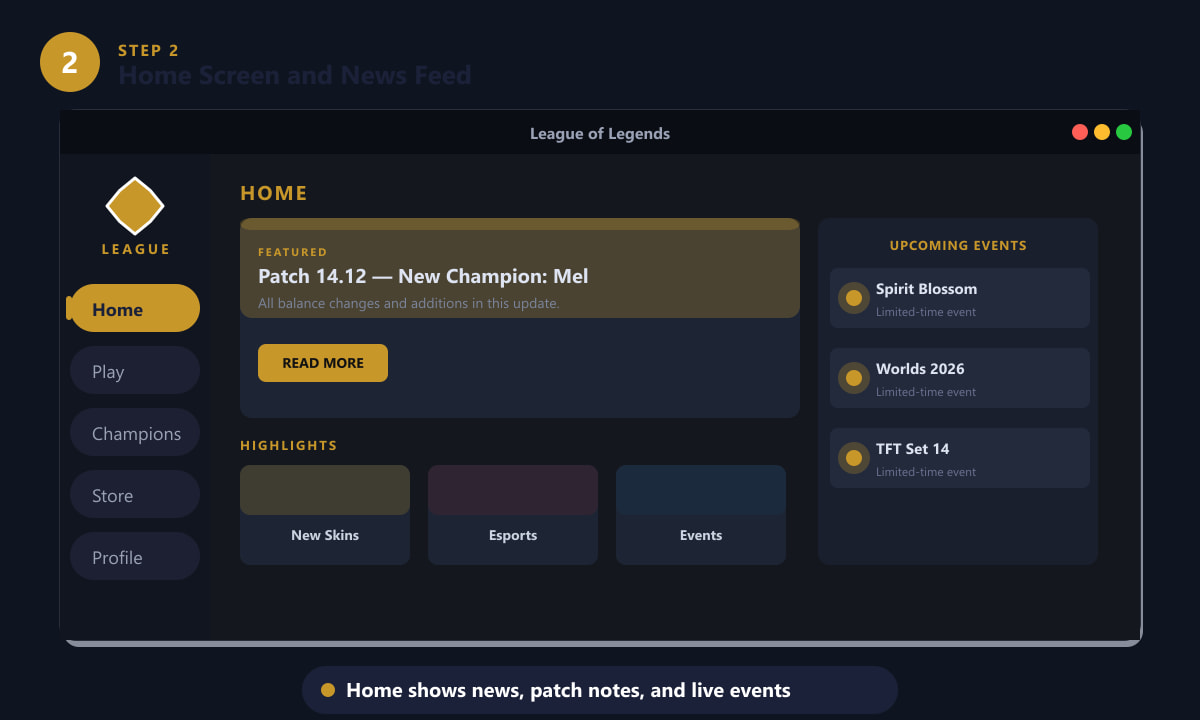
La pantalla de inicio te mantiene informado sobre parches, nuevos aspectos y eventos por tiempo limitado tan pronto como abres el cliente. -
Sección 3: Selección de campeones
La pantalla de selección de campeones es la pantalla previa a la partida a la que accedes tras encontrar una partida. Aquí es donde se lleva a cabo la preparación. Ambos equipos se turnan para vetar a los campeones a los que no quieren enfrentarse y luego eligen a los que jugarán. Un temporizador en el centro mantiene un ritmo ágil, dando a cada jugador unos 30 segundos por turno. Usas la barra de búsqueda y la cuadrícula de campeones para explorar tu lista, pasas el cursor sobre un campeón para ver su retrato y rol, y luego confirmas tu elección antes de que se acabe el tiempo. También puedes configurar tus hechizos de invocador (Destello, Prender, etc.) y revisar las elecciones de tus compañeros para coordinar una composición de equipo equilibrada. El botón "Confirmar" confirma tu selección; una vez que todos hayan confirmado, la partida se carga.
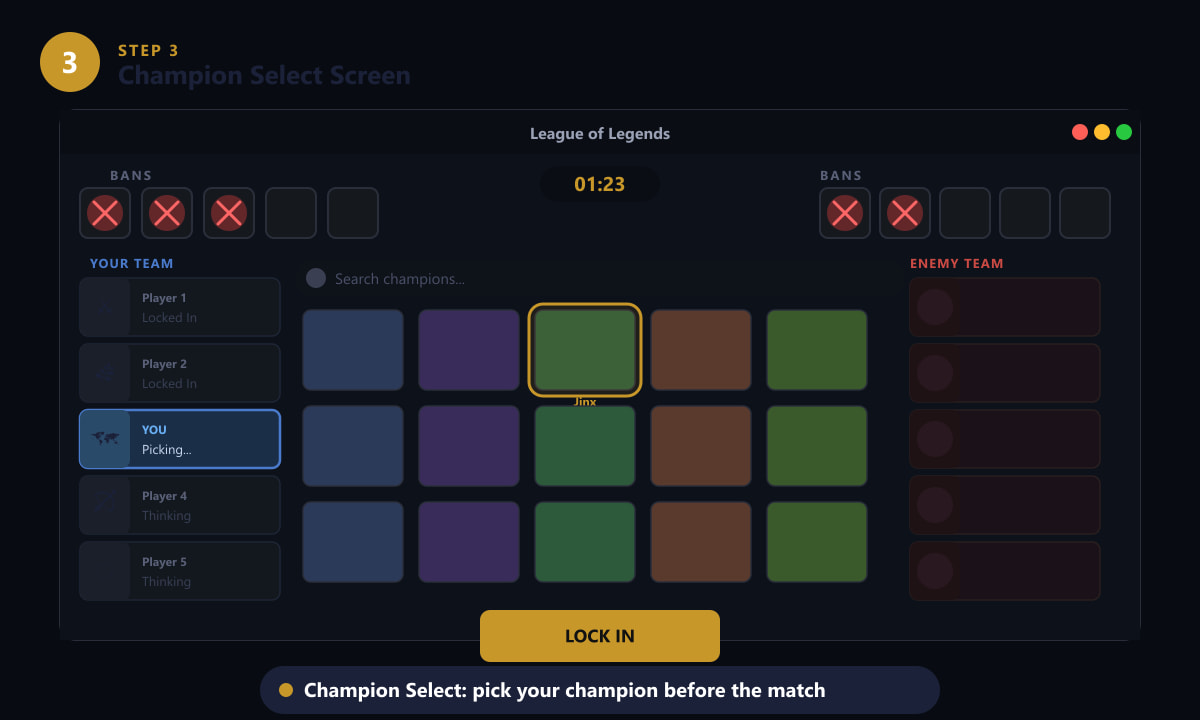
La selección de campeones permite a ambos equipos prohibir y elegir campeones antes de que comience la partida, con un temporizador de cuenta regresiva para mantener el ritmo. -
Sección 4: La interfaz de usuario del juego
Una vez que carga la partida, el cliente se hace a un lado y ves el juego en sí: una vista cenital de la Grieta del Invocador. La interfaz de usuario (HUD) es el conjunto de elementos de la interfaz superpuestos a la vista del juego. En la parte superior de la pantalla, un marcador muestra el número de bajas de cada equipo y el temporizador de la partida, además de iconos para objetivos importantes como el Dragón y el Barón. En la parte inferior, encontrarás las barras de salud y maná de tu campeón , tus cuatro habilidades (Q, W, E, R) con sus tiempos de reutilización, tus seis ranuras de objetos y dos iconos de hechizos de invocador. En la esquina inferior derecha se encuentra el minimapa : una pequeña representación a vista de pájaro de todo el mapa que muestra las posiciones de los compañeros de equipo y los enemigos. Aprender a leer el minimapa con frecuencia es uno de los hábitos más importantes que puedes desarrollar como nuevo jugador.
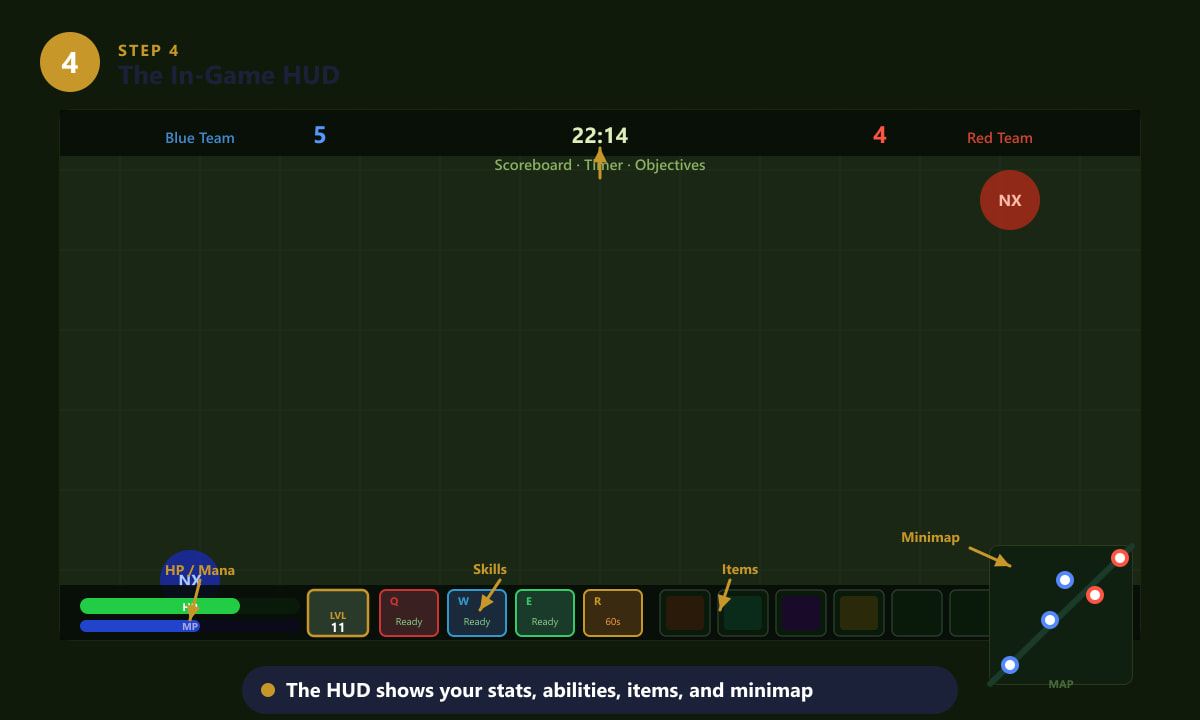
La interfaz de usuario del juego te proporciona información en tiempo real sobre tu salud, habilidades, objetos y el estado del mapa. -
Sección 5: El vestíbulo posterior al partido y el sistema de honor.
Cuando termina una partida, el cliente regresa al lobby posterior al juego . Aquí verás un desglose completo de tu rendimiento: asesinatos, muertes, asistencias, puntuación de creeps (CS), oro total ganado y daño infligido. Cada jugador de ambos equipos aparece en la lista para que puedas comparar sus contribuciones. Debajo de la tabla de estadísticas se encuentra el sistema de Honor : puedes otorgar una ficha de honor a un compañero de equipo que haya demostrado un gran trabajo en equipo, deportividad o buenas decisiones estratégicas. El Honor se registra a lo largo de la temporada y contribuye a las recompensas cosméticas. Después de ver las estadísticas y otorgar honores, regresas a la pantalla principal del cliente, listo para unirte a la cola para tu próxima partida.
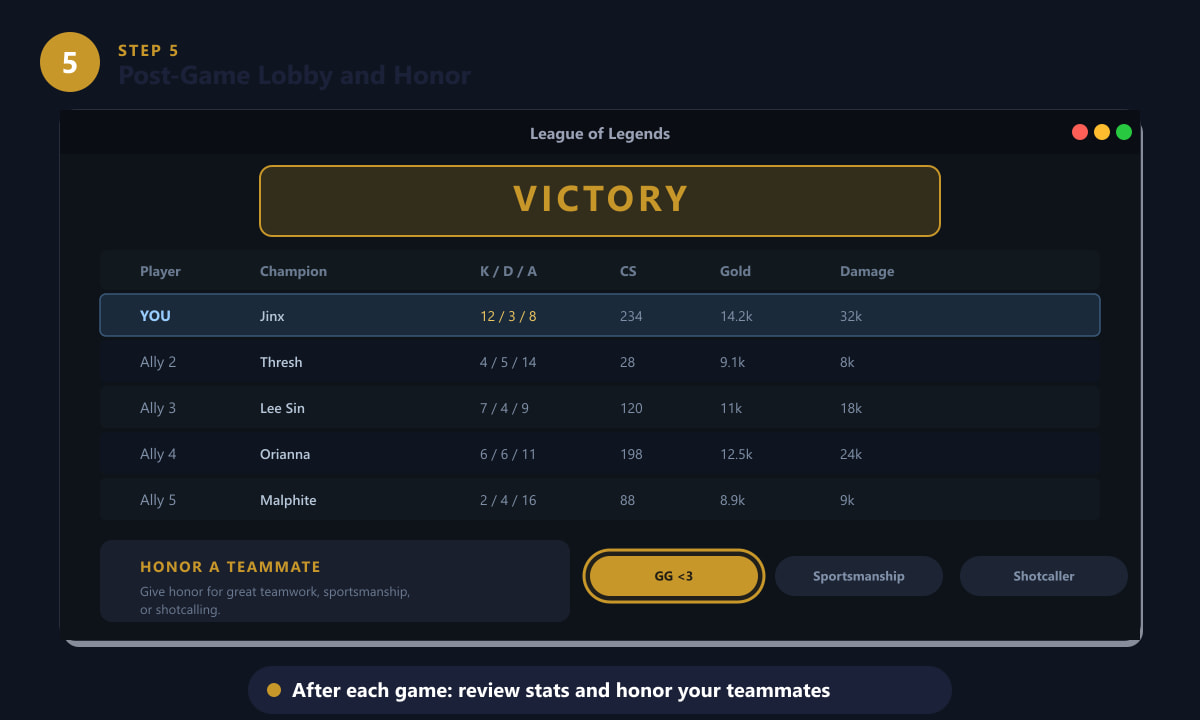
La sala posterior a la partida muestra todas tus estadísticas del partido y te permite homenajear a un compañero de equipo antes de volver al cliente principal.
Otras pestañas importantes en el cliente
- Pestaña Jugar: Elige tu modo de juego aquí: Clasificatoria Solo/Dúo, Clasificatoria Flexible, Selección Normal, ARAM y modos de juego rotativos. También puedes formar un grupo predefinido con amigos antes de entrar en la cola.
- Pestaña Campeones: Explora todos los campeones, consulta sus habilidades y objetos recomendados, y compra o desbloquea nuevos con Esencia Azul (que se obtiene jugando) o Riot Points (moneda que se compra).
- Pestaña Tienda: Compra aspectos de campeones, gestos, aspectos de guardianes y otros objetos cosméticos. También puedes usar materiales de creación Hextech (cofres y llaves que se obtienen en el juego) para desbloquear objetos cosméticos gratuitos.
- Pestaña Perfil: Consulta tu historial de partidas, clasificación, maestría de campeones y nivel de honor. Aquí también puedes configurar tu icono de invocador y tu estandarte personal.
Consejos para sacar el máximo provecho del cliente.
- Usa la pestaña de Campeón antes de unirte a la cola. Si aún estás aprendiendo, dedica unos minutos a consultar las habilidades de un nuevo campeón antes de seleccionarlo para una partida en vivo.
- Consulta las notas de la actualización en la pantalla de inicio. Las actualizaciones se publican aproximadamente cada dos semanas. Saber qué campeones recibieron mejoras o debilitaciones te ayudará a elegir mejor en la selección de campeones.
- Honra cada partida. Honrar no cuesta nada y solo toma dos segundos. A lo largo de la temporada, se acumulan recompensas importantes, como gestos exclusivos y cápsulas de campeón.
- Guarda la pestaña de tu perfil en tus favoritos. Tu historial de partidos incluye análisis detallados posteriores a cada encuentro, lo cual es fundamental para la autoevaluación y la mejora.
Preguntas frecuentes
¿El cliente de League of Legends es el mismo que el cliente de Riot?
Son similares, pero distintos. El Cliente de Riot es el lanzador principal que comparten todos los juegos de Riot. Dentro de él, cada juego —League of Legends, Valorant, Teamfight Tactics— tiene su propia experiencia de cliente completa. Cuando se habla del "cliente de LoL", generalmente se hace referencia a la sección de League of Legends dentro del Cliente de Riot.
¿Necesito mantener el cliente abierto mientras juego?
Una vez que se inicia el juego, el cliente se minimiza a la bandeja del sistema y juegas en la ventana del juego. El cliente se reconecta automáticamente cuando termina la partida para mostrar la sala de espera posterior al juego. No necesitas gestionarlo manualmente.
¿Por qué el cliente a veces se siente lento o necesita mucha memoria?
El cliente se basa en una plataforma web, que puede consumir más recursos que una aplicación nativa. Riot ofrece la herramienta de reparación Hextech , una utilidad gratuita para diagnosticar y solucionar problemas de rendimiento del cliente, incluyendo la limpieza de la caché. También puedes activar el modo de bajo consumo en Ajustes para reducir las animaciones y el uso de memoria.
¿Puedo cambiar el idioma del cliente?
Sí. Ve a Configuración (el icono de engranaje) y selecciona la pestaña General para cambiar el idioma del cliente. El juego y el cliente comparten la configuración de idioma, así que al cambiar uno, se cambian ambos. Es necesario reiniciar el cliente para que el cambio surta efecto.
¿Qué ocurre si el cliente falla durante la selección de campeón?
Si el cliente falla durante la selección de campeón y no puedes reconectarte antes de que se agote el tiempo, la partida podría continuar sin tu selección (asignando un campeón aleatorio o por defecto, según la fase). Reiniciar el cliente rápidamente suele solucionar el problema y permitirte reconectarte a tiempo. Si el fallo se produjo en el servidor, es posible que se te ofrezca recrear la sala o votar por ella una vez que comience la partida.
Reflexiones finales
El cliente de League of Legends es mucho más que un lanzador: es tu compañero ideal desde la preparación previa a la partida hasta el análisis posterior. Familiarizarte con su interfaz te permitirá dedicar menos tiempo a buscar en los menús y más tiempo a mejorar tu juego. Para la descarga oficial y las últimas notas de actualización, visita el sitio web oficial de League of Legends .









