Inicio
» 🎮 Deportes electrónicos
»
¿Problemas con la selección de héroes en Heroes of the Storm? Compara 8 soluciones.
¿Problemas con la selección de héroes en Heroes of the Storm? Compara 8 soluciones.
Cuando Heroes of the Storm se queda atascado al cargar la selección de héroes, reinstalarlo inmediatamente puede implicar una descarga grande sin solucionar la causa. Una lista de héroes incompleta con menús que funcionan requiere comprobaciones diferentes a las de una ventana completamente congelada o una partida que se detiene después de que todos hayan seleccionado un héroe.
Comienza por identificar qué pantalla deja de responder y luego elige la prueba menos intrusiva que se ajuste a tus necesidades. Las opciones que se muestran a continuación abarcan Windows y la aplicación de escritorio Battle.net, el lanzador de juegos de Blizzard. Modifica una cosa a la vez para poder determinar qué cambio solucionó el problema.
Nota de verificación: Las fuentes se consultaron el 8 de octubre de 2026. La documentación oficial revisada no ofrece una solución universal y actualizada para este problema específico. La guía de solución de problemas publicada por Blizzard explica problemas de conexión y rendimiento más generales; informes de jugadores anteriores describen fallos similares en la selección de héroes. La disposición de los menús puede variar con las actualizaciones de la aplicación, y las figuras muestran los controles relevantes, no los resultados de un ordenador afectado probado.
Elige una solución en función de lo que realmente falla.
Antes de modificar los archivos, comprueba si aparecen los retratos de los héroes, si los botones responden y si puedes abrir otros menús del juego. Consulta Battle.net para ver los avisos de servicio y revisa el foro oficial de soporte técnico de Heroes para obtener información relevante. El informe de otro jugador proporciona información útil, pero no confirma que haya una interrupción del servicio que afecte a tu cuenta.
Opción
La mejor razón para probarlo
principal compensación
Reiniciar la sesión
Una noche única
Rápido, pero la recurrencia significa que se necesitan más diagnósticos.
Terminar de remendar
La descarga o actualización aún está activa.
Requiere esperar a que finalice la descarga.
Escaneo y reparación
Posibles archivos de instalación dañados
Utiliza la actividad del disco y puede descargar reparaciones.
Comparar conexiones
Los menús responden, pero las funciones de listado o en línea siguen sin estar disponibles.
Requiere Ethernet o acceso a otra conexión.
Cerrar aplicaciones en segundo plano
Los bloqueos coinciden con la grabación, las superposiciones o la multitarea intensiva.
Interrumpe temporalmente esas herramientas
Actualizar datos del lanzador
El comportamiento del lanzador sigue siendo anormal.
Es posible que Battle.net necesite localizar de nuevo los juegos instalados.
Compruebe los controladores de gráficos.
Congelamientos visuales, errores de renderizado o problemas de rendimiento más generales.
Un cambio de controlador también afecta a otras aplicaciones.
Reinstala el juego
La reparación falla o persisten los problemas de instalación.
Descarga de mayor tamaño; no se puede resolver un problema del servidor.
Se trata de opciones de diagnóstico, no de ocho tareas que todos deban completar. Si una prueba anterior arroja un resultado estable, deténgase y verifíquelo antes de pasar a una opción más drástica.
1. Reiniciar la sesión bloqueada
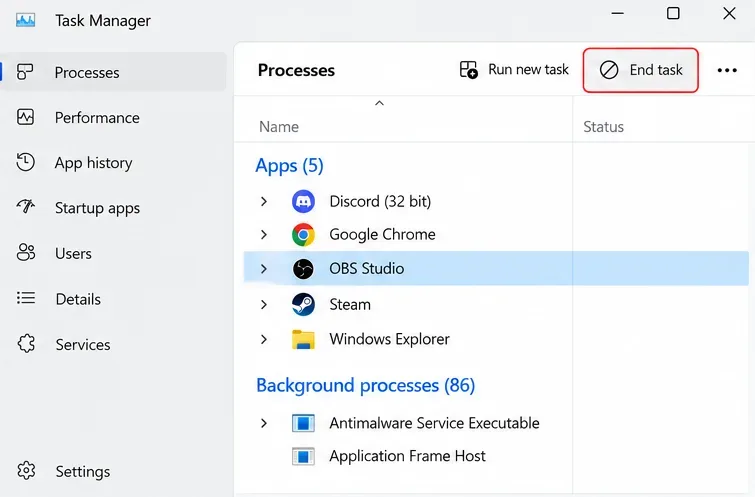
Si sigues en el menú y no ha comenzado ninguna partida, cierra Heroes normalmente y vuelve a abrirlo. Si la ventana no responde, pulsa Ctrl + Shift + Esc para abrir el Administrador de tareas, selecciona el proceso del juego y elige Finalizar tarea. Vuelve a abrir Battle.net e inicia el juego de nuevo; reinicia Windows si el lanzador o el juego siguen bloqueados.
Esta es la opción más sensata para solucionar un bloqueo aislado, ya que no modifica ningún archivo de instalación. Si ya has entrado en una partida, prioriza la reconexión en lugar de salir repetidamente para intentar solucionar el problema. No uses partidas en directo para experimentar.
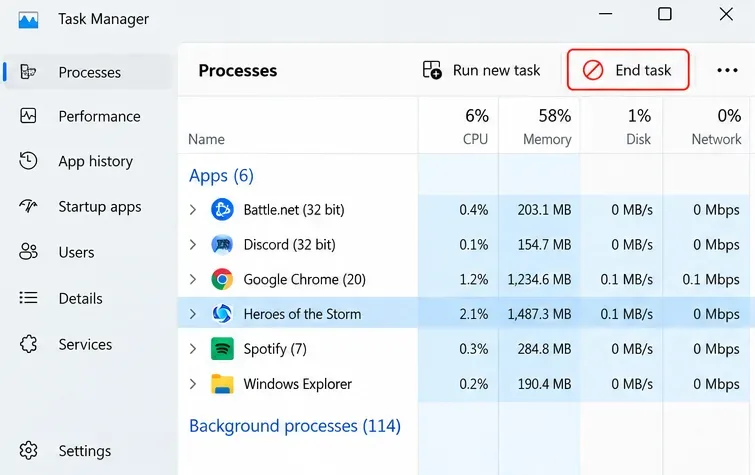
El Administrador de tareas permite finalizar la tarea cuando la ventana de Heroes no se puede cerrar normalmente.
2. Deja que el juego termine de descargarse y actualizarse.
Vuelve a la página de Héroes en Battle.net y comprueba si la descarga o la actualización aún está en curso. Deja que finalice antes de volver a probar, incluso si el lanzador permite iniciarla antes de tiempo.
La guía de solución de problemas de rendimiento de Blizzard explica que descargar durante el juego puede afectar negativamente el rendimiento. Esperar es especialmente recomendable después de una nueva instalación o actualización. No solucionará todos los problemas de jugadores que no aparecen en la lista de personajes, así que si el juego está completamente actualizado y el problema persiste, no te preocupes.
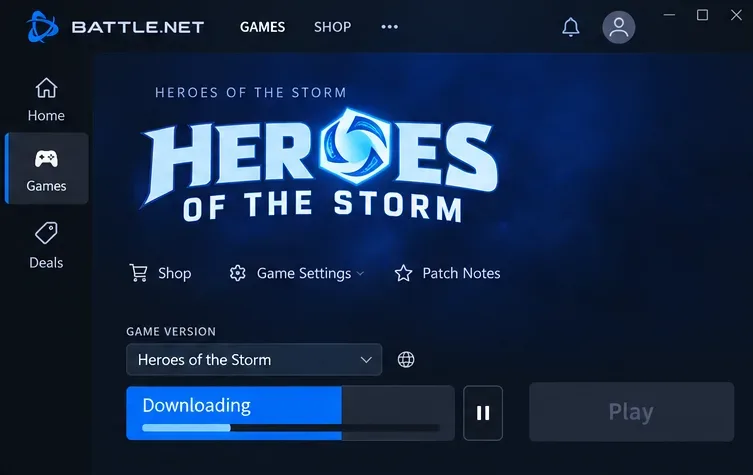
Comprueba el progreso de la descarga del lanzador antes de volver a probar la selección de héroes.
3. Utilice la función Escanear y reparar antes de reinstalar.
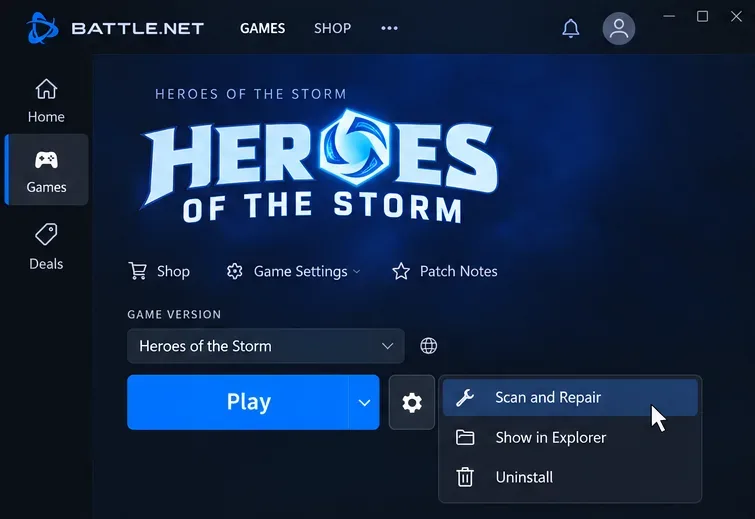
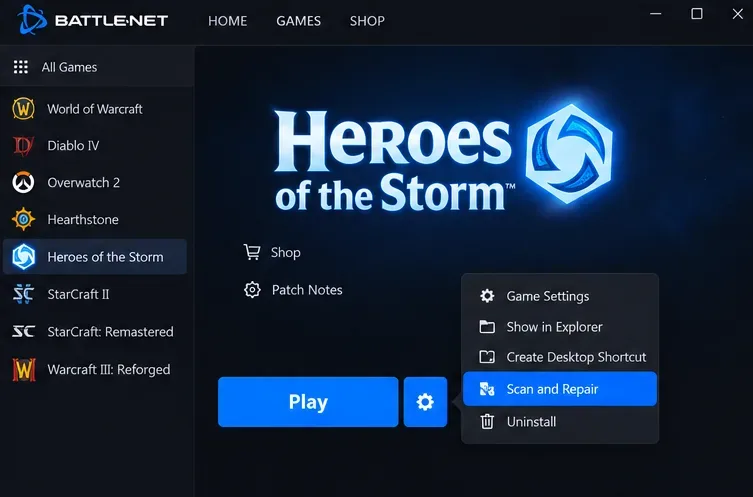
La función Escanear y reparar comprueba la instalación del juego y repara los archivos cuando sea necesario. Cierra Heroes, selecciónalo en Battle.net, abre el menú de configuración junto a Jugar, selecciona Escanear y reparar y elige Iniciar escaneo. Espera a que finalice la operación antes de iniciar el juego.
Seleccione la opción de reparación cuando se haya interrumpido una actualización o si existe la posibilidad de que la instalación esté dañada. Su ventaja sobre la reinstalación radica en que intenta preservar la instalación existente. Un análisis exitoso no garantiza que la conexión o la sesión de la cuenta funcionen correctamente.
Abre el menú de configuración que aparece junto a "Jugar" para acceder a las opciones "Escanear" y "Reparar".
4. Compare una conexión por cable o una conexión alternativa.
Si la interfaz responde, pero los héroes o las funciones en línea no se cargan, prueba la misma configuración de sesión de juego en una conexión diferente. Si es posible, prueba primero con Ethernet en lugar de Wi-Fi. Como alternativa, usa otra conexión de confianza para una prueba breve, teniendo en cuenta los cargos por datos móviles si corresponde. Pausa las descargas simultáneas. Si ya usas una VPN (red privada virtual), prueba sin ella y luego restaura tu configuración habitual.
La guía de conexión y latencia de Blizzard recomienda usar Ethernet como método de comparación para el diagnóstico y explica por qué el hecho de que algunos sitios web funcionen correctamente no demuestra que la ruta a sus servidores de juego sea saludable.
Si la conexión alternativa funciona correctamente, investigue la red original antes de reinstalarla. Este resultado reduce las posibilidades, pero no identifica una falla específica del enrutador. Si ambas fallan, el resultado por sí solo no permite distinguir entre un problema del servicio y un problema local del juego.
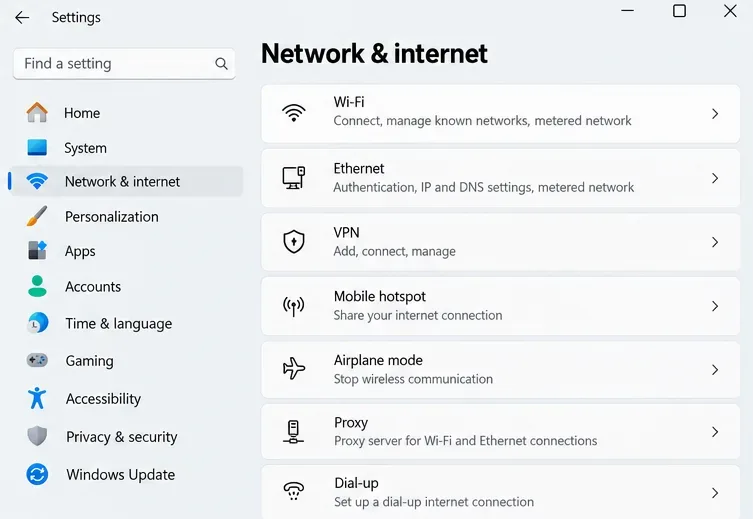
Windows muestra la configuración de Wi-Fi, Ethernet y VPN para que puedas comparar la conexión que utilizas.
¿Qué tal esperar en una sala de espera personalizada?
En una discusión entre jugadores en el foro de Blizzard, entre febrero y marzo de 2025 , algunos informaron que esperar brevemente en una sala personalizada les ayudó a recuperar la selección de héroes; otros describieron una mejoría temporal. Este es un informe de la comunidad, no una solución confirmada por Blizzard. Si los menús lo permiten, una sala personalizada vacía es una prueba opcional de bajo impacto. No abandones una partida con otros jugadores para probarlo, y no consideres un intento exitoso como una solución permanente.
5. Prueba con la grabación y otras aplicaciones en segundo plano cerradas.
Guarda tu trabajo y luego cierra el software de grabación opcional, las pestañas del navegador y las superposiciones. Una superposición es una interfaz que otra aplicación muestra sobre el juego. Cierra estas aplicaciones normalmente siempre que sea posible; usa el Administrador de tareas solo si algún proceso se resiste a cerrarse.
Esta comparación resulta útil cuando la ventana se congela por completo o el problema solo aparece al transmitir contenido o realizar varias tareas a la vez. Es menos precisa cuando solo falta la lista de jugadores en línea. La guía de rendimiento de Blizzard recomienda reducir el uso de recursos en segundo plano. Si el juego funciona con esta configuración simplificada, vuelve a abrir las herramientas individualmente para identificar un conflicto recurrente en lugar de asumir que todas las superposiciones están defectuosas.
La lista de procesos ayuda a identificar el software de grabación y otras aplicaciones opcionales que se deben cerrar para compararlas.
6. Actualiza cuidadosamente los datos de Battle.net.
Para solucionar problemas persistentes con el lanzador, las instrucciones de solución de problemas de Battle.net de Activision indican que se debe eliminar la carpeta Battle.net ubicada en C:\ProgramData después de cerrar los procesos de Blizzard. Esta carpeta contiene los datos del lanzador, no la carpeta de instalación del juego.
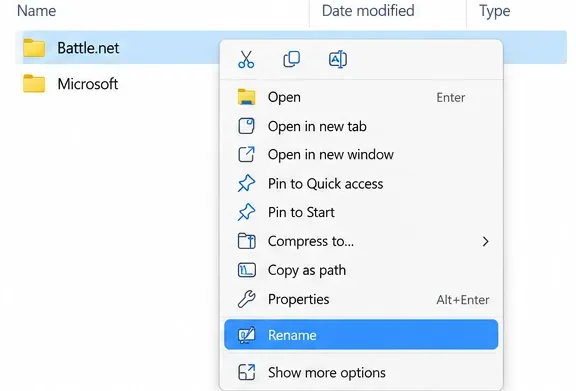
Una adaptación reversible consiste en cerrar el juego y el lanzador, confirmar que sus procesos y el Agente de actualización de Battle.net se hayan detenido en el Administrador de tareas, abrir C:\ProgramData en el Explorador de archivos y renombrar únicamente la carpeta Battle.net a Battle.net.old. Si existe ese nombre de copia de seguridad, elija otro nombre que no se utilice. Reinicie Battle.net para que pueda reconstruir sus datos. El cambio de nombre es el método de copia de seguridad sugerido aquí; el procedimiento publicado especifica la eliminación.
Es posible que el lanzador olvide las ubicaciones de instalación. Si se le ofrece la opción "Localizar este juego", en lugar de descargar otra copia inmediatamente. No elimine ProgramData, la instalación de Heroes ni la carpeta Documentos\Heroes of the Storm. Si no puede identificar la carpeta correcta o detener sus procesos, omita esta opción.
Cambie el nombre de la carpeta Battle.net identificada para conservar una copia de seguridad al actualizar los datos del lanzador.
7. Investigue los controladores de gráficos para detectar un bloqueo visual.
Un controlador de gráficos es el software que permite que Windows y el juego se comuniquen con el hardware gráfico. Las comprobaciones del controlador son más relevantes para problemas como la congelación de la renderización, las texturas negras o problemas similares en otros juegos que para una lista de héroes vacía que, por lo demás, responde correctamente.
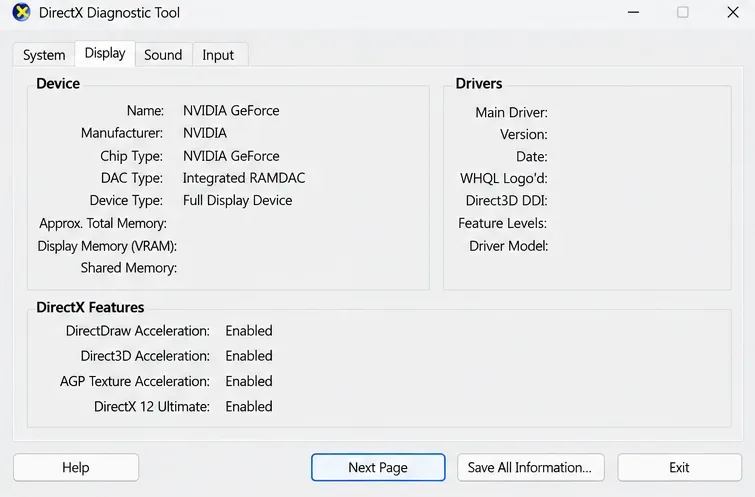
Pulsa Windows + R, escribe dxdiag y revisa la pestaña Pantalla para identificar tu adaptador. Dxdiag es la herramienta de diagnóstico de DirectX de Windows. Busca un controlador compatible adecuado a través de Windows Update o el sitio web de soporte técnico oficial del fabricante de tu ordenador o tarjeta gráfica. Evita las herramientas genéricas de descarga de controladores. Anota tu versión actual antes de cambiarla, sobre todo si el problema comenzó inmediatamente después de una actualización.
La guía de rendimiento de Blizzard recomienda actualizar los controladores de vídeo para solucionar problemas de renderizado. No se especifica aquí ninguna versión de controlador concreta que solucione los problemas de carga al seleccionar héroes.
La pestaña Pantalla agrupa la información sobre el dispositivo gráfico y el controlador para ayudar a identificar el hardware.
8. Reinstale solo cuando la evidencia apunte a la instalación
Si la reparación no se completa o el mismo fallo local persiste tras las pruebas anteriores, reinstalar el juego es una opción razonable. Antes de hacerlo, guarda las repeticiones o configuraciones locales que desees conservar. Cierra el juego, selecciona Heroes en Battle.net y usa la opción Desinstalar del menú de configuración. Luego, vuelve a instalarlo a través del lanzador y espera a que finalice la descarga completa.
Esto consume mucho tiempo y ancho de banda. Si bien reemplaza los archivos del juego, no solucionará una caída del servidor ni una conexión de red inestable. Si el juego funciona con otra conexión, investiga primero esa diferencia. Evita eliminar carpetas de Blizzard que no tengan relación con el problema como paso adicional de "limpieza".
La opción de desinstalar aparece en el menú de configuración del juego; resérvela para problemas de instalación persistentes.
Verifica el resultado antes de unirte a otra partida pública.
Un retrato cargado por sí solo no es suficiente. Confirma que la lista de personajes aparezca, que la selección de héroes responda y que los controles del juego estén disponibles. Usa el modo de prueba o una partida personalizada privada, si está disponible, para comprobar que puedes jugar sin otros jugadores. Luego, sal del juego normalmente y vuelve a iniciarlo para ver si la mejora se mantiene en una nueva sesión.
Anota brevemente la pantalla que falla, el mensaje de error exacto y el resultado de cada prueba. Observa si el problema cambia con la conexión, con las aplicaciones en segundo plano cerradas o después de la reparación. Si persiste, proporciona esta información en tu hilo de soporte técnico y sigue las instrucciones de diagnóstico. Revisa los registros para detectar información personal antes de publicarlos.
La recomendación más importante depende del resultado: continúe solucionando problemas de red cuando una comparación de la conexión cambie el comportamiento; investigue el software local cuando cerrar una aplicación ayude de manera confiable; busque asistencia técnica o de cuenta cuando los cambios en la instalación dejen un cliente que de otro modo respondería con las mismas funciones en línea no disponibles.