Inicio
» 🎮 Deportes electrónicos
»
¿La clave de la tienda de objetos de Paladins no funciona? Soluciónalo en la partida.
¿La clave de la tienda de objetos de Paladins no funciona? Soluciónalo en la partida.
Si la tecla de la tienda de objetos de Paladins funciona en los menús pero no durante una partida, es probable que la tienda esté averiada. Primero, distinguimos tres problemas: la ventana de la tienda no se abre, la ventana se abre pero las compras no se procesan, o el juego está usando un dispositivo de entrada diferente al que estás usando. Cada uno de estos problemas requiere una solución distinta.
Los pasos que se describen a continuación comienzan con comprobaciones rápidas y avanzan hacia la reparación. Se centran en el teclado y el ratón del PC; los jugadores de consola deben seguir las indicaciones del mando y la ruta de compatibilidad de la plataforma. Las etiquetas de los menús pueden variar entre plataformas y versiones del juego, así que utilice los controles activos que se muestran en su cliente en lugar de basarse en una lista de teclas predeterminada antigua.
Antes de cambiar nada: identifica qué está fallando.
La guía oficial para jugadores nuevos y veteranos de Paladins , publicada el 24 de junio de 2024, indica que los jugadores gastan créditos en objetos en la zona de aparición y que la compra automática está activada por defecto. Esto significa que el hecho de que una compra no esté disponible cuando te alejas de la zona de aparición no prueba que la llave de la tienda esté rota. También significa que la aparición automática de un objeto puede deberse a la configuración de la compra automática, y no a que se haya registrado la pulsación de una tecla.
Prueba la tecla cuando tu Campeón esté a salvo en la zona de reaparición. Observa si aparece la interfaz de la tienda, si aparece pero ignora los clics, o si se abre pero la compra del artículo está desactivada. Esta simple distinción evita que cambies las asignaciones de teclas para solucionar una restricción de compra.
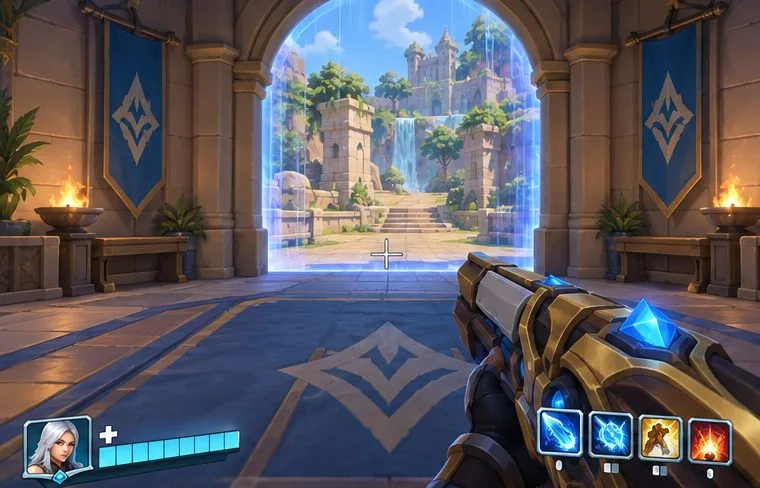
Vista ilustrativa de una partida cerca de una puerta de aparición; aprovecha un momento seguro de aparición para probar la llave de la tienda.
Solución 1: confirmar la entrada activa y probar el contexto correcto.
Espera hasta que el juego haya cargado una partida y tu Campeón esté en la zona de aparición.
Cierra el chat, el marcador y cualquier otro menú abierto para que el juego no envíe la entrada del teclado a un campo de texto u otro panel.
Pulsa una vez la tecla que aparece en el menú de controles de la tienda. Fíjate en el panel de la tienda, no solo en el sonido de compra o en que el artículo cambie.
Si se abre, intente navegar por el panel. Si no se abre, continúe con la comprobación de vinculación que se describe a continuación.
No asuma que una clave que aparece en una publicación antigua de la wiki o del foro sigue siendo la suya. Paladins ha sufrido cambios en su menú y en la interfaz de la tienda de objetos; las notas de la actualización oficial de Wild Hoard de enero de 2024 describen los cambios en la interfaz de la tienda. Su configuración personal, plataforma y cliente actual son referencias útiles para la resolución de problemas.
Solución 2: inspeccionar y volver a vincular la acción de la tienda de artículos.
Desde el menú principal o desde un menú de pausa/configuración disponible, abra el área de controles o asignaciones para su dispositivo de entrada activo.
Busca la acción que abre la tienda de objetos. Lee la clave que aparece junto a la acción antes de modificarla.
Asigna temporalmente una tecla simple que no uses, aplica o guarda el cambio si el cliente lo solicita y prueba esa tecla en el punto de aparición. Evita usar una tecla que ya esté en uso para el movimiento, el chat u otra acción durante el diagnóstico.
Si el juego muestra configuraciones de teclas generales y específicas para cada campeón, revisa la fila que corresponda al campeón que estás usando. Restaura una configuración solo si sabes cómo reproducir tu configuración actual.
Los nombres exactos de las pestañas y la disponibilidad de una segunda combinación de teclas pueden variar según la plataforma o la versión del cliente. Si la página de control no muestra una acción independiente para la tienda de objetos, no intente adivinar un comando oculto ni copie un comando de consola de una guía antigua. Utilice las opciones visibles en el juego y póngase en contacto con el soporte de Hi-Rez si la acción no aparece.
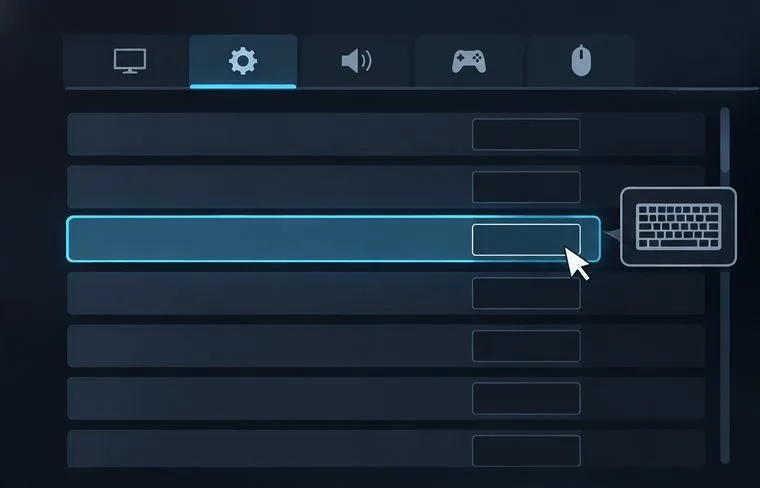
Panel de control ilustrativo: localice la acción de la tienda y confirme la clave asignada en su cliente.
Solución 3: separar un problema de asignación de teclas de un problema de entrada o interfaz.
Si se abre la tienda con una tecla diferente, probablemente se deba a la configuración anterior o a un conflicto. Conserva la tecla temporal el tiempo suficiente para probarla en otra partida o sesión de entrenamiento y luego decide si la mantienes. Si la tienda se abre pero los clics del ratón fallan, la configuración está funcionando correctamente; en ese caso, intenta solucionar el problema con la entrada del puntero o con el panel abierto.
Comprueba el foco del teclado: cierra el chat y otras superposiciones, y luego prueba la tecla una vez. Si la tecla solo funciona después de volver a la ventana del juego, es posible que el juego haya perdido el foco.
Prueba una única ruta de entrada: usa la tecla física que asignaste, no una macro, un script de varias teclas ni una utilidad de pulsación rápida. Cierra temporalmente el software de reasignación de teclado o las superposiciones que interceptan la entrada y vuelve a probar. Vuelve a activar las herramientas una por una.
Comprueba el modo de funcionamiento: si juegas con mando, prueba el menú de la tienda que muestra el mando. Configurar el teclado no solucionará un problema de mapeo del mando. En consola, sigue la configuración del mando que aparece en el juego y los pasos de solución de problemas de entrada del fabricante de la consola.
Distingue entre abrir y comprar: la tienda puede mostrar el producto mientras la compra no está disponible si te encuentras fuera del punto de aparición, no tienes suficientes créditos o has alcanzado el límite. Regresa al punto de aparición e intenta comprar solo cuando cumplas con los requisitos.
La compra automática también puede generar confusión. La guía oficial del jugador indica que está activada por defecto y que se puede desactivar para la selección manual. Si se abre el panel de la tienda pero los artículos se seleccionan automáticamente, busca el control de compra automática dentro de la tienda; no cambies la tecla para abrir la tienda para solucionar la preferencia de compra automática.
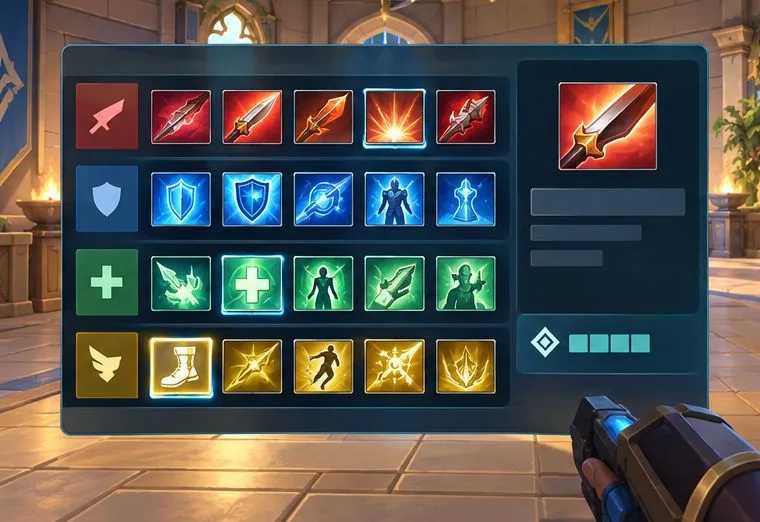
Panel ilustrativo de la tienda: abrir la tienda y completar una compra son controles separados.
Solución 4: reinicie, verifique el cliente e informe de un error persistente.
Si la acción se asigna correctamente pero falla en varias partidas, reinicia Paladins y el lanzador, y vuelve a probar antes de realizar cambios más profundos. Si juegas en PC y el problema persiste, usa la verificación de archivos integrada de tu lanzador: la función " Verificar la integridad de los archivos del juego" de Steam o la función "Verificar" de Epic Games . Estas utilidades comprueban la instalación local; son un paso posterior, no la primera opción para solucionar un problema con una clave mal asignada.
Evite editar archivos de configuración o eliminar carpetas de configuración a menos que el soporte le proporcione instrucciones específicas para su plataforma y compilación. Estos cambios pueden restablecer otros controles y dificultar la identificación de la causa. Si la acción en el juego no funciona, la nueva asignación de teclas no se guarda o la tecla de la tienda falla mientras que otras teclas funcionan con normalidad, envíe una solicitud a través del Centro de ayuda de Hi-Rez Paladins . Incluya su plataforma y lanzador, la acción y la tecla que probó, si la ventana de la tienda se abre y si el problema ocurre solo en partidas. Un breve vídeo puede ayudar a mostrar la diferencia entre una tecla que no funciona y una tienda que se abre pero no puede completar una compra. Nunca incluya su contraseña.
Prueba de entrada ilustrativa: pruebe una tecla física asignada a la vez y, a continuación, añada las superposiciones o las herramientas de reasignación individualmente.
Verificación final: cómo saber si la solución funcionó.
Tras cambiar la asignación de teclas, reinicia el juego y confirma que la tecla seleccionada sigue apareciendo en la página de controles activos. A continuación, entra en una partida o zona de entrenamiento, espera en la zona de reaparición, cierra el chat y otros paneles, y pulsa la tecla una vez. Si la solución funciona, se indicará claramente que el panel de la tienda de objetos se abre correctamente. Si se abre, comprueba que el puntero o el mando pueden seleccionar un objeto y que se permite la compra en el contexto actual. Si el panel se abre, pero la compra no funciona, revisa la zona de reaparición, los créditos, los límites de objetos y la compra automática en lugar de volver a asignar las teclas.
Si una nueva tecla funciona pero la original no, mantén la asignación actual y evita añadir complejidad hasta que confirmes que se guarda correctamente. Si ninguna tecla funciona pero sí otras entradas del juego, informa del problema reproducible al soporte técnico. Si falla toda la entrada del teclado, primero intenta solucionar el problema del enfoque del juego o del dispositivo de entrada. Esta comprobación te proporcionará un resultado útil en cualquier caso: una asignación de teclas fiable, un diagnóstico independiente para la compra o pruebas claras para un informe de soporte.
Fuentes y límites
La guía sobre la plataforma y el contexto de la partida que se muestra arriba se basa en la guía del jugador de Paladins de Hi-Rez (24 de junio de 2024) y las notas de actualización oficiales de Paladins en Steam (enero de 2024). No pude verificar ninguna página oficial actual de Paladins que indique una clave predeterminada universal para la tienda de objetos o que proporcione una solución específica para este error. Considere la configuración de teclas que se muestra en su cliente como la definitiva; las etiquetas del menú y las entradas pueden variar según la plataforma o las actualizaciones posteriores.