Inicio
» 🎮 Deportes electrónicos
»
¿Cuál es el mejor preset de audio para sonido direccional en VALORANT: estéreo + HRTF o audio espacial?
¿Cuál es el mejor preset de audio para sonido direccional en VALORANT: estéreo + HRTF o audio espacial?
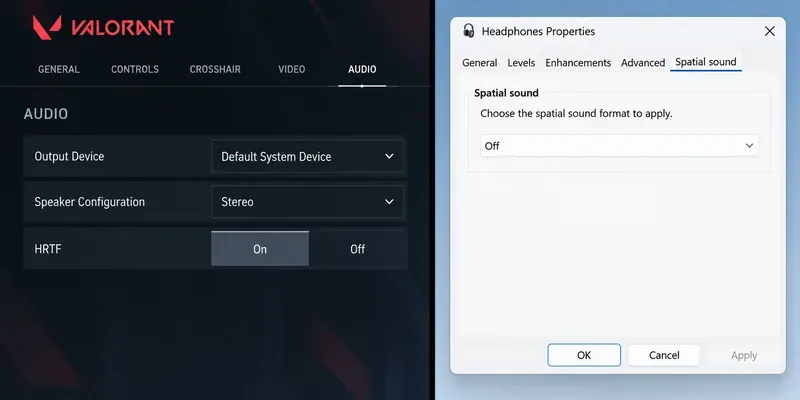
Para la mayoría de los jugadores que usan auriculares y buscan un punto de partida sencillo y fiable, utilicen la configuración de altavoces: estéreo, activen la función HRTF en VALORANT y desactiven cualquier otro procesamiento de sonido envolvente virtual o audio espacial. Esto evita procesar las mismas señales posicionales dos veces y sigue las recomendaciones de Riot para la función HRTF integrada.
Existe una alternativa importante: si prefiere Windows Sonic, Dolby Atmos para auriculares, DTS Headphone:X u otra solución de audio espacial compatible, configure la configuración de altavoces de VALORANT en Detección automática y deje que ese sistema espacial se encargue de la virtualización. No lo combine con VALORANT HRTF.
¿Cuál es el mejor preset de audio de VALORANT para sonido direccional?
La mejor configuración predeterminada para auriculares estéreo comunes es:
Configuración de altavoces: Estéreo
HRTF: Encendido
Sonido espacial de Windows: Desactivado
Efectos de sonido envolvente virtual 7.1 en auriculares: Desactivados a menos que elija intencionadamente la opción de audio espacial externo.
Salida mono: Desactívela si desea una localización normal izquierda-derecha y adelante-atrás.
Riot introdujo la función HRTF específicamente para ayudar a los usuarios de auriculares a distinguir de dónde provienen sonidos como los pasos. Riot también advirtió sobre la combinación de la función HRTF del juego con otras virtualizaciones de sonido envolvente, ya que el doble procesamiento puede hacer que la información posicional sea menos fiable. Consulta las notas originales de Riot sobre la función HRTF del parche 2.06 de VALORANT .
Ejemplo de configuración de procesamiento único: VALORANT utiliza estéreo con HRTF habilitado, mientras que el sonido espacial de Windows está deshabilitado para que un segundo espacializador no procese la misma señal de auriculares.
¿Por qué Stereo + HRTF constituye una base sólida?
El audio direccional en auriculares no es lo mismo que simplemente enviar el sonido más fuerte al oído izquierdo o derecho. El procesamiento HRTF añade diferencias de tiempo y frecuencia diseñadas para imitar cómo el sonido llega a los oídos del oyente desde diferentes direcciones. Estas señales pueden ayudar al cerebro a distinguir entre el frente y la parte posterior, y a juzgar mejor la dirección alrededor del jugador.
La implementación de Riot se diseñó para auriculares, y la compañía recomienda explícitamente practicar con ella, ya que el resultado puede sonar poco familiar al principio. Esto se debe a la anatomía individual: un modelo HRTF depende de medidas relacionadas con la cabeza y los oídos, y un mismo perfil no puede ajustarse perfectamente a todos los oyentes. Esto significa que una configuración que resulta precisa para un jugador puede sonar menos natural para otro.
La consecuencia práctica es importante: activar la función HRTF es una buena recomendación inicial, pero no garantiza que sea la mejor opción para todos. Riot señala que la preferencia de audio espacial puede depender de la adecuación de un modelo HRTF específico al oyente. Por eso, probar el reconocimiento de sonido frontal y posterior es más importante que copiar la configuración de un streamer.
¿Deberías usar la detección automática y el audio espacial de Windows en su lugar?
Sí, si ya prefieres una solución espacial de terceros compatible. A partir del parche 8.0, Riot agregó oficialmente compatibilidad con la espacialización de auriculares de terceros. En esa configuración, VALORANT debe usar Configuración de altavoces: Detección automática , mientras que el audio espacial está habilitado en Windows.
La documentación de audio del parche 8.0 de Riot explica las dos rutas distintas. Si quieres usar la función HRTF de VALORANT, usa la ruta de procesamiento del juego. Si quieres usar Windows Sonic u otra solución espacial externa, usa la detección automática para que el sistema externo reciba la información del canal que necesita. Microsoft documenta cómo seleccionar Windows Sonic en Sonido espacial en la configuración de sonido de Windows .
Esto te da dos preajustes válidos en lugar de un único ganador universal:
Caso de uso
Configuración de altavoces de VALORANT
HRTF
Procesamiento espacial del sistema/auriculares
Configuración sencilla de auriculares
Estéreo
En
Apagado
Software espacial compatible con Windows Sonic / Dolby / DTS
Detección automática
No apilarlo
En
Oradores habituales
Configuración normal de altavoces
Apagado
Desactivado para la virtualización de auriculares
Salida de accesibilidad mono
Mononucleosis infecciosa
No es útil para la localización binaural.
Se omite la localización espacial.
¿Por qué debería evitarse usar HRTF y el entorno virtual al mismo tiempo?
Dado que ambos sistemas intentan transformar la información espacial para la reproducción de audio estéreo en auriculares, si VALORANT aplica la función de transferencia relacionada con la cabeza (HRTF) y el software de tus auriculares aplica posteriormente otro filtro espacial o de sonido envolvente virtual 7.1, la segunda etapa ya no funciona a partir de la mezcla posicional original. Esto puede alterar las señales que utilizas para distinguir la dirección.
Riot describió esto como procesamiento doble en las notas del parche 7.07 . Tras la llegada de una mayor compatibilidad con audio espacial, Riot mantuvo la opción explícita: usar estéreo para la ruta HRTF integrada o detección automática para la ruta de audio espacial externa.
Por eso, unos auriculares con la etiqueta "7.1" no son automáticamente mejores para VALORANT. Los auriculares USB con sonido virtual 7.1 pueden funcionar, pero Riot afirma que su software y controladores deben configurarse correctamente. Si unos auriculares USB se detectan como un dispositivo multicanal sin el software que mezcla esos canales correctamente, es posible que falten algunos sonidos o que suenen de forma extraña.
¿Cómo puedes saber si tu preajuste de audio direccional es realmente mejor?
Juzgue el preset por su localización, no por lo dramático o espacioso que suena. Una buena configuración competitiva debería facilitar y hacer más repetibles las decisiones direccionales habituales.
Utiliza un juego personalizado o el campo de tiro y presta atención a estas señales:
Puedes distinguir la parte delantera de la trasera sin tener que girar la cámara repetidamente.
El movimiento de izquierda a derecha sigue siendo fácil de seguir a medida que la fuente pasa por tu campo de visión.
Los pasos no se sienten de repente más anchos, más cerca o más lejos simplemente porque giras.
Las recargas y otras señales posicionales se mantienen nítidas en lugar de sonar distorsionadas alrededor de la cabeza.
Cometes menos errores al girar hacia sonidos que vienen de atrás.
Riot recomendó específicamente entrenar el oído en un entorno de baja presión cuando se lanzó HRTF. Prueba cada configuración más de una vez. Un HRTF desconocido puede sonar extraño al principio, incluso cuando sus señales direccionales se vuelven más fáciles de interpretar después de un tiempo de práctica.
¿Cuándo deberías dejar de usar HRTF?
Si sigues confundiendo la parte delantera con la trasera después de probar la función HRTF correctamente, o si el sonido te resulta físicamente incómodo, prueba con otra opción espacial. Riot advierte que la función HRTF y el procesamiento espacial pueden causar mareos o náuseas a algunos usuarios; si esto ocurre, desactiva el procesamiento o prueba con otra opción.
También deberías reconsiderar la configuración si has habilitado la detección automática pero no tienes un procesamiento de audio espacial que funcione correctamente. Riot documentó casos en los que los auriculares USB aparecían en Windows como dispositivos 5.1 o 7.1, pero dependían de los controladores del fabricante para realizar la mezcla descendente correctamente. En esa situación, algunos sonidos del canal central o envolvente podían desaparecer. Las notas posteriores del parche 8.07 de Riot reiteran que, con los auriculares y la detección automática seleccionados, la configuración debería aparecer como 2.0 si el audio espacial no está habilitado; de lo contrario, volver a estéreo o habilitar la solución espacial de Windows prevista puede solucionar el problema.
¿Un auricular de gama alta cambia el mejor preajuste?
No necesariamente. El procesamiento direccional y la calidad de los auriculares resuelven problemas diferentes. Unos auriculares de mejor calidad pueden mejorar la claridad, la distorsión, la comodidad y la respuesta de frecuencia, pero no modifican la lógica de enrutamiento principal de Riot. Unos auriculares estéreo normales pueden usar VALORANT HRTF. Unos auriculares multicanal o de sonido envolvente virtual compatibles pueden usar la ruta de detección automática si sus controladores y software espacial están configurados correctamente.
Para lograr un buen posicionamiento competitivo, la consistencia importa más que el número impreso en la caja de los auriculares. Una señal estéreo nítida con un espacializador bien definido suele ser más fácil de solucionar que múltiples mejoras superpuestas.
¿Los altavoces o el audio mono se benefician de la función de transferencia relacionada con la cabeza (HRTF)?
No. Riot afirma que la función HRTF y el audio espacial para auriculares están diseñados para auriculares. Si juegas con altavoces, desactiva la función HRTF/espacialización de auriculares.
El sonido mono sigue estando disponible como opción de accesibilidad, pero combina los canales y, por lo tanto, no puede proporcionar la misma información direccional binaural. Riot explica que la función de transferencia relacionada con la cabeza (HRTF) y la espacialización dependen en parte de las diferencias de tiempo y espectrales entre los canales izquierdo y derecho. Si el sonido mono es necesario para tu audición o configuración, úsalo; simplemente no esperes el mismo comportamiento direccional que con los auriculares estéreo.
Configuración preestablecida recomendada para empezar.
Si quieres probar primero una configuración, elige Estéreo + HRTF activado + todos los demás procesos espaciales desactivados . Es sencillo, utiliza el sistema de localización de auriculares propio de VALORANT y evita el error de configuración más común: apilar dos procesadores de sonido envolvente virtual.
Si la localización frontal-trasera sigue siendo poco fiable tras practicar, compara esa configuración con la detección automática más una solución de audio espacial compatible con Windows . Mantén activa solo una ruta de espacialización a la vez y quédate con la que te genere menos errores de dirección.
Esa es la definición significativa del "mejor" preajuste de audio en VALORANT: no el sonido más cinematográfico, sino la configuración que te permite identificar la dirección de forma consistente sin procesamiento conflictivo.