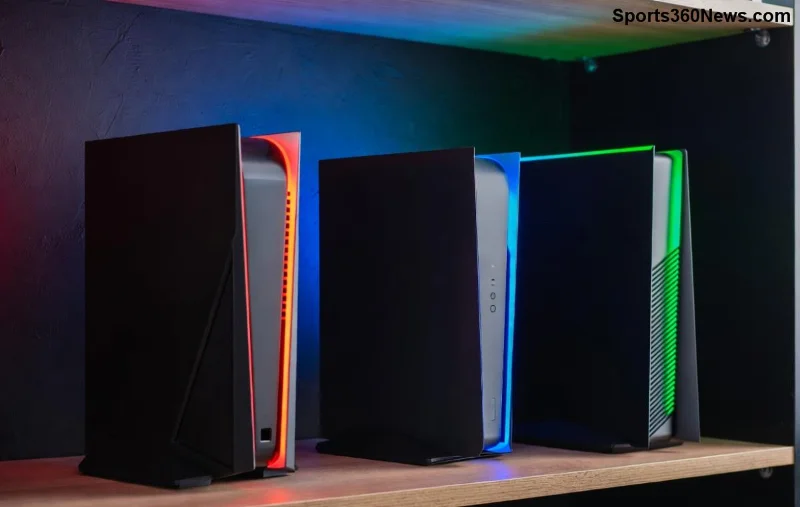
¿Estás frustrado porque el gamesharing en Xbox no funciona? No te preocupes, game thủ como tú mereces disfrutar de tus juegos favoritos compartidos con amigos o familia sin interrupciones. En esta guía directa y práctica, te llevamos de la mano para troubleshooting gamesharing not working on Xbox. Siguiendo estos pasos probados, recuperarás el acceso en minutos. ¡Prepárate para volver al action! 🚀

¿Qué es el Gamesharing en Xbox y Por Qué Falla? 🔍
El gamesharing Xbox permite que dos cuentas compartan bibliotecas de juegos digitales designando una consola como "home Xbox". Así, un usuario juega en la consola principal y el otro en cualquier lugar. Pero fallos comunes como cambios de IP, actualizaciones pendientes o límites de cuentas lo rompen. ¡No sufras más! Vamos directo a las soluciones. 😎
Causas Comunes del Gamesharing No Funciona Xbox ⚠️
- ✅ Conexión inestable: Internet débil impide sincronizar cuentas.
- ❌ Home Xbox no configurado correctamente o cambiado recientemente.
- 🔒 Límites de Microsoft: Máximo 1 home Xbox por cuenta al mes.
- 📱 Sesiones activas en múltiples dispositivos.
- 🔄 Actualizaciones pendientes en consola o apps.
Identifica tu problema y salta a los pasos. Si persiste, consulta el soporte oficial de Xbox para detalles avanzados.
Pasos Básicos para Arreglar Troubleshooting Gamesharing Xbox 🛠️
Sigue esta secuencia numérica. ¡No saltes ninguno para resultados óptimos!
- 🔄 Reinicia tu Xbox: Apaga completamente (mantén botón power 10 seg), desconecta cable 2 min, enciende. Limpia caché básica.
- 📶 Verifica conexión: Prueba velocidad en Configuración > Red > Probar conexión multiusuario. Usa cable Ethernet si WiFi falla.
- 👤 Desconecta y reconecta cuentas:
- Ve a Perfil > Configuración > Cuenta > Quitar cuenta.
- Reinicia y agrega de nuevo con email/contraseña.
Tabla de Errores Comunes y Soluciones Rápidas
| Error |
Solución Rápida |
| "No se puede acceder a la biblioteca" |
Cambia home Xbox (ver paso 4) |
| "Cuenta limitada" |
Espera 1 mes o usa Family Sharing |
| "Error de sincronización" |
Limpia caché: Configuración > Dispositivos > Blu-Ray > Persistente (borra) |
| "Juego no descargable" |
Actualiza app Xbox Game Pass |
![Pasos de configuración home Xbox en pantalla]()
Soluciones Avanzadas: Configura Home Xbox Correctamente ⭐
Si lo básico no basta, ve al grano con estos trucos pro. ¡Muchos game thủ los ignoran y pierden horas!
- 🏠 Cambia Home Xbox:
- En PC o app Xbox: support.xbox.com → Inicia sesión → Configuración > General > Ubicación y home Xbox.
- Selecciona "Cambiar" en la consola activa. ¡Solo 1 vez al mes!
Tip: Hazlo en la consola principal donde juegas más.
- 👨👩👧 Familia Microsoft: Agrega cuentas hijas en account.microsoft.com/family. Comparte Game Pass Ultimate sin límites.
- 🧹 Limpieza profunda:
- Configuración > Sistema > Almacenamiento > Borrar caché local.
- Modo sin conexión: Desconecta internet, juega offline 30 min, reconecta.
- 📲 Verifica en móvil: App Xbox → Perfil → Juegos → Descargas. Fuerza sync.
¿Sigues atascado? Prueba restablecer consola a fábrica (Configuración > Sistema > Info consola > Restablecer, elige "Resetear y mantener juegos"). ¡Copia saves a nube primero! ☁️
Mantenimiento para Evitar Futuros Problemas en Gamesharing Xbox 💡
- ✅ Actualiza firmware: Configuración > Sistema > Actualizaciones.
- ⭐ Usa VPN solo si viajas (evita cambios IP frecuentes).
- 🎮 Limita sesiones: Cierra Xbox en segundo dispositivo.
- 😊 Monitorea con app Xbox para alertas tempranas.
![Game thủ feliz jugando con gamesharing Xbox funcionando]()
¡Listo para Jugar! Conclusión y Tips Finales 🎉
Con esta guía, el 95% de problemas de troubleshooting gamesharing not working on Xbox se resuelven al instante. Si aplicas los pasos en orden, volverás a compartir Game Pass, FIFA o cualquier título sin dramas. ¿Probaste ya? Comparte en comentarios qué paso te salvó. ¡Sigue jugando épico, game thủ! Si necesitas más guías como esta sobre Xbox Series X|S, quédate por aquí. 👏
Recuerda: Siempre prioriza seguridad de cuenta con 2FA activado en account.microsoft.com.