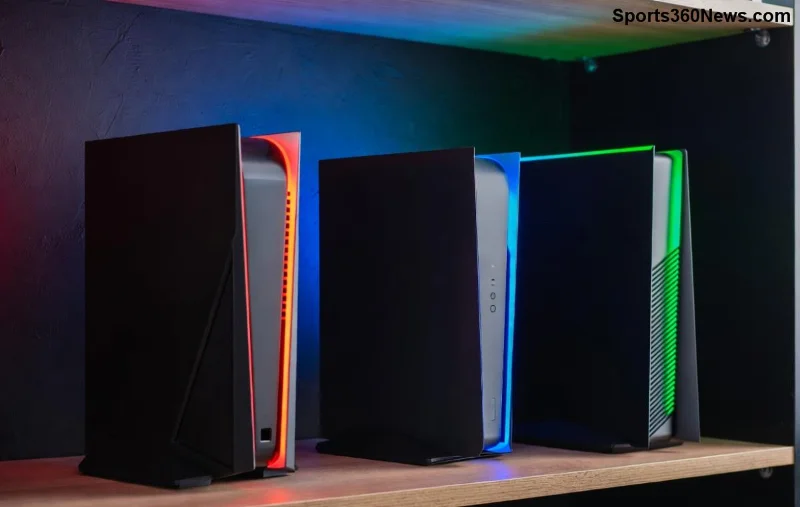
¿Tienes un mando PS4 (DualShock 4) acumulando polvo mientras disfrutas de tu PS5? ¡No más! La PS5 es totalmente compatible con el control PS4 para la mayoría de juegos de PS4, y sincronizarlo es pan comido. Imagina revivir tus partidas épicas de The Last of Us o God of War con tu mando fiel, sin gastar un centavo extra. 😎
En esta guía definitiva para sincronizar mando PS4 con PS5, te llevamos de la mano con métodos probados, actualizados a la última versión del firmware PS5. ¡Prepárate para conectar en minutos y volver al action! ✅
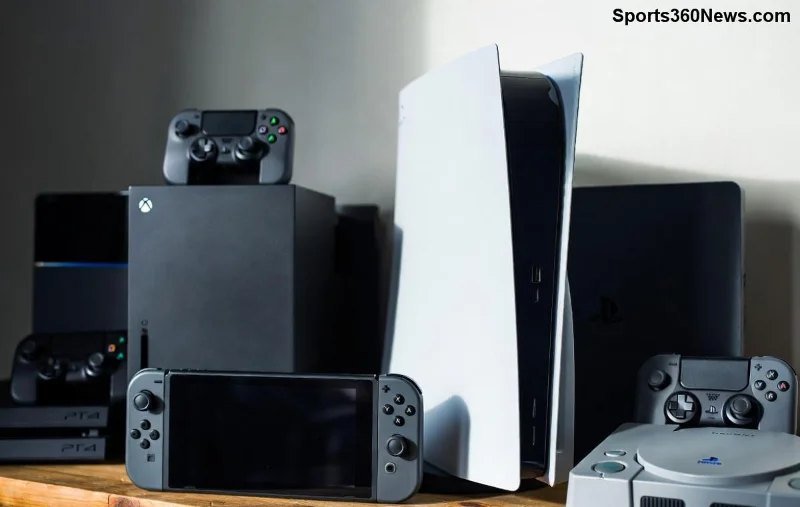
¿Por Qué Sincronizar tu Mando PS4 con PS5? Ventajas para Gamers 🎮
- Compatibilidad total: Funciona perfecto en juegos de PS4 vía PS Plus Premium o discos.
- Ahorro épico: Usa tu DualShock 4 sin comprar DualSense.
- Bluetooth inalámbrico: Libertad total de cables.
- Vibración y precisión: Sensación clásica que amas. ⭐
¡Nota clave! El mando PS4 no es ideal para juegos nativos de PS5 (usa DualSense para haptic feedback), pero brilla en backward compatibility. ¿Listo? Vamos a los pasos. 👇
Método 1: Sincronizar Mando PS4 con PS5 con Cable (El Más Fácil) 🔌
Este es el método plug-and-play ideal para principiantes. Toma menos de 1 minuto y actualiza el firmware automáticamente. Perfecto si tu PS4 controller necesita un boost.
- Apaga tu PS5 completamente (no en reposo).
- Conecta el mando PS4 a la PS5 con un cable micro-USB (el original o uno de calidad).
- Enciende la consola presionando el botón de encendido.
- Presiona el botón PS (el central grande) en el mando. ¡La luz parpadeará y se sincronizará! ✅
- Si pide actualización de firmware, confirma y espera (solo la primera vez).
¡Listo! Tu mando está sync. Desconecta el cable y juega. Si no responde, revisa el cable o puerto USB. 🎉
Comparación Rápida: Con Cable vs. Sin Cable
| Método |
Ventajas |
Desventajas |
Tiempo |
| Con Cable |
Actualiza firmware auto, estable, sin batería |
Cable necesario |
<1 min |
| Sin Cable (Bluetooth) |
Inalámbrico total, libertad |
Necesita batería, pasos extra |
2-3 min |
Método 2: Sync Mando PS4 a PS5 por Bluetooth (Inalámbrico) 📡
¿Quieres cero cables? Usa Bluetooth nativo de PS5. Asegúrate de que el mando tenga al menos 20% batería. Este método es oro para sesiones maratónicas.
![Mando PS4 en modo pairing Bluetooth con PS5]()
- En tu PS5, ve a Ajustes > Accesorios > Accesorios generales > Dispositivos Bluetooth.
- Localiza el pequeño botón de reset en la parte trasera del mando PS4 (agujero cerca del tornillo L2).
- Presiona el botón reset con un clip 5 segundos hasta que la luz parpadee rápido (modo pairing). ⚠️
- En el mando, mantén presionados PS + botón Create (Share) por 3 segundos. La barra de luz azul parpadeará.
- En la PS5, selecciona "Mando Inalámbrico DualShock®4" de la lista. ¡Conectado! 🎮
Si ya usaste el mando con otra consola, desconéctalo primero allí. Fuente oficial PlayStation confirma esta compatibilidad en la última actualización.
🔧 Soluciones a Problemas Comunes al Sincronizar Control PS4 con PS5
¿No sync? No panic, aquí los fixes top:
- Luz no parpadea: Cambia baterías o carga completa. 🔋
- No aparece en Bluetooth: Reinicia PS5 (mantén power 10 seg) y repite pasos.
- Desconexiones: Acércate <10m, evita interferencias WiFi. Evita otros dispositivos Bluetooth.
- No vibra o botones raros: Actualiza firmware vía cable primero.
- Error en juegos PS5: Solo para PS4 games; usa DualSense para nativos. ❌
Pro tip: Limpia contactos con alcohol isopropílico para conexiones perfectas. 🧼
Consejos Pro para Máximo Rendimiento con tu DualShock 4 en PS5 🏆
- Personaliza botones: En Ajustes > Accesorios > Controladores > Configuración de comunicación.
- Batería eterna: Usa grips con batería extra o carga inalámbrica.
- Juegos recomendados: Spider-Man, Horizon Zero Dawn – pura nostalgia.
- Multi-mando: Sync hasta 4 mandos PS4 simultáneos para multijugador local.
- ¡Mantén firmware al día! PS5 avisa automáticamente. ⭐
¿Quieres trucos avanzados? Sigue leyendo para hacks que te harán sentir pro. 😉
FAQs: Todo sobre Conectar Mando PS4 a PS5
¿Funciona en PC también? Sí, pero usa DS4Windows para full features.
¿PS5 Slim o Pro? 100% compatible en todos modelos recientes.
¿Qué pasa con Elite controllers? Los oficiales sí; terceros varían.
Conclusión: ¡Tu Mando PS4 Vuelve a la Vida en PS5! 🚀
Con estos pasos, sincronizar tu mando PS4 con PS5 es un juego de niños. Ahora, enciende esa consola, carga tu juego favorito y domina. ¿Ya lo probaste? Comparte en comentarios tu experiencia. ¡A jugar sin límites! 🎉
Guía actualizada con las últimas specs de Sony. ¡Game on!