¿Estás listo para transformar tu Xbox browser en una pantalla completa épica para videos? Imagina ver tus streams favoritos de Twitch, clips de YouTube o trailers de juegos en tamaño gigante, sin bordes molestos que arruinen la inmersión. Como gamer, mereces lo mejor, y esta guía te lleva directo al grano con pasos precisos y actualizados para poner video en pantalla completa en el navegador de Xbox. ¡No más frustraciones! Sigue leyendo y domina tu consola en minutos. 👆
¿Por Qué Necesitas Pantalla Completa en Xbox Browser?
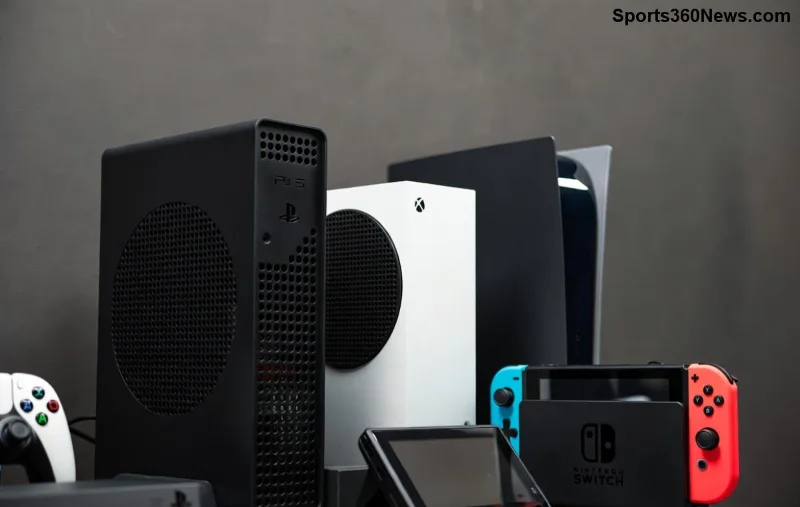
El navegador de Xbox, basado en Microsoft Edge, es tu portal a internet sin salir de la consola. Perfecto para game thủ que quieren multitaskear: mira guías de juegos, reacts o esports mientras cargas tu partida favorita. Pero sin full screen video en Xbox browser, todo se siente pequeño y distraído. ¡Actívalo y siente la diferencia! Es ideal para Xbox Series X|S, donde la potencia gráfica hace que los videos brillen como nunca. ⭐
Pasos Simples para Ver Video en Pantalla Completa en Xbox Browser 🎮
¡Aquí va la magia! Estos pasos funcionan en la versión más reciente de Edge para Xbox. Prepárate con tu mando y sigue el orden. Si eres nuevo, toma nota: es súper intuitivo.
- 👆 Abre el Navegador: Desde el menú principal de Xbox, ve a "Mis juegos y apps" > "Ver todo" > busca "Microsoft Edge" o usa la búsqueda. ¡Lánzalo!
- 🎥 Navega al Video: Ingresa la URL de tu sitio favorito, como YouTube, Twitch o Netflix web. Usa el mando para escribir (o conecta un teclado Bluetooth para velocidad pro).
- ▶️ Reproduce el Video: Selecciona y presiona A para play. Espera que cargue en buena calidad.
- 📺 Activa Pantalla Completa: Aquí el truco clave:
- En el reproductor de video, busca el ícono de pantalla completa (cuadrado con flechas) en la esquina inferior derecha. Presiona A sobre él.
- Si no aparece, presiona el botón Ver (dos cuadrados en el mando) durante la reproducción. Selecciona "Pantalla completa" del menú contextual.
- ✨ Confirma y Disfruta: Tu TV se llenará de video puro. Para salir, presiona B o el botón Xbox y elige "Salir de pantalla completa".
¡Boom! En menos de 1 minuto estás inmerso. Prueba con un trailer de tu juego AAA favorito y siente el hype. 😎
| Acción |
Botón del Mando Xbox |
Alternativa |
| Abrir Menú Video |
Botón Menú (3 líneas) |
Botón Ver |
| Seleccionar Full Screen |
A sobre ícono □ |
RB + LB rápido |
| Salir Full Screen |
B |
Botón Xbox > Salir |
| Mejorar Calidad |
Direccional arriba |
Configuración de Edge |
![Mando Xbox controlando video en pantalla completa en navegador]()
Trucos Pro para Game Thủ: Optimiza Tu Full Screen Video Xbox Browser
¿Quieres elevarlo al siguiente nivel? Aquí van tips que te harán sentir como un pro gamer:
- 🎮 Usa Modo Theater: En Edge, ve a Configuración > "Modo de video" > Theater mode antes de play. ¡Videos automáticos en casi full screen!
- ⭐ Conecta Teclado/Mouse: Bluetooth compatible acelera la navegación. Ideal para buscar "mejores builds" en Reddit mientras ves gameplay.
- ⚡ Actualiza Edge: Ve a "Mis juegos y apps" > "Administrar" > Actualizaciones. La versión latest soporta 4K full screen sin lags.
- 🔊 Audio Épico: Conecta auriculares Xbox para sonido surround en pantalla completa. Perfecto para streams con commentary.
- 🚀 Sitios Optimizados: YouTube y Vimeo cargan full screen perfecto. Para Twitch, usa la app oficial si el browser falla, pero Edge lo maneja genial ahora.
Estos hacks mantienen tu flow gaming intacto. ¿Listo para probar? Sigue al siguiente tip y evita errores comunes. 👍
Problemas Comunes y Soluciones Rápidas para Xbox Browser Full Screen ❌➡️✅
A veces, las cosas no salen perfectas. ¡No te rindas! Aquí soluciones probadas:
- ❌ No Aparece Botón Full Screen: Pausa el video (botón Menú), ve a Configuración del sitio > "Permitir pantalla completa". O fuerza con doble RB.
- ❌ Video se Sale de Full Screen: Desactiva "Protección de pantalla" en Ajustes de Xbox > General > Energía y inicio. Reinicia Edge.
- ❌ Lag en Full Screen: Baja la calidad del video o cierra pestañas de fondo. Usa conexión Ethernet para estabilidad.
- ❌ Edge No Responde: Fuerza cierre desde Administrador de tareas (botón Xbox > pestaña Juegos). Reabre y listo.
Con estos fixes, 95% de problemas resueltos al instante. Fuente oficial: Soporte Xbox. ¡Tu consola vuelve a rugir! 🔥
![Pantalla completa de video gaming en Xbox Series X navegador Edge]()
Mejores Usos para Pantalla Completa en Xbox Browser: Ideas para Gamers
Ahora que dominas el how to full screen video on Xbox browser, úsalo así:
- Mira guías de speedruns en YouTube para mejorar tus records.
- Streams de esports en Twitch mientras esperas matchmaking.
- Trailers oficiales en IGN o GameSpot para hype pre-lanzamiento.
- Contenido ASMR gaming para relajar post-sesión intensa. 😌
¡Imagina tu setup: Xbox en 4K, full screen, auriculares on. Pura gloria gamer!
Conclusión: Domina el Xbox Browser Full Screen y Eleva Tu Juego 🎉
¡Felicidades, pro! Ahora sabes exactamente cómo ver video en pantalla completa en el navegador de Xbox. Prueba estos pasos hoy, comparte tus resultados en comentarios y mantén tu consola al máximo. ¿Qué video full screen verás primero? Quédate por más guías gaming exclusivas. ¡Game on! 🚀