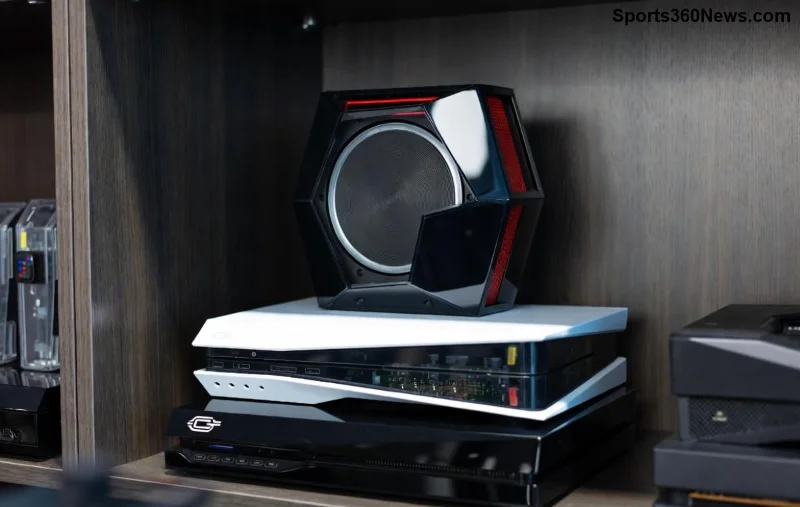
Imagina tus juegos favoritos de Xbox con gráficos ultra nítidos, texturas cristalinas y detalles que te sumergen como nunca. Los assets 4K para Xbox transforman títulos clásicos en experiencias visuales de nueva generación. Si eres un gamer apasionado con una Xbox Series X o Series S, esta guía te lleva de la mano para descargar assets 4K de forma rápida y segura. ¡Prepárate para elevar tu setup gaming al siguiente nivel! ⭐

¿Qué Son los Assets 4K para Xbox y Por Qué Debes Tenerlos? ✅
Los assets 4K son paquetes de texturas de alta resolución (Ultra HD) diseñados para juegos compatibles con retrocompatibilidad en Xbox Series X/S. Estos packs reemplazan las texturas originales de baja resolución por versiones en 4K, ofreciendo mayor detalle en entornos, personajes y efectos. Microsoft los ofrece gratuitamente para potenciar la experiencia en consolas next-gen.
Beneficios clave para gamers:
- 🎮 Nitidez extrema: Adiós a texturas borrosas, hola a mundos hiperrealistas.
- 🚀 Rendimiento optimizado: Combinados con FPS Boost y Auto HDR, corren fluidos a 60 FPS o más.
- 💎 Inmersión total: Perfecto para TVs 4K y pantallas OLED.
Si juegas títulos como Halo o Gears of War, notarás la diferencia al instante. ¡Es como un remaster gratuito! 😎
Requisitos para Descargar Assets 4K en Xbox 📋
Antes de empezar, verifica estos essentials:
- Xbox Series X o Series S: Solo estas consolas soportan los packs completos.
- Conexión a internet estable: Los paquetes pesan de 5GB a 50GB.
- Cuenta Xbox Live Gold o Game Pass Ultimate: Para acceso ilimitado (aunque los packs son gratis).
- Juego compatible: Debe ser retrocompatible de Xbox One/360.
- Espacio en disco: Al menos 100GB libres recomendados.
¡Listo? Vamos a la acción. Sigue estos pasos precisos para descargar assets 4K para Xbox. ⏰
Guía Paso a Paso: Cómo Descargar Assets 4K para Tus Juegos de Xbox 🛠️
El proceso es sencillo y toma minutos. Usa la interfaz nativa de tu consola para resultados óptimos.
| Paso |
Acción Detallada |
Consejo Pro |
| 1 |
Enciende tu Xbox y ve a Mis juegos y aplicaciones → Selecciona el juego compatible. |
Asegúrate de que el juego esté actualizado primero. ✅ |
| 2 |
Presiona el botón de menú (tres líneas) → Administrar juego y complementos. |
Busca en Actualizaciones o Complementos. Los assets 4K aparecen como "Paquete de texturas UHD". |
| 3 |
Selecciona el pack 4K → Instalar. Espera la descarga (puede tardar horas según tamaño). |
Activa descargas en segundo plano en Configuración → Sistema → Descargas. 🚀 |
| 4 |
Alternativa: Abre Microsoft Store → Busca "[Nombre del juego] 4K" o "texture pack". Descarga gratis. |
Funciona para PC Xbox app también. 💻 |
| 5 |
Lanza el juego → Activa 4K en opciones gráficas si aplica. |
¡Disfruta la magia! Compara antes/después. 👀 |
¡Boom! Tus assets 4K para Xbox están listos. Si usas Xbox en PC vía app, el proceso es idéntico.
![Interfaz de Xbox mostrando descarga de paquete de texturas 4K para un juego retrocompatible]()
Juegos con Soporte para Assets 4K en Xbox: Tu Lista Esencial ⭐
No todos los juegos tienen packs, pero estos son los destacados con texturas 4K oficiales y actualizadas:
| Juego |
Tamaño Pack Aprox. |
Mejoras Notables |
| Killer Instinct |
~10GB |
Personajes ultra detallados, fondos vibrantes. |
| Sunset Overdrive |
~20GB |
Ciudad caótica en 4K puro. |
| Quantum Break |
~40GB |
Efectos temporales impresionantes. |
| Fable Anniversary |
~15GB |
Mundos fantásticos renovados. |
| Plants vs. Zombies: Garden Warfare |
~8GB |
Acción multijugador cristalina. |
Para la lista completa y actualizaciones, visita el sitio oficial de Xbox Backward Compatibility. ¡Más juegos se suman regularmente! 🔍
Problemas Comunes al Descargar Assets 4K para Xbox y Soluciones Rápidas ❌
¿No aparece el pack? No te preocupes, aquí van fixes probados:
- ❌ Pack no visible: Verifica retrocompatibilidad en xbox.com. Fuerza actualización en Administrar.
- ❌ Descarga lenta: Cambia DNS a 8.8.8.8 o usa cable Ethernet.
- ❌ Error de espacio: Expande almacenamiento con SSD externo (verificado para Series X).
- ❌ No activa en juego: Reinicia consola y selecciona calidad 4K en settings TV.
Si persiste, contacta soporte Xbox vía app. ¡99% se resuelve solo! 👍
![Gamer disfrutando juego Xbox con assets 4K en pantalla 4K grande]()
Consejos Pro para Maximizar Tus Assets 4K en Xbox 🔥
Una vez descargados:
- Activa Auto HDR en Configuración → General → Opciones TV y pantalla.
- Usa FPS Boost para 120 FPS en títulos compatibles.
- Invierte en TV 4K/120Hz para el combo perfecto. 📺
- Comparte capturas en Xbox Network: ¡Alardea tus gráficos! 📸
Los assets 4K para Xbox no solo mejoran lo visual, sino que revitalizan tu biblioteca de juegos. ¿Listo para probar? ¡Corre a tu consola y transforma tu experiencia gaming hoy! Si tienes dudas, comenta abajo. ¡Game on! 🎉