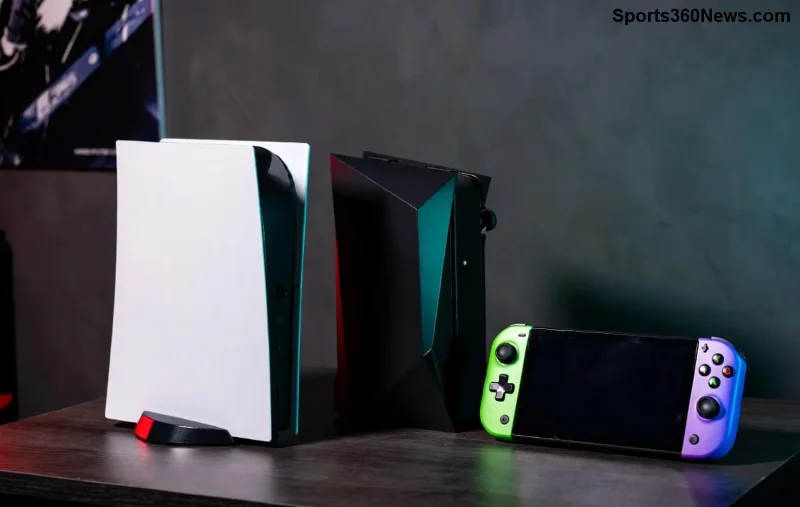
¿Estás harto de que la batería de tu controlador se agote en medio de una partida épica? 😩 ¡No más interrupciones! En esta guía práctica, te muestro cómo desactivar funciones del controlador para ahorrar batería. Con trucos simples y efectivos, extenderás la vida útil de tu mando en PS5, Xbox, Nintendo Switch o PC. ¡Prepárate para sesiones interminables de gaming! ⭐

¿Por Qué Desactivar Funciones Ayuda a Ahorrar Batería en el Controlador?
Los mandos modernos como el DualSense de PS5 o el de Xbox Series X están repletos de características geniales: vibración háptica, gatillos adaptativos y luces LED. Pero estas funciones consumen energía como locos. 🎮 Desactivarlas puede duplicar o triplicar el tiempo de juego sin cables.
- ✅ Vibración: Gasta hasta 20-30% de la batería por hora.
- ✅ Luces RGB/LED: Iluminación constante drena rápido.
- ✅ Conexiones Bluetooth constantes: Actívalas solo cuando sea necesario.
Según datos recientes de fabricantes, un mando estándar dura 6-10 horas con todo activado, pero ahorrar batería controlador lo lleva a 20+ horas. ¡Imagina maratones de Elden Ring sin recargar! 🔥
Pasos para PS5 DualSense: Desactiva lo Innecesario
El DualSense es una bestia, pero su feedback háptico y gatillos adaptativos son los mayores villanos de la batería. Sigue estos pasos:
- 1️⃣ Enciende tu PS5 y ve a Ajustes > Accesorios > Controladores.
- 2️⃣ Desactiva Retroalimentación háptica y Gatillos adaptativos en juegos específicos o globalmente.
- 3️⃣ Baja el brillo de la barra de luz en Accesorios > DualSense > Indicador de luz.
- 4️⃣ Usa modo de suspensión automática para apagar el mando inactivo.
| Función |
Consumo Aproximado |
Tiempo Extra de Batería |
| Feedback Háptico |
Alta (25%) |
+4-6 horas |
| Gatillos Adaptativos |
Media-Alta (15%) |
+3 horas |
| Indicador de Luz |
Baja (10%) |
+2 horas |
¡Prueba en tu próximo God of War! 👍 Más info oficial de PlayStation.
![DualSense PS5 con batería optimizada]()
Xbox Series X/S y Elite: Trucos Rápidos para Máximo Ahorro
Los controladores Xbox son resistentes, pero la vibración y el audio espacial chupan batería. Aquí va la guía:
- 1️⃣ En Xbox, ve a Configuración > Dispositivos y Conexiones > Controlador.
- 2️⃣ Desactiva Vibración completamente.
- 3️⃣ Para Elite Series 2, usa la app Xbox Accessories en PC para apagar LEDs personalizados y remapear botones sin extras.
- 4️⃣ Conecta por cable USB para cero consumo inalámbrico.
Resultado: De 8 horas a 18+ horas en Forza Horizon. ¿Listo para dominar online? 🏆
Nintendo Switch Joy-Con y Pro Controller: Optimiza Fácil
Los Joy-Con duran poco (3-5 horas), pero desactivar giroscopio y vibración HD cambia todo:
- 1️⃣ En Switch, Ajustes del Sistema > Controladores y Sensores > Vibración → Off.
- 2️⃣ Desactiva Sensores de movimiento en juegos que no lo usen (ej. Zelda sin giro).
- 3️⃣ Para Pro Controller, baja intensidad LED en ajustes.
- 4️⃣ Activa Suspensión automática en 1-5 minutos.
¡Ahora, Animal Crossing o Mario Kart sin pausas! 😎
![Joy-Con Switch ahorrando batería]()
Controladores PC y Genéricos: Configuraciones Universales
Para Steam Deck, Razer o Logitech:
- ✅ Usa Steam Input para desactivar rumble y luces.
- ✅ Software como DS4Windows (para DualShock) permite toggles finos.
- ✅ En Windows, Bluetooth > Opciones de energía > No permitir suspensión solo cuando activo.
| Controlador |
Función Clave a Desactivar |
Ahorro Estimado |
| Steam Deck |
Vibración + Trackpads |
30% |
| Razer Wolverine |
LEDs + HyperSpeed |
25% |
Consejos Pro para Ahorro Máximo de Batería en Controlador ⭐
Ve más allá de lo básico:
- 🔋 Carga al 80-90% máximo para longevidad de batería.
- ✅ Usa fundas con batería externa para sesiones eternas.
- ✅ Actualiza firmware: Mejoras en eficiencia energética en versiones recientes.
- ❌ Evita calor extremo; drena más rápido.
- ✅ Prueba apps como Battery Monitor para tracking real-time.
¿Quieres trucos avanzados? Sigue leyendo para hacks ocultos... 😉
Hacks Ocultos y Errores Comunes a Evitar
Error #1: Dejar Bluetooth siempre on. Solución: Apaga cuando no uses. ❌
Hack #2: En PS5, usa accesorio de carga trasera para bypass total de batería.
Con estos, serás el rey del ahorro batería controlador. ¡Comparte tus resultados en comentarios! 👇
Conclusión: ¡Juega Sin Límites!
Desactivar funciones innecesarias es el secreto de todo gamer pro. Aplica estos pasos hoy y transforma tu experiencia. ¿Cuál es tu mando favorito? ¡Dime abajo y optimicémoslo juntos! 🎉 Tu batería te lo agradecerá, y tus high scores también.