Fortnite kann kostenlos für PC über die offizielle Epic Games-Website heruntergeladen werden. Es gibt keine Steam-Version und es wird kein Drittanbieter-Installationsprogramm benötigt – alles läuft über den Epic Games Launcher, der ebenfalls kostenlos ist und sich in wenigen Minuten einrichten lässt. Diese Anleitung führt dich Schritt für Schritt durch den gesamten Prozess, vom Öffnen des Browsers bis zum Start deines ersten Spiels.
Was Sie vor dem Start benötigen
Bevor Sie Fortnite herunterladen, stellen Sie sicher, dass Ihr PC die Systemvoraussetzungen erfüllt. Fortnite unterstützt offiziell Windows 10 und Windows 11 (64-Bit). Ihr System sollte mindestens über einen Intel Core i5-7300U oder einen gleichwertigen Prozessor, 8 GB RAM und eine DirectX-11-kompatible Grafikkarte mit 4 GB VRAM verfügen. Außerdem benötigen Sie etwa 30 GB freien Festplattenspeicher für die Spieldateien und eine stabile Internetverbindung für den ersten Download.
So lädst du Fortnite für PC herunter
-
Schritt 1: Besuche die offizielle Fortnite-Seite auf epicgames.com
Öffne einen beliebigen Webbrowser und rufe epicgames.com/fortnite auf . Dies ist die einzige offizielle Quelle für Fortnite auf dem PC. Vermeide Downloadseiten von Drittanbietern – diese stehen in keiner Verbindung zu Epic Games und verbreiten möglicherweise unsichere Dateien. Auf der offiziellen Seite wird oben ein gut sichtbarer Download- Button angezeigt.
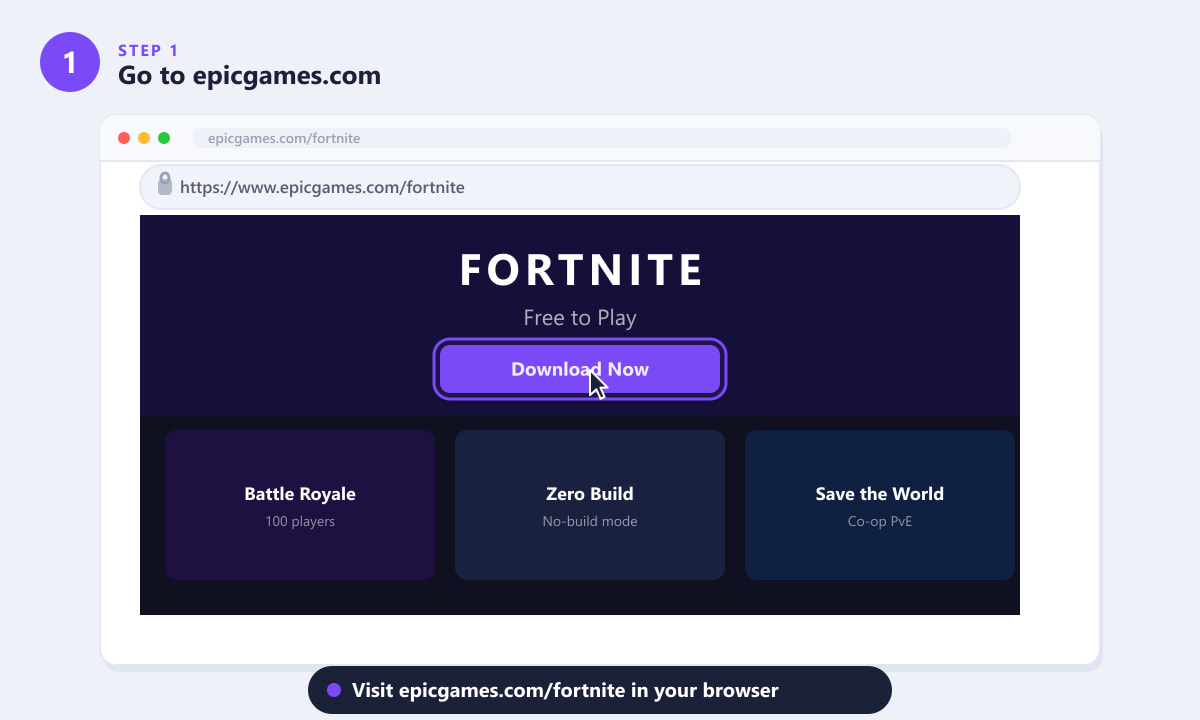
Besuche die offizielle Fortnite-Seite von Epic Games und klicke auf den Download-Button. -
Schritt 2: Melden Sie sich an oder erstellen Sie ein kostenloses Epic Games-Konto.
Für Fortnite benötigst du ein kostenloses Epic Games-Konto . Falls du bereits eines hast – beispielsweise von einem früheren Spiel oder dem Epic Games Store – melde dich mit deinen bestehenden Zugangsdaten an. Andernfalls klicke auf „ Registrieren“ und gib deine E-Mail-Adresse, deinen Benutzernamen und dein Passwort ein. Die Kontoerstellung ist kostenlos und dauert weniger als eine Minute. Du kannst dich auch bequem mit einem bestehenden Google-, Apple-, PlayStation- oder Xbox-Konto anmelden.
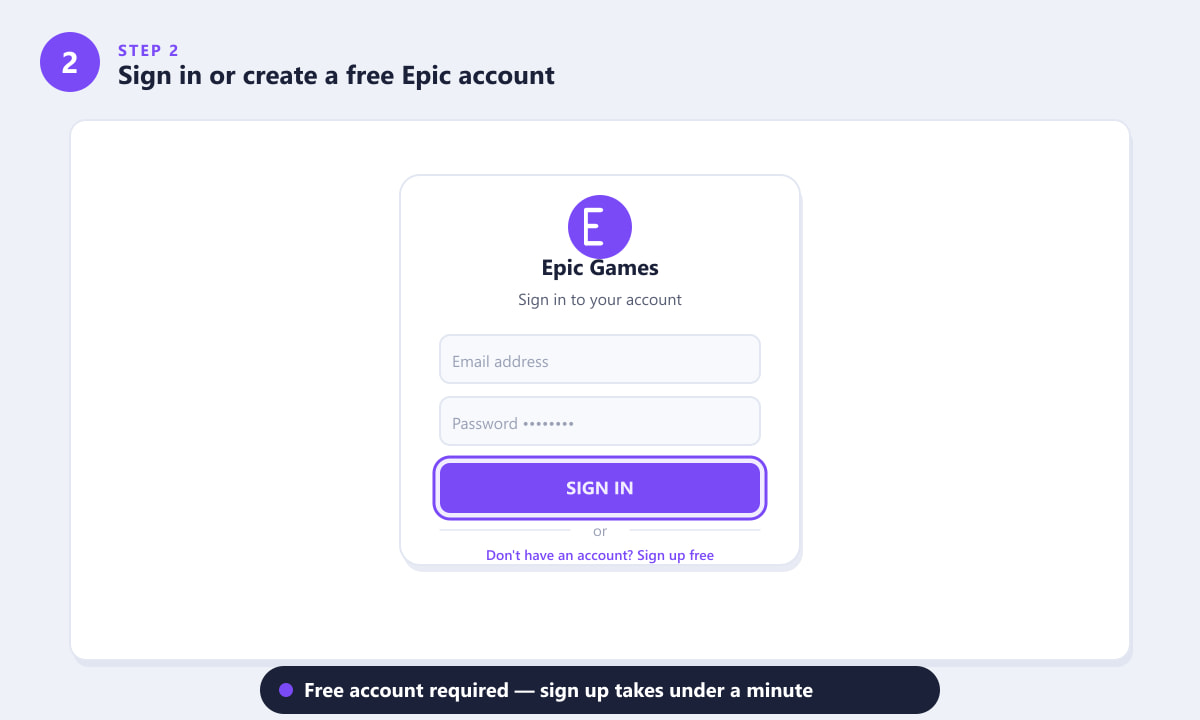
Sie benötigen ein kostenloses Epic Games-Konto – melden Sie sich mit Ihrer E-Mail-Adresse an oder verknüpfen Sie ein bestehendes Social-Media-Konto. -
Schritt 3: Laden Sie den Epic Games Launcher herunter.
Nach dem Klicken auf den Download-Link auf der Fortnite-Seite speichert Ihr Browser eine kleine Installationsdatei – üblicherweise EpicInstaller.msi genannt – in Ihrem Download-Ordner. Diese Datei ist das Installationspaket für den Epic Games Launcher, nicht Fortnite selbst. Die Installationsdatei ist etwa 60 MB groß, daher ist der Download auch bei einer langsameren Internetverbindung schnell abgeschlossen. Überprüfen Sie vor der Ausführung, ob die Datei von der offiziellen Epic Games-Website stammt.
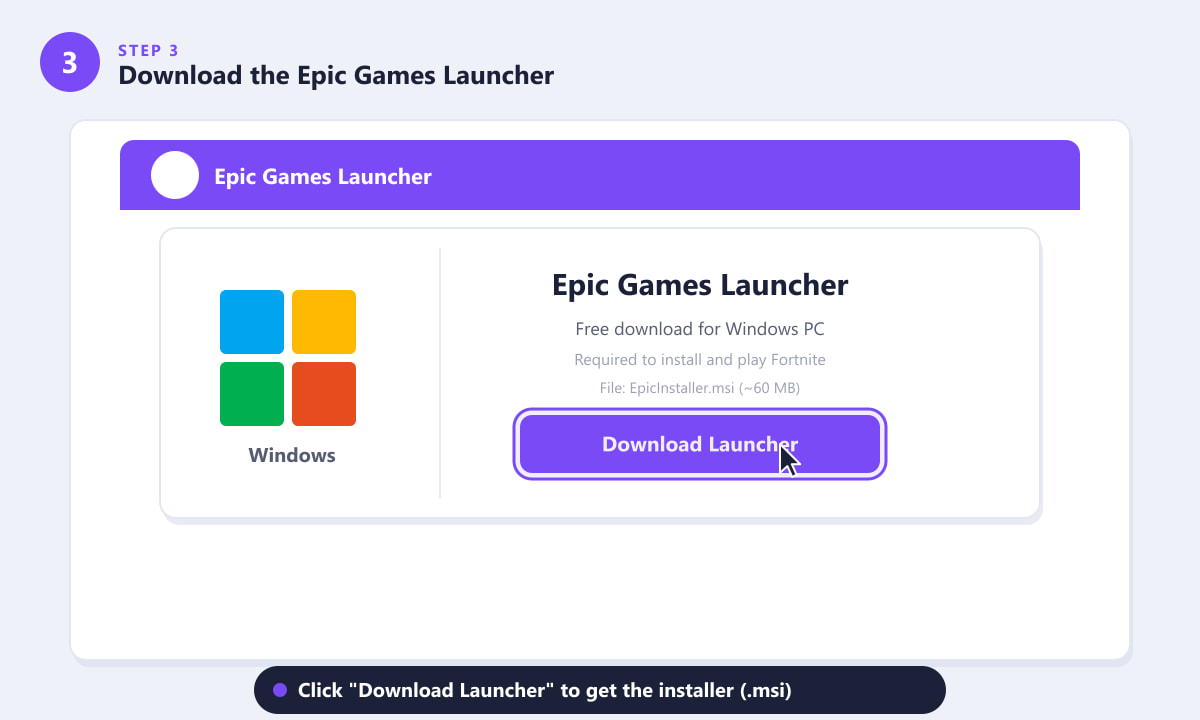
Klicken Sie auf „Launcher herunterladen“, um die Datei EpicInstaller.msi zu speichern – sie ist nur etwa 60 MB groß. -
Schritt 4: Führen Sie das Installationsprogramm aus
Öffnen Sie Ihren Download-Ordner und doppelklicken Sie auf EpicInstaller.msi . Windows zeigt möglicherweise eine Benutzerkontensteuerung an, die Sie fragt, ob Sie der App erlauben möchten, Änderungen vorzunehmen – klicken Sie auf „Ja“ , um fortzufahren. Der Installationsassistent ist einfach: Klicken Sie auf „Installieren“ , und der Launcher wird automatisch eingerichtet. Der Vorgang dauert in der Regel weniger als zwei Minuten. Nach Abschluss der Installation öffnet sich der Epic Games Launcher automatisch.
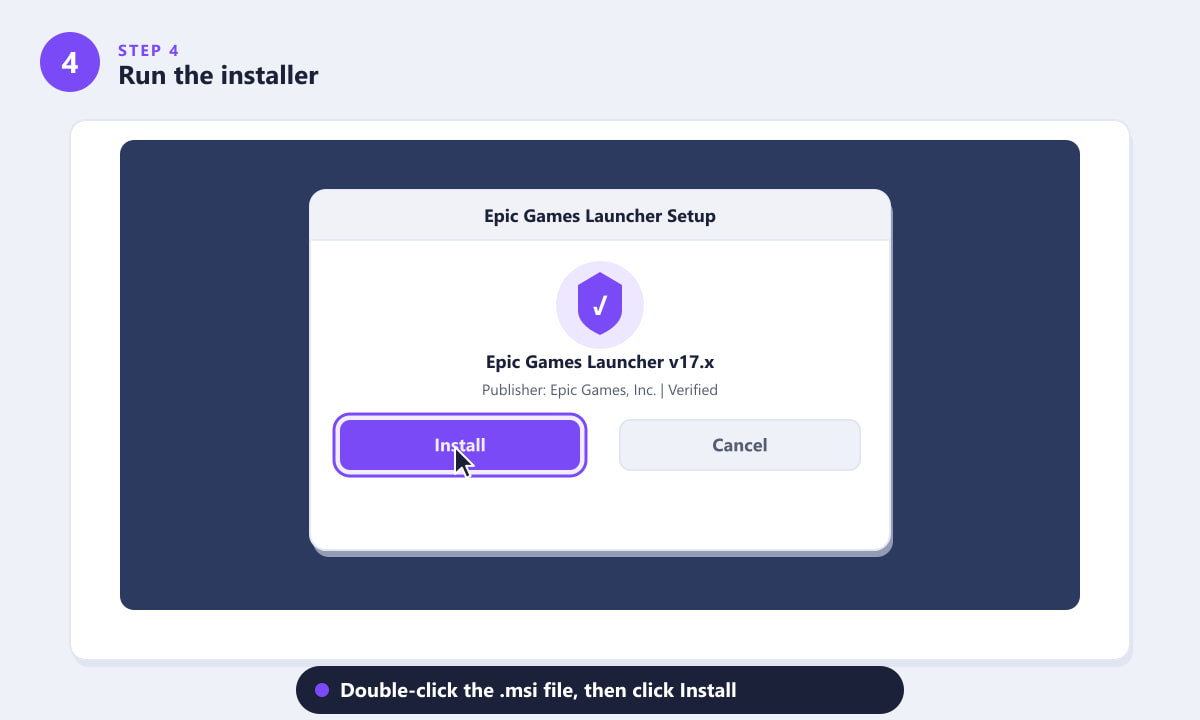
Doppelklicken Sie auf die .msi-Datei, bestätigen Sie die UAC-Aufforderung und klicken Sie auf Installieren – das ist in weniger als zwei Minuten erledigt. -
Schritt 5: Suche Fortnite im Launcher und klicke auf Installieren
Der Epic Games Launcher öffnet sich mit seinem Startbildschirm. Nutze die Suchleiste oben und gib „Fortnite“ ein oder suche einfach auf der Startseite danach – es ist normalerweise prominent platziert. Klicke auf die Fortnite-Kachel, um die Seite zu öffnen, und drücke dann den blauen Installieren- Button. Der Launcher fordert dich auf, einen Installationsordner auszuwählen (der Standardordner ist ausreichend) und startet anschließend den Download des vollständigen Spiels. Fortnite ist etwa 29–30 GB groß , die Downloadzeit hängt also von deiner Internetverbindung ab.
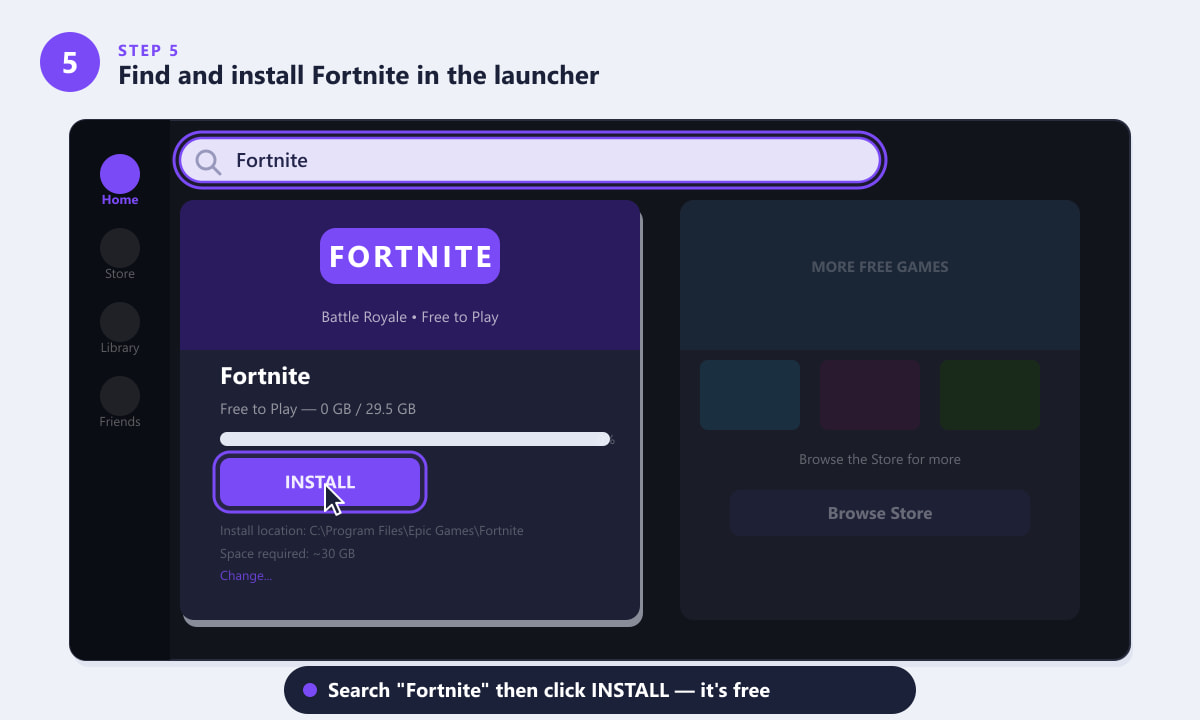
Suche im Epic Games Launcher nach Fortnite und klicke dann auf INSTALLIEREN – es ist völlig kostenlos. -
Schritt 6: Starte Fortnite und lande in
Sobald der Download und alle ersten Patches installiert sind, ändert sich die Schaltfläche „Installieren“ zu „Starten“ . Klicke darauf, um das Spiel zu starten. Fortnite öffnet sich, du wirst aufgefordert, dich mit deinem Epic-Konto anzumelden (falls du nicht bereits automatisch angemeldet bist) und gelangst zum Hauptmenü des Spiels. Wähle dort Battle Royale oder einen anderen verfügbaren Modus, melde dich für ein Match an und steige in den Battle Bus für deinen ersten Absprung.
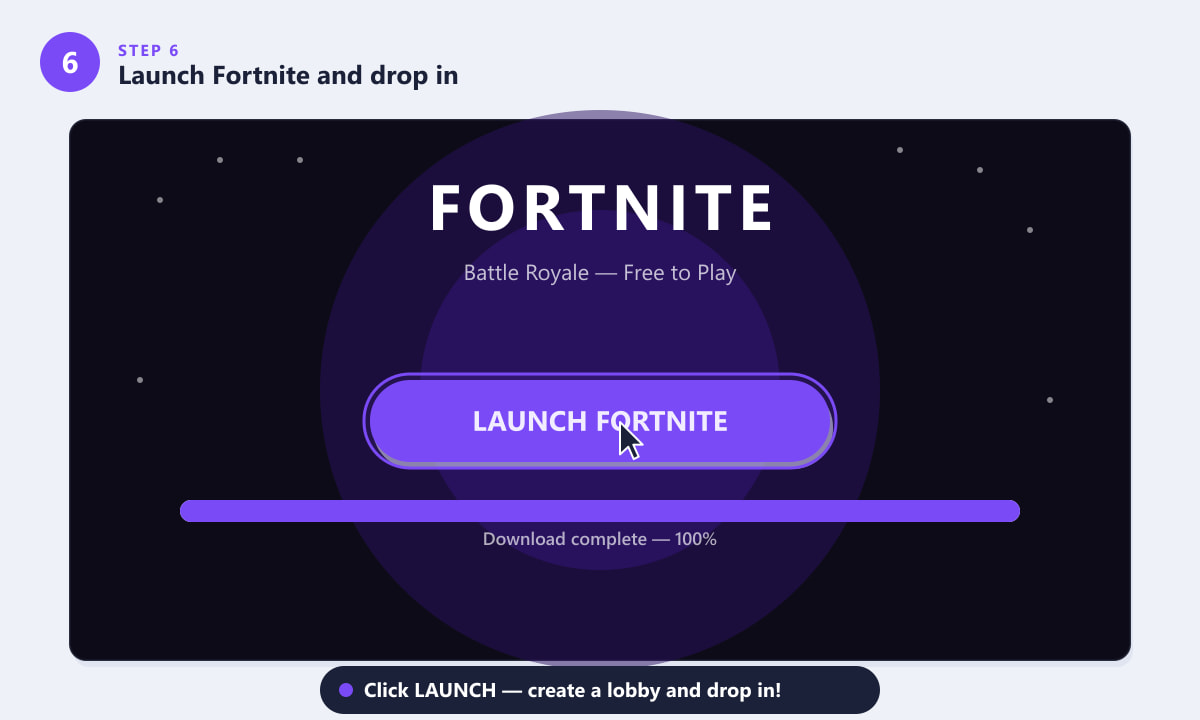
Wenn der Download abgeschlossen ist, klicken Sie auf „Starten“ – jetzt können Sie Fortnite auf Ihrem PC spielen.
Tipps für eine reibungslose Installation
- Prüfen Sie zuerst den verfügbaren Speicherplatz. Das Spiel benötigt etwa 30 GB. Falls Ihr C:-Laufwerk knapp wird, wählen Sie während der Installation ein zweites Laufwerk aus, indem Sie auf das Ordnersymbol klicken, bevor Sie den Installationsort bestätigen.
- Verwenden Sie nach Möglichkeit eine Kabelverbindung. Ein 30-GB-Download über WLAN kann durch Signalunterbrechungen unterbrochen werden. Ein Ethernet-Kabel gewährleistet einen stabilen Download.
- Lassen Sie den Launcher geöffnet. Der Download wird nur fortgesetzt, solange der Epic Games Launcher läuft. Wenn Sie den Launcher schließen, wird der Download pausiert und beim nächsten Öffnen fortgesetzt.
- Aktivieren Sie die Zwei-Faktor-Authentifizierung. Epic Games empfiehlt dringend, die Zwei-Faktor-Authentifizierung für Ihr Konto zu aktivieren. Dadurch erhalten Sie außerdem eine kostenlose Belohnung im Spiel. Sie können die Einrichtung unter „Kontoeinstellungen“ auf der Epic Games-Website vornehmen.
Behebung häufiger Probleme
Der Download stoppt bei einem bestimmten Prozentsatz.
Dies deutet in der Regel auf ein vorübergehendes Verbindungsproblem oder eine Serverstörung hin. Schließen Sie den Launcher, warten Sie eine Minute und öffnen Sie ihn dann erneut – er sollte an der Stelle weitermachen, an der er unterbrochen wurde. Sollte das Problem weiterhin bestehen, gehen Sie in den Launcher-Einstellungen zu den Download-Einstellungen und versuchen Sie, die Download-Drosselung auf unbegrenzt zu stellen.
Der Launcher meldet, dass Fortnite nicht installiert werden konnte.
Prüfen Sie, ob Ihre Antivirensoftware den Epic Games Launcher blockiert. Manche Sicherheitsprogramme stufen die Hintergrundprozesse des Launchers als Bedrohung ein. Fügen Sie eine Ausnahme für den Epic Games-Ordner hinzu (normalerweise C:\Programme\Epic Games) und versuchen Sie die Installation erneut.
Ich erhalte eine Fehlermeldung, dass mein PC die Anforderungen nicht erfüllt.
Vergewissern Sie sich, dass Ihre Windows-Installation 64-Bit ist (Einstellungen → System → Info) und Ihre Grafiktreiber aktuell sind. Fortnite benötigt außerdem DirectX 11 oder höher, das über Windows Update aktualisiert werden kann.
Häufig gestellte Fragen
Kann Fortnite kostenlos auf dem PC heruntergeladen werden?
Ja. Fortnite kann komplett kostenlos heruntergeladen werden und der Battle-Royale-Modus ist ebenfalls kostenlos spielbar. Im In-Game-Shop können optionale kosmetische Gegenstände gekauft werden, diese sind aber zum Spielen nicht erforderlich.
Benötige ich Steam, um Fortnite auf dem PC herunterzuladen?
Nein. Fortnite ist nicht auf Steam erhältlich. Es wird ausschließlich über den Epic Games Launcher vertrieben, den man von epicgames.com herunterlädt.
Wie groß ist der Fortnite-Download für PC?
Die vollständige Fortnite-Installation ist etwa 29 bis 30 GB groß. Epic Games veröffentlicht regelmäßig Updates, die den Speicherplatz um einige hundert MB bis einige GB erweitern. Planen Sie daher im Laufe der Zeit etwas mehr Speicherplatz ein.
Kann ich Fortnite installieren, ohne ein Epic Games-Konto zu erstellen?
Nein. Zum Starten des Spiels ist ein Epic Games-Konto erforderlich. Die Erstellung ist kostenlos und dauert nur eine Minute; alternativ können Sie auch ein bestehendes Google-, Apple-, PlayStation- oder Xbox-Konto verknüpfen.
Läuft Fortnite unter Windows 11?
Ja. Fortnite wird unter Windows 11 und Windows 10 (64-Bit) vollständig unterstützt. Der Installationsvorgang ist auf beiden Windows-Versionen identisch.
Spielbereit
Fortnite auf dem PC herunterzuladen ist kinderleicht: Besuche epicgames.com, lade den kostenlosen Epic Games Launcher herunter, installiere ihn, suche Fortnite darin und klicke auf „Installieren“. Der gesamte Vorgang vom Browser bis zum Spielstart dauert nur etwa 5 Minuten – danach musst du lediglich warten, bis der 30 GB große Download abgeschlossen ist. Sobald er abgeschlossen ist, kannst du ein Team erstellen, in den Battle Bus einsteigen und eines der beliebtesten Spiele für PC genießen.









