Startseite
» 🎮 E-Sport
»
Wie man einen DirectX-Funktionsabsturz in EA Sports FC auf dem PC behebt
Wie man einen DirectX-Funktionsabsturz in EA Sports FC auf dem PC behebt
Du startest EA Sports FC, rufst die Menüs auf oder beginnst ein Spiel, und plötzlich stürzt das Spiel mit einer „DirectX-Funktionsfehlermeldung“ ab. Die Meldung kann beispielsweise „DirectX“ DXGI_ERROR_DEVICE_REMOVEDoder „ DirectX 2000“ enthalten DXGI_ERROR_DEVICE_HUNG. Ein Neustart kann das Spiel zwar wiederherstellen, der gleiche Absturz kann aber erneut beim Anpfiff, während einer Wiederholung oder später in der Spielsitzung auftreten.
Beginnen Sie mit Updates, der Reparatur von Spieldateien und der Überprüfung der Grafiktreiber. Isolieren Sie anschließend Overlays und reduzieren Sie die Grafiklast, bevor Sie einen sauberen Neustart durchführen oder einen Supportfall melden. Ändern Sie jeweils nur eine Sache und wiederholen Sie die Aktion, die den Absturz verursacht hat; andernfalls lässt sich nicht feststellen, welche Anpassung geholfen hat.
Geprüft am 7. Oktober 2026: Diese Anleitung kombiniert EAs allgemeine PC-Fehlerbehebung mit Microsoft-Dokumentation. Die abgebildeten Ingame-Anzeigeeinstellungen basieren auf FC 26, da EA diese Steuerung veröffentlicht. Andere FC-Editionen können abweichende Menüs und Systemvoraussetzungen haben. Es wird hier keine bestimmte aktuelle Patch-, Treiberversions- oder universelle Lösung genannt.
Was bedeutet ein DirectX-Funktionsabsturz?
DirectX ist eine Sammlung von Windows-Komponenten, die Spiele zur Kommunikation mit Grafik- und anderer Multimedia-Hardware verwenden. Ein DirectX-Funktionsfehler deutet darauf hin, dass eine Grafikoperation fehlgeschlagen ist. Funktionsname und Fehlercode liefern Hinweise, stellen aber keine vollständige Diagnose dar.
Die Dokumentation von Microsoft zum Thema Geräteausfall erklärt, dass ein Grafikgeräteausfall auftreten kann, wenn ein Treiber geändert wird, das Gerät nicht mehr reagiert und zurückgesetzt wird oder der Grafikadapter nicht mehr verfügbar ist. Zudem werden Anwendungsfehler, Treiberfehler und Hardwaredefekte als mögliche Ursachen genannt. Obwohl sich diese Entwickleranleitung auf Direct3D 11 bezieht, verdeutlicht sie, warum die Meldung „Entfernt“ allein nicht beweist, dass jemand die Grafikkarte physisch getrennt hat.
Gehen Sie nicht davon aus, dass jeder FC-Absturz diese Ursache hat. Ein expliziter Anti-Cheat-Fehler, eine Meldung über eine fehlende DLL-Datei oder ein Launcher, der sich nicht öffnen lässt, erfordert eine eigene Fehlersuche. Notieren Sie sich die genaue Fehlermeldung, bevor Sie Änderungen am System vornehmen.
Beobachtetes Muster
Nützlicher Startcheck
Was es nicht beweist
Absturz vor Erreichen des Menüs
Anforderungen, Aktualisierungen, Dateireparatur und Overlays.
Das Problem lässt sich durch das Reduzieren einer nicht zugänglichen Grafikeinstellung lösen.
Absturz beim Betreten eines Spiels oder einer Wiederholung
Treibervergleich und Vergleich der Grafikleistung bei geringerer Auslastung.
Dass die GPU defekt ist.
Absturz nach längerer Sitzung
Wiederholen Sie den Vorgang unter den gleichen Bedingungen; überprüfen Sie die Kühlung und etwaige individuelle Einstellungen.
Die verstrichene Zeit gibt Aufschluss über die Ursache.
Ähnliche Fehlschläge in mehreren Spielen
Erweiterte Treiber- und Systemdiagnose.
Dass eine Neuinstallation von FC allein den PC reparieren wird.
Arbeiten Sie diese Prüfungen von der einfachsten zur komplexeren Ebene ab.
1. Notieren Sie den Fehler und überprüfen Sie Ihren PC anhand der korrekten Version.
Erfassen Sie den vollständigen Fehlerdialog, einschließlich der DirectX-Funktion, des DXGI-Codes, des GPU-Namens und aller Einträge mit dem Inhalt „DeviceRemovedReason“. Notieren Sie Ihre FC-Edition, den Launcher, die Version Ihres Grafiktreibers und die Aktion unmittelbar vor dem Absturz. Ein Fehler beim Start und ein Fehler nach dreißig Minuten sollten nicht als dieselbe Beobachtung behandelt werden.
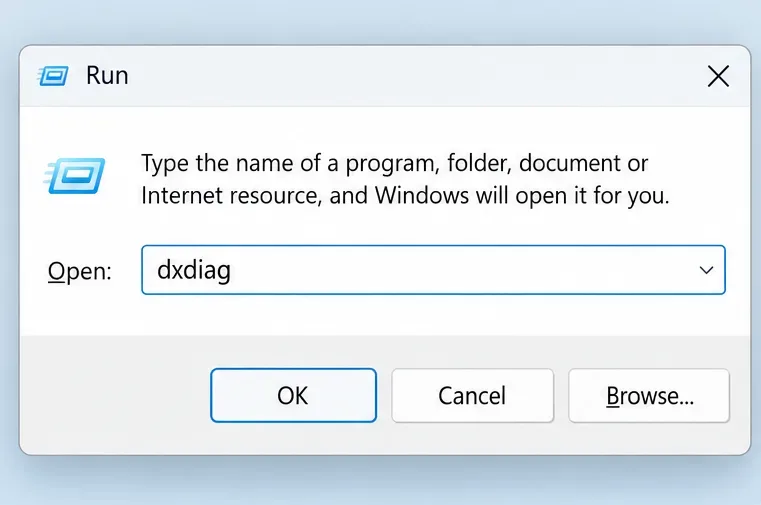
Drücken Sie Windows + R, geben Sie dxdiag„directX Diagnostic Tool“ ein und drücken Sie die Eingabetaste, um das DirectX-Diagnosetool zu öffnen. Überprüfen Sie die System- und Anzeigeinformationen und vergleichen Sie Ihre Hardware mit den Anforderungen Ihrer Edition. Die Anleitung von EA zu DxDiag erklärt, wie Sie diesen Bericht erstellen. EAs FC 26 PC Deep Dive nennt DirectX 12 für FC 26; die Installation einer aktuellen DirectX-Version allein garantiert jedoch nicht, dass alle Hardwarevoraussetzungen erfüllt sind.
Öffnen Sie DxDiag, um Ihren Grafikadapter zu überprüfen und Systeminformationen zu sammeln.
2. Starten Sie das System neu und schließen Sie die verfügbaren Updates ab.
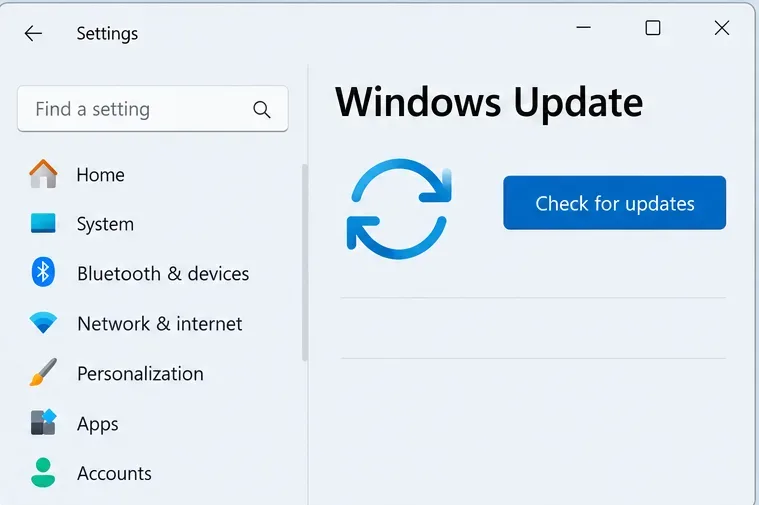
Schließen Sie FC und den Launcher, speichern Sie Ihre Arbeit und starten Sie Windows neu. Installieren Sie verfügbare Spielupdates über den Launcher und schließen Sie alle ausstehenden Windows-Updates ab, einschließlich des erforderlichen Neustarts. Unter Windows 11 öffnen Sie „Einstellungen“ > „Windows Update“ und wählen Sie „Nach Updates suchen“.
Verwenden Sie Windows Update für Aktualisierungen der Windows DirectX-Komponenten, anstatt ein vermeintliches eigenständiges „DirectX 12-Reparaturpaket“ herunterzuladen. Die Installationsanleitung von Microsoft unterscheidet zwischen modernen DirectX-Komponenten und älteren optionalen Laufzeitumgebungen. Ein Systemabsturz ist nicht dasselbe wie das Fehlen einer benannten Legacy-DLL.
Testen Sie erneut, nachdem dieses grundlegende Update erfolgreich abgeschlossen wurde. Falls der Fehler unmittelbar nach einem bestimmten Update auftrat, notieren Sie sich diesen Zeitpunkt, anstatt anzunehmen, dass die neueste Software entweder die Ursache oder die Lösung sein muss.
Schließen Sie alle verfügbaren Windows-Updates und erforderlichen Neustarts ab, bevor Sie den Absturztest wiederholen.
3. Reparieren Sie die installierten Spieldateien.
Öffne in der EA-App deine Bibliothek, suche dein FC-Spiel, wähle „Verwalten“ oder das Drei-Punkte-Menü und anschließend „Reparieren“. Warte, bis der Vorgang abgeschlossen ist, bevor du das Spiel startest. EAs Leitfaden zur Fehlerbehebung bei Abstürzen empfiehlt die Reparatur der Spieldateien, während EAs Leitfaden zur Fehlerbehebung bei Lade- und Overlay- Problemen den Weg über die Bibliothek beschreibt.
Wenn Ihre Installation von einem anderen Anbieter verwaltet wird, verwenden Sie dessen dokumentierten Dateiverifizierungsprozess. Eine Reparaturfunktion ist ein sinnvoller erster Schritt, da sie die Installation überprüft, ohne einen vollständigen Download durchzuführen. Sie kann jedoch nicht feststellen, ob Ihr Treiber oder Ihre Hardware stabil ist.
Löschen Sie Ihre persönlichen FC-Dokumente oder Speicherordner nicht, um das Spiel zu reparieren. Wenn Sie es später neu installieren, sichern Sie Ihre lokalen Speicherstände und überprüfen Sie vorher den Status Ihrer Cloud-Speicherstände.
Verwenden Sie die Reparaturfunktion für die betroffene FC-Installation, bevor Sie eine vollständige Neuinstallation in Betracht ziehen.
4. Überprüfen und aktualisieren Sie den Grafiktreiber.
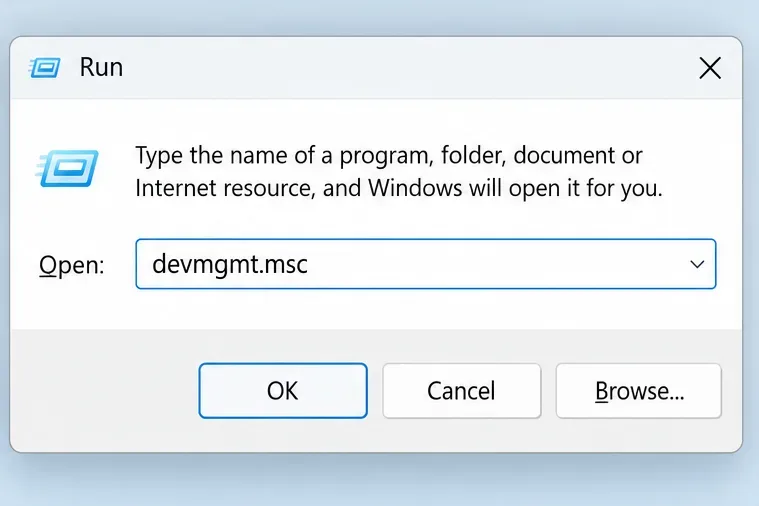
Ein Grafiktreiber verbindet Windows und das Spiel mit Ihrer GPU (Grafikprozessoreinheit). Identifizieren Sie den Adapter in DxDiag oder öffnen Sie den Geräte-Manager über devmgmt.mscdas Ausführen-Dialogfeld. Öffnen Sie unter „Grafikkarten“ die Eigenschaften des Geräts und notieren Sie sich auf der Registerkarte „Treiber“ die installierte Version.
Befolgen Sie die entsprechenden offiziellen Anweisungen für NVIDIA- , AMD- oder Intel-Treiber . Bei Laptops mit herstellerspezifischer Grafikunterstützung beachten Sie bitte auch die Hinweise des Laptop-Herstellers. Installieren Sie den passenden Treiber, führen Sie gegebenenfalls einen Neustart durch und wiederholen Sie den Crashtest. Die PC-Grafik-Fehlerbehebung von EA empfiehlt Treiberaktualisierungen.
Wenn der Absturz direkt nach einem Treiberwechsel auftrat, dokumentieren Sie die alte und die neue Version und wenden Sie sich an den Hersteller, um zu einer zuvor stabilen und unterstützten Version zurückzukehren. Vermeiden Sie es, Treiber wiederholt zu wechseln, ohne die Ergebnisse zu dokumentieren. Eine Neuinstallation des Treibers kann später vom Hersteller empfohlen werden; Bereinigungsprogramme von Drittanbietern sind als erster Schritt nicht erforderlich.
Öffnen Sie den Geräte-Manager, um den Grafikadapter zu identifizieren und dessen Treiberversion zu überprüfen.
5. Testen Sie ohne Overlays und unnötige Hintergrund-Apps.
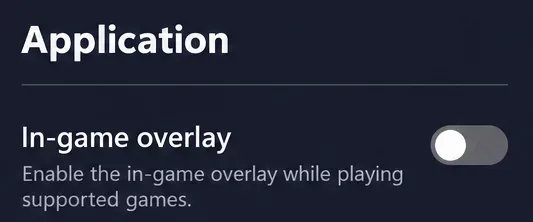
Ein Overlay blendet Steuerelemente oder Informationen über dem Spiel ein. Öffne in der EA-App dein Profilmenü, wähle „Einstellungen“ > „Anwendung“ und deaktiviere das In-Game-Overlay, falls diese Option für dein Spiel gilt. Die Fehlerbehebung von EA zu Ladezeiten und Overlays nennt das Overlay ausdrücklich als mögliche Absturzursache.
Schließen Sie zum Vergleich auch nicht benötigte Aufnahme-, Chat- und Leistungs-Overlay-Programme. Lassen Sie die erforderlichen Launcher- und Anti-Cheat-Komponenten aktiv. Testen Sie die Kompatibilität, bevor Sie Anwendungen endgültig entfernen. Verbessert sich die Stabilität, können Sie optionale Programme nacheinander wieder aktivieren, um die entscheidende Änderung zu identifizieren.
Beachten Sie, dass das Deaktivieren des EA-Overlays Auswirkungen auf Einladungen und Nachrichten haben kann. Aktivieren Sie es nach der Fehlerbehebung gegebenenfalls wieder und informieren Sie EA, falls das Aktivieren des Overlays den Absturz zuverlässig reproduziert.
Deaktivieren Sie vorübergehend das EA-Overlay, um zu testen, ob es zu dem Fehler beiträgt.
6. Reduzieren Sie die Grafiklast und entfernen Sie die benutzerdefinierte GPU-Optimierung, um einen Ausgangswert zu erhalten.
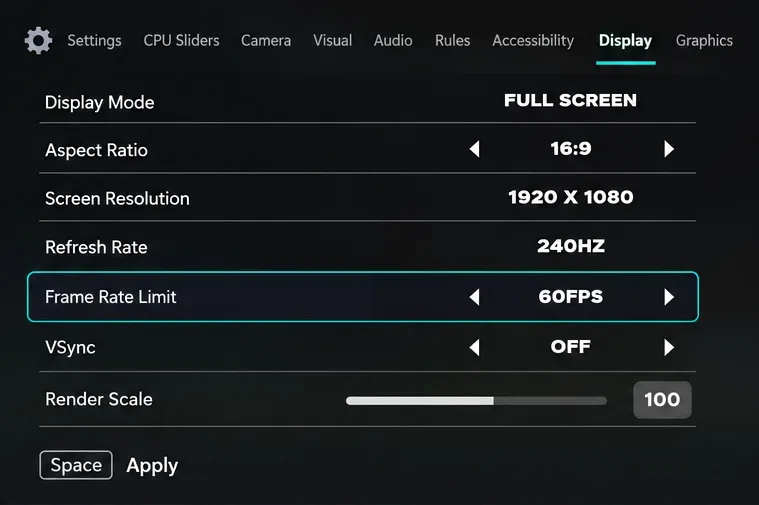
Falls Sie die Einstellungen erreichen können, notieren Sie sich Ihre aktuellen Werte, bevor Sie sie ändern. Versuchen Sie eine konservative Bildwiederholrate von beispielsweise 60 FPS und reduzieren Sie die Grafikqualität. FPS steht für Bilder pro Sekunde (Bilder pro Sekunde). Dies ist ein erster Anhaltspunkt für die Diagnose und keine Aussage darüber, dass jeder PC mit 60 FPS laufen muss oder dass eine FPS-Begrenzung jeden DirectX-Fehler behebt. EAs Leitfaden zur Fehlerbehebung bei Abstürzen empfiehlt, eine Bildwiederholrate-Begrenzung oder VSync zu testen.
In FC 26 enthält der Menüpunkt „Anzeige“ die Optionen „Bildratenbegrenzung“, „VSync“ und „Render-Skalierung“. EA gibt an, dass die Bildratenbegrenzung auch bei deaktiviertem VSync aktiv ist. Wählen Sie für den ersten Vergleich eine eindeutige Begrenzungsmethode. Die Grafikvoreinstellungen ermöglichen einen Test mit geringerer Systemlast. EA weist darauf hin, dass Grafikänderungen einen Neustart erfordern.
Falls Sie die GPU übertaktet oder untertaktet haben, stellen Sie das benutzerdefinierte Profil für den Test auf die Standardeinstellungen zurück und verwenden Sie dafür die zugehörigen Steuerungseinstellungen. Dadurch wird eine mögliche Fehlerquelle ausgeschlossen; dies beweist jedoch nicht, dass die Optimierung den Absturz verursacht hat. Achten Sie darauf, dass die Lüftungsschlitze des PCs frei sind, und wenden Sie sich an den Hardware-Support, falls Sie ungewöhnlich hohe Temperaturen, Grafikfehler oder systemweite Instabilität feststellen.
Eine Begrenzung auf 60 FPS dient als diagnostische Basislinie; die begrenzende Methode sollte während des Vergleichs klar definiert sein.
7. Führen Sie einen sauberen Neustart durch, um hartnäckige Softwarekonflikte zu isolieren.
Ein sauberer Neustart startet Windows mit einer reduzierten Anzahl an Autostartprogrammen und -diensten. Führen Sie die von Microsoft beschriebene Vorgehensweise für einen sauberen Neustart durch , falls das Schließen offensichtlicher Hintergrundanwendungen das Problem nicht behoben hat. Notieren Sie sich den ursprünglichen Zustand, bevor Sie etwas deaktivieren, damit Sie ihn später wiederherstellen können.
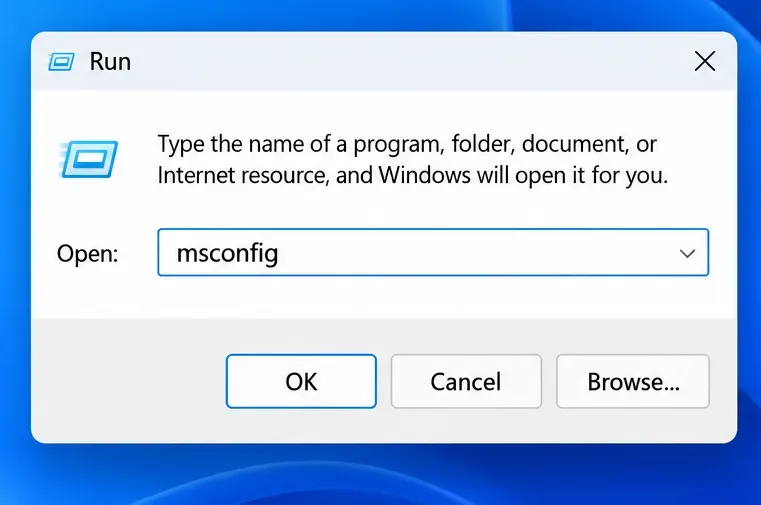
Öffnen Sie msconfigdie Systemsteuerung, wählen Sie im Menüband den Tab „Dienste“ aus, aktivieren Sie die Option „Alle Microsoft-Dienste ausblenden“ und folgen Sie den Anweisungen zum Deaktivieren der verbleibenden Dienste und Autostart-Apps. Ändern Sie keine erweiterten Starteinstellungen. Stellen Sie sicher, dass alle für den EA Launcher und den Anti-Cheat benötigten Komponenten erhalten bleiben oder wiederhergestellt werden. Falls das Spiel aufgrund eines deaktivierten Dienstes nicht startet, handelt es sich nicht um einen gültigen Test des ursprünglichen DirectX-Absturzes.
Läuft FC unter reduzierten Startbedingungen zuverlässig, aktivieren Sie optionale Elemente in Gruppen wieder und testen Sie erneut, um den Konflikt einzugrenzen. Stellen Sie anschließend den normalen Startvorgang gemäß den Anweisungen von Microsoft wieder her. Dies ist eine Testmaßnahme, keine dauerhafte Spielkonfiguration.
Öffnen Sie die Systemkonfiguration, wenn Sie die dokumentierte Vorgehensweise für einen sauberen Neustart befolgen.
8. Überprüfen Sie das Ergebnis und sichern Sie nützliche Beweise, falls der Absturz bestehen bleibt.
Wiederholen Sie das zuvor fehlgeschlagene Szenario: Laden Sie denselben Modus, spielen Sie ein Match und sehen Sie sich eine Wiederholung oder einen Menüwechsel an, wenn diese als Auslöser dienten. Testen Sie mit mehreren Starts und mindestens so lange, wie der vorherige Fehler üblicherweise dauerte. Ein erfolgreicher Besuch des Hauptmenüs ist kein aussagekräftiger Beweis, wenn der Absturz normalerweise später auftrat.
Besteht das Problem weiterhin, verwenden Sie die Schaltfläche „Alle Informationen speichern“ in DxDiag und senden Sie den Bericht zusammen mit einem Screenshot des Fehlers und Ihren Hinweisen zur Fehlerbehebung über den EA-Support. Beschreiben Sie, ob nur FC fehlschlägt oder ob auch andere Spiele ähnliche Probleme aufweisen. Geben Sie die genaue Edition, die Treiberversion, die Windows-Version, den reproduzierbaren Auslöser und das Ergebnis jedes Tests an. Überprüfen Sie die Diagnosedateien auf persönliche Daten, bevor Sie sie öffentlich posten.
Speichern Sie den DxDiag-Bericht zusammen mit einer genauen Absturzbeschreibung und einem Protokoll zur Fehlerbehebung.
Vermeiden Sie Korrekturen, die das Problem verschleiern oder den falschen Fehler beheben.
Fügen Sie keine -dx11vermuteten DirectX-Einstellungen hinzu oder bearbeiten Sie diese, es sei denn, EA dokumentiert diese Option für Ihre genaue Edition. Die veröffentlichten Systemanforderungen von FC 26 schreiben DirectX 12 vor, daher ist ein aus einem anderen Spiel kopiertes Startargument keine etablierte Ausweichlösung.
Die Timeout-Wiederherstellung sollte nicht TdrDelayroutinemäßig zur Fehlerbehebung bei Abstürzen erhöht oder deaktiviert werden. TDR steht für Timeout-Erkennung und -Wiederherstellung. Laut der TDR-Registry-Dokumentation von Microsoft sind diese Registry-Steuerelemente für Tests in der Treiberentwicklung vorgesehen und sollten nicht von Endbenutzern verändert werden.
Ebenso sollten Sie vermeiden, einzelne DLL-Dateien von inoffiziellen Seiten herunterzuladen oder den Anti-Cheat-Schutz zu deaktivieren, um einen Grafikfehler zu umgehen. Falls die Fehlermeldung explizit auf eine fehlende Komponente oder ein Problem mit dem Anti-Cheat-Schutz hinweist, befolgen Sie die entsprechenden Anweisungen des offiziellen Supports. Die Neuinstallation des Spiels oder der EA-App bleibt in EAs Anleitung zur Fehlerbehebung nach einem Absturz eine spätere Option, nachdem Ihre Daten gesichert und weniger invasive Überprüfungen durchgeführt wurden.
Ihr abschließender Selbstcheck
Das Spiel startet wiederholt ohne denselben Fehler.
Das Spiel oder der Übergang, der den Absturz ausgelöst hat, ist nun abgeschlossen.
Eine längere Sitzung bleibt unter den gleichen Testbedingungen stabil.
Alle temporären Startänderungen werden rückgängig gemacht und optionale Einstellungen schrittweise wieder eingeführt.
Wenn der Absturz erneut auftritt, haben Sie die genaue Fehlermeldung und eine klare Aufzeichnung der Änderungen.
Sobald eine reproduzierbare Konfiguration funktioniert, sollten Sie keine weiteren Einstellungen mehr ändern und Ihre bevorzugten Grafikeinstellungen schrittweise wiederherstellen. Falls mehrere Spiele auch mit den Standardeinstellungen abstürzen oder FC nach den unterstützten Tests wiederholt fehlschlägt, nutzen Sie die gesammelten Informationen, um sich an den Treiber-, Hardware- oder EA-Support zu wenden, anstatt unbestätigte Lösungsansätze auszuprobieren.