Startseite
» 🎮 E-Sport
»
Wie man die Sprachausgabe zu Ehren der Könige ändert
Wie man die Sprachausgabe zu Ehren der Könige ändert
Zuerst sollten Sie feststellen, welche Stimme Sie verändern möchten.
Wenn mit „Sprachausgabesprache“ die Sprache gemeint ist, die du über die Mikrofone deiner Teammitglieder hörst, unterscheidet sich die Sprachsteuerung im Spiel von der Live-Mikrofonübersetzung. Die für diesen Artikel konsultierten offiziellen Dokumente beschreiben keine Einstellung, die die Live-Sprachausgabe von Teammitgliedern in eine andere Sprache umwandelt. Gehe daher nicht davon aus, dass die Helden-Sprachoption dies bewirkt. Die Sprachsteuerung im Spiel bezieht sich auf gesprochene Inhalte wie Helden-Sprachausgaben und Ansagen. Sie synchronisiert, übersetzt oder verändert nicht die Mikrofon-Audioausgabe anderer Spieler.
Dieser Unterschied ist in einem echten Spiel wichtig. Stellen wir uns Mia vor, eine Spielerin in einer Gruppe mit unterschiedlichen Sprachen. Sie möchte englische Heldendialoge hören und geht davon aus, dass die Sprachausgabe ihrer Teammitglieder auf Englisch erfolgt, wenn sie die Spracheinstellungen entsprechend ändert. Dies ist ein hypothetisches Beispiel, kein realer Test. Sie kann die Sprachausgabe im Spiel ändern, sofern diese Option in ihrem Client verfügbar ist, aber ihre Teammitglieder sprechen weiterhin ihre jeweiligen Sprachen.
Am 7. Oktober 2026 beschrieb der offizielle Eintrag von Level Infinite im Google Play Store „lokalisierte Sprachausgabe für die Helden“. Die offizielle Support-Website verweist Spieler bei Fragen zum Spiel an den Kundendienst im Spiel, veröffentlicht aber keine Übersicht der Sprachmenüs nach Versionen. Menütexte und Auswahlmöglichkeiten können daher je nach Client, Region und Update variieren.
In vielen Versionen des globalen Mobilclients befindet sich die Sprachoption in den Spracheinstellungen des Spiels. Diese Schritte sind ein praktischer Lösungsansatz, aber keine Garantie dafür, dass in jeder regionalen Version die gleichen Bezeichnungen angezeigt werden.
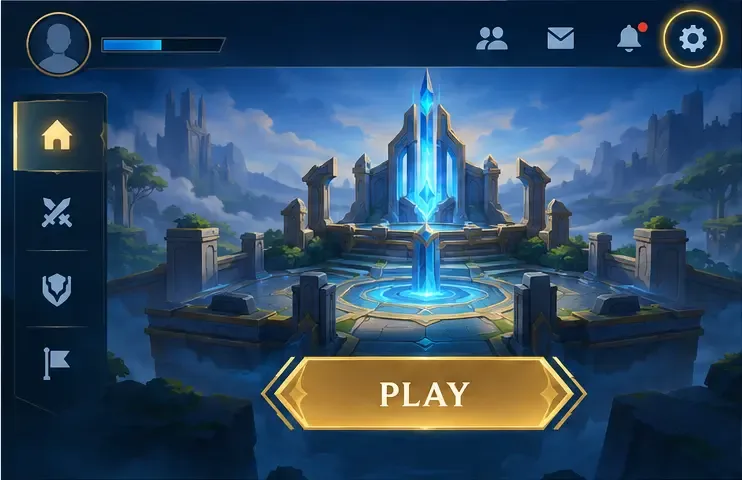
Öffne die Einstellungen. Tippe in der Spiellobby auf das Zahnradsymbol. Wähle „Basis“ , falls die Einstellungen in einer anderen Kategorie geöffnet werden.
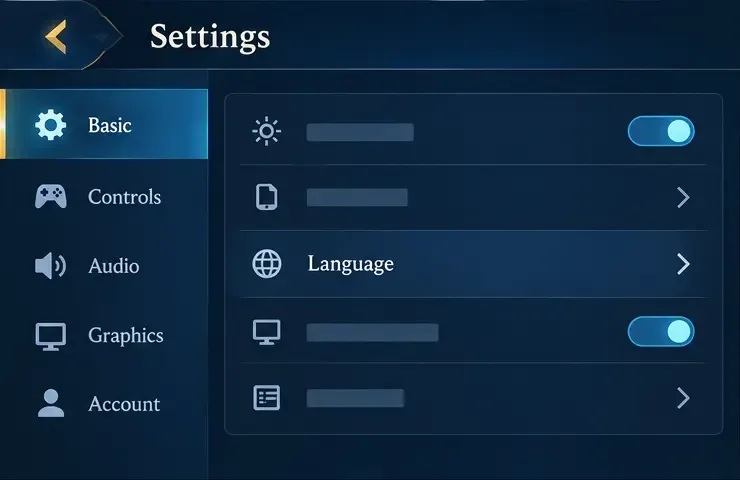
Öffnen Sie die Spracheinstellungen. Suchen Sie unter „Grundeinstellungen“ nach einer Zeile oder einem Menüpunkt mit dem Namen „Sprache“ .
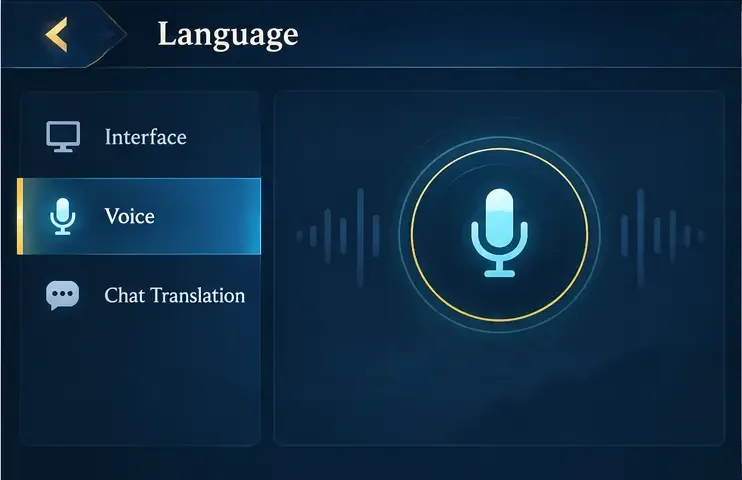
Wählen Sie „Sprachausgabe“. Wählen Sie auf der Sprachseite die Kategorie „Sprachausgabe“ . Lassen Sie die Benutzeroberfläche separat, wenn Sie nur die gesprochene Spielaudio-Datei und nicht Menüs oder Texte ändern möchten. Falls „Chat-Übersetzung“ angezeigt wird , behandeln Sie diese Option separat.
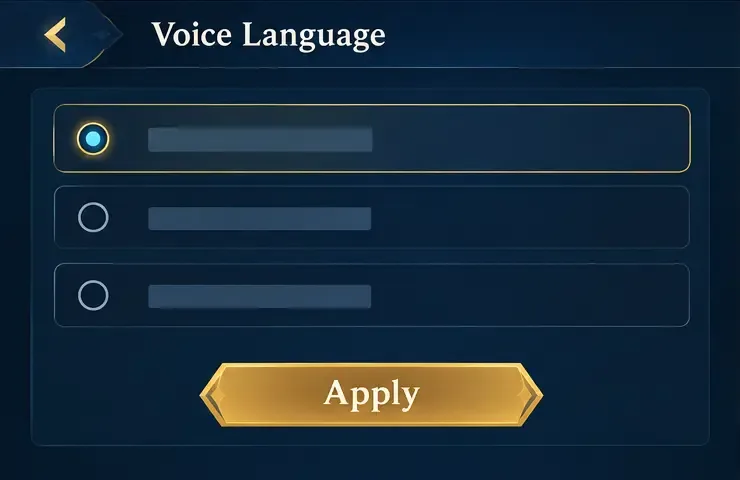
Wählen Sie eine verfügbare Sprachoption. Wählen Sie die gewünschte Sprache aus den in Ihrem Client angezeigten Optionen. Bestätigen Sie mit „Anwenden“ , „OK“ oder einer ähnlichen Schaltfläche, falls eine solche angezeigt wird. Wenn das Spiel Sie auffordert, Ressourcen herunterzuladen oder neu zu starten, warten Sie, bis der Vorgang abgeschlossen ist, bevor Sie die Änderung überprüfen.
Die vier untenstehenden Menüabbildungen sind vereinfachte Darstellungen und keine Screenshots aus Honor of Kings. Bei Abweichungen sind die Bezeichnungen in Ihrer installierten Spielversion maßgebend.
Illustratives Menüdiagramm: Beginnen Sie in der Lobby und öffnen Sie die Einstellungen über das Zahnradsymbol.Beispielhaftes Menüdiagramm: Die Option „Sprache“ finden Sie unter „Grundeinstellungen“.Beispielhaftes Menüdiagramm: Wählen Sie „Sprache“, um nach gesprochenen Spielsprachenoptionen zu suchen.Beispielhaftes Menüdiagramm: Wählen Sie eine in Ihrem Client verfügbare Option und wenden Sie diese gegebenenfalls an.
Was ändert sich durch diese Einstellung – und was bleibt gleich?
Was Sie ändern möchten
Einstellung zum Prüfen
Was Sie erwartet
Sprachausgabe der Helden oder andere gesprochene Spielaudio
Stimme unter Sprache, falls verfügbar
Ändert die vom Spiel unterstützten Sprachinhalte; der genaue Umfang hängt vom Client und den installierten Ressourcen ab.
Menüs, Beschriftungen und Bildschirmtext
Schnittstellen- oder Spielsprache
Ändert schriftliche Schnittstelleninhalte, die unabhängig von der gesprochenen Sprache sein können.
Was ein Teamkollege durch ein Mikrofon sagt
Sprachchat-Steuerung und Geräteaudio
Steuert, ob und in welcher Lautstärke die Live-Stimme zu hören ist; die Auswahl einer Sprechersprache führt nicht zu einer Übersetzung.
Schriftliche Teamnachrichten
Chat-Übersetzung, falls verfügbar
Betrifft möglicherweise nur den Text-Chat. Gehen Sie nicht davon aus, dass die Sprachausgabe über das Mikrofon übersetzt wird.
In Mias Beispiel kann die Auswahl von Englisch unter „Sprache“ die Heldenansagen ändern, während die Sprache ihrer Benutzeroberfläche und die Mikrofon-Audioausgabe ihrer Teammitglieder unverändert bleiben. Wenn sie sich mit einem Teammitglied abstimmen möchte, dessen Sprache sie nicht versteht, kann sie Pings, kurze Textnachrichten oder eine der in ihrem Client verfügbaren Textübersetzungsoptionen verwenden.
Warum fehlt möglicherweise die Sprachoption?
Ihr Kunde verwendet eine andere Bezeichnung. Überprüfen Sie die Spracheinstellungen unter „Einstellungen“, insbesondere die Option „Basis“, und suchen Sie nach einer separaten Sprachauswahl. Vermeiden Sie es, die Lautstärkeregler zu ändern, die nicht die Sprache steuern.
Ihre installierte Version bietet keine separaten Sprachoptionen. Die verfügbaren Sprachinhalte können von der Spielversion, der Region und den herunterladbaren Ressourcen abhängen. Die offizielle Store-Beschreibung bestätigt zwar in der Regel lokalisierte Sprachausgaben für Helden, garantiert aber nicht, dass alle Sprachen in jedem Client verfügbar sind. Wählen Sie daher nur die in Ihrem Spiel angezeigten Optionen.
Die Option wird zwar angezeigt, aber der Ton ändert sich nicht. Überprüfe, ob das Spiel Ressourcen heruntergeladen hat und ob du zum Neustart aufgefordert wurdest. Höre dir dann die Dialoge oder Ansagen der Helden im abgesicherten Modus oder in der Vorschau an, anstatt dich auf das Mikrofon eines Teammitglieds zu verlassen.
Du möchtest den Live-Voice-Chat übersetzt nutzen. Die Helden-Sprachauswahl bietet keine Live-Sprachübersetzung. Falls du deine Teammitglieder nicht verstehst, nutze die verfügbaren Textwerkzeuge oder wende dich an den Kundendienst des Spiels.
Wie können Sie die Änderung bestätigen?
Führen Sie einen wiederholbaren Test durch: Notieren Sie sich die ausgewählte Sprachoption, wenden Sie sie an und hören Sie sich nach jedem angeforderten Download oder Neustart eine Helden-Sprachausgabe oder eine In-Game-Ansage an. Behalten Sie während dieses Tests die Sprache der Benutzeroberfläche bei, damit Sie erkennen können, welche Einstellung geändert wurde. Wechseln Sie anschließend in einen entspannten Modus und hören Sie sich separat das Mikrofon eines Teammitglieds an. Wenn sich nur die Helden- oder Spielstimme unterscheidet, funktioniert die Einstellung als Sprachausgabe; die Sprachausgabe der Teammitglieder sollte unverändert bleiben.
Falls sich das Menü anders verhält als in diesen Schritten beschrieben oder die Auswahl nicht funktioniert, öffnen Sie den Kundendienstbereich im Spiel und geben Sie Ihre Spielversion, Region, Ihr Gerät und die angezeigten Bezeichnungen an. So erhält der Support hilfreiche Informationen, ohne auf Anweisungen einer anderen regionalen Version angewiesen zu sein.
Kurz zum Mitnehmen
Um die Sprachausgabe in Honor of Kings zu ändern, gehen Sie zu Einstellungen → Allgemein → Sprache → Sprache , wählen Sie eine Option aus Ihrem Client und wenden Sie diese an oder laden Sie sie herunter, falls Sie dazu aufgefordert werden. Dadurch wird die Sprachausgabe unterstützter Helden oder des gesamten Spiels geändert. Die Kommunikation Ihrer Teammitglieder im Live-Voice-Chat wird dadurch weder geändert noch übersetzt.