Startseite
» 🎮 E-Sport
»
Wie man den Rang des Gegners in Ranglistenspielen in Street Fighter 6 ausblendet
Wie man den Rang des Gegners in Ranglistenspielen in Street Fighter 6 ausblendet
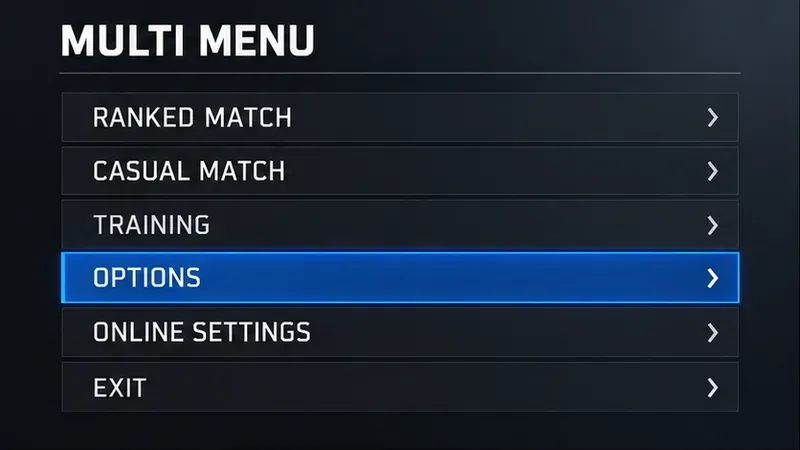
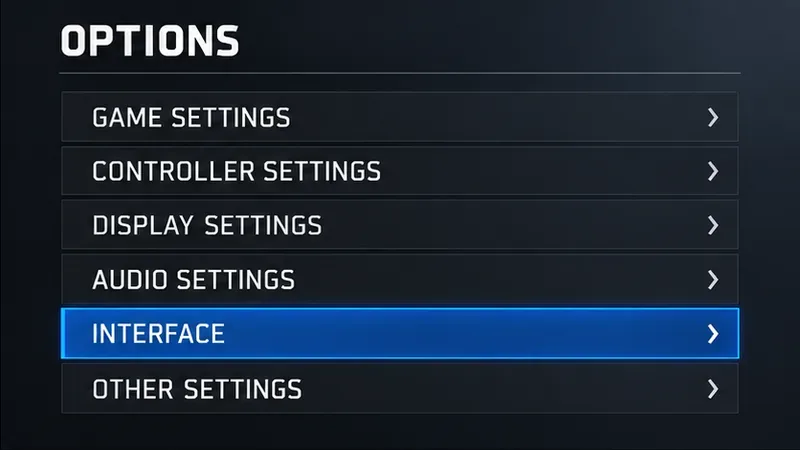
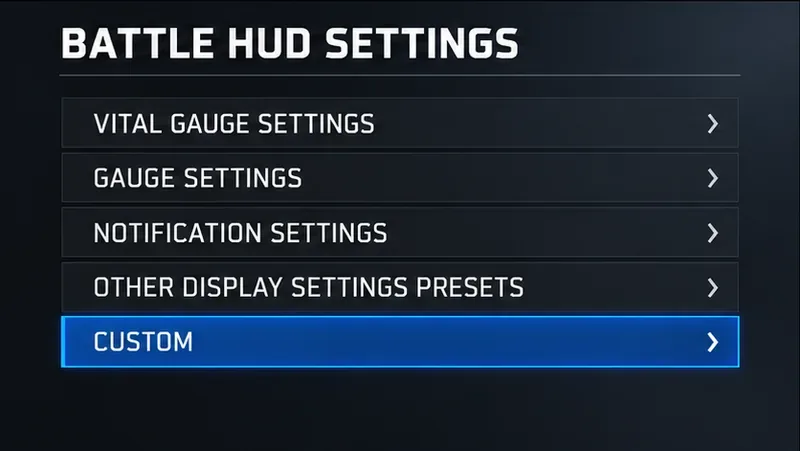
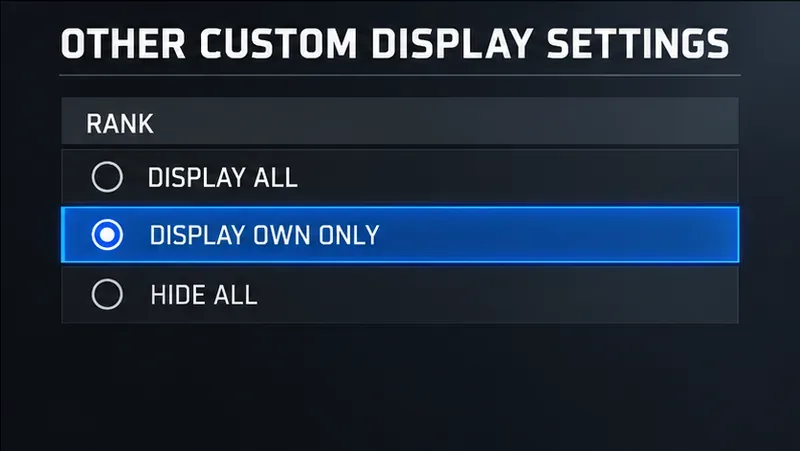
Um den Rang des Gegners im Kampf auszublenden, öffnen Sie das Menü „Multi“ > „Optionen“ > „Oberfläche“ > „Kampf-HUD-Einstellungen“ . Stellen Sie unter „Andere Anzeigeeinstellungen“ die Option „Benutzerdefiniert“ ein , öffnen Sie „Andere benutzerdefinierte Anzeigeeinstellungen“ , suchen Sie nach „Rang “ und wählen Sie „ Nur eigenen Rang anzeigen“ . Dadurch bleibt Ihr Rang sichtbar, während der Rang des Gegners aus dem Kampf-HUD entfernt wird. Wählen Sie „ Alle ausblenden“ , wenn Sie beide Ränge ausblenden möchten.
Dies ist eine Darstellungsoption für die Kampfanzeige. Sie hat keinen Einfluss auf das Ranglisten-Matchmaking oder deine Ligapunkte. Ranginformationen werden möglicherweise nicht auf jedem Bildschirm vor oder nach der Runde ausgeblendet. Betrachte daher die Herausfordererkarte vor dem Kampf, die Menüs und die Kampfstatistik als separate Anzeigen. Das Handbuch von Capcom bestätigt, dass die Optionen im Multi-Menü verfügbar sind, dokumentiert aber nicht alle Rang-Untermenüpunkte. Die Menübezeichnungen können je nach Plattform oder Update variieren.
Öffnen Sie die Optionen im Multi-Menü, bevor Sie das Kampf-HUD bearbeiten.
Welche Rang-Einstellung sollten Sie wählen?
Die beste Wahl hängt davon ab, was du sehen möchtest. „ Nur eigenen Rang anzeigen“ ist die direkteste Option, wenn du den Rang des Gegners ausblenden, aber deinen eigenen nicht verbergen willst. „ Alle ausblenden“ entfernt die Ränge beider Spieler aus der Kampfanzeige, wodurch Ranghinweise weiter reduziert werden, du aber auch deinen eigenen Rang dort nicht mehr einsehen kannst. „ Alle anzeigen“ lässt die üblichen Ranginformationen sichtbar.
Einstellung
Was es im Kampf-HUD anzeigt
Optimale Passform
Alle anzeigen
Ihr Rang und der Rang des Gegners
Sie benötigen beide Ranghinweise für den Kontext.
Nur für eigene Zwecke
Ihr Rang, ohne den Rang des Gegners
Konzentriere dich auf das Match-Up und nicht auf die Spielstärke des Gegners.
Alle ausblenden
Keiner der Spieler hat einen Rang
Sie möchten während des Kampfes möglichst wenige Ranginformationen erhalten.
Diese Einstellungen beeinflussen, was auf deinem Bildschirm angezeigt wird. Sie verbergen weder deinen Rang vor dem anderen Spieler, noch ändern sie den tatsächlichen Rang eines der Spieler oder machen das Spiel privat. Wenn du deinen eigenen Fortschritt weiterhin verfolgen möchtest, bleibt diese Information bei „Nur eigenen Rang anzeigen“ erhalten. Falls die Anzeige deines eigenen Rangs auch dein Spielverhalten beeinflusst, ist „Alle ausblenden“ möglicherweise besser geeignet; du kannst deinen Fortschritt später über die Rang- und Profilansicht des Spiels einsehen.
Ranganzeigeoption festlegen
1. Öffnen Sie die Optionen über das Multifunktionsmenü.
Öffne im Spielmodus das Multi-Menü und wähle „ Optionen“ . Auf einem Controller hängt die Menütaste von deiner Plattform und Tastenbelegung ab; auf dem PC verwende die Taste, die in der Spielanzeige angezeigt wird. Im offiziellen Handbuch von Capcom ist das Multi-Menü der Weg zu den Optionen für die spielweiten Einstellungen.
Wählen Sie unter Optionen die Option „Oberfläche“, um zur Steuerung des Kampf-HUD zu gelangen.
2. Gehe zu den Einstellungen für Benutzeroberfläche und Kampf-HUD.
Wähle „Oberfläche“ und öffne dann die „Kampf-HUD-Einstellungen“ . Wenn du die im Kampf angezeigten Beschriftungen ändern möchtest, bist du hier richtig. Verwechsle diese Einstellung nicht mit den „Einstellungen für die Anzeige persönlicher Informationen“ , die die Spieleridentität in bestimmten Bereichen steuern. Im Handbuch von Capcom wird die Option „ Alle ausblenden “ in diesem separaten Menü für persönliche Informationen als Ausblenden des eigenen Spielernamens durch Sternchen beschrieben. Diese Option zum Schutz des Namens ist nicht die Einstellung für die Ranganzeige.
Stellen Sie die andere Anzeigevoreinstellung auf Benutzerdefiniert, um die detaillierten HUD-Optionen zu öffnen.
3. Öffnen Sie die benutzerdefinierten Anzeigeeinstellungen.
In den Kampf-HUD-Einstellungen wählen Sie unter „ Andere Anzeigeeinstellungen“ die Option „Benutzerdefiniert“ . Wählen Sie anschließend „Andere benutzerdefinierte Anzeigeeinstellungen“ . Eine Voreinstellung kann mehrere HUD-Optionen gleichzeitig anwenden. „Benutzerdefiniert“ ist nützlich, wenn Sie die Sichtbarkeit des Rangs anpassen möchten, ohne andere Teile der Benutzeroberfläche zu verändern. Falls bereits „Benutzerdefiniert“ angezeigt wird, fahren Sie mit den detaillierten Optionen fort.
4. Rang ändern, sodass nur eigene angezeigt werden
Suchen Sie nach „Rang“ und wählen Sie „ Nur eigenen Rang anzeigen“ . Verlassen Sie das Menü und lassen Sie das Spiel die Einstellung speichern. Wenn Sie für keinen der Spieler einen Rang anzeigen möchten, wählen Sie stattdessen „Alle ausblenden“ . Verwenden Sie „Alle anzeigen“, um die Standardansicht wiederherzustellen.
Die Option „Nur eigenen Rang anzeigen“ blendet den Rang des Gegners aus, während Ihr eigener Rang im Kampf-HUD sichtbar bleibt.
Was diese Einstellung nicht garantiert
Die Rangoption befindet sich in den Kampf-HUD-Einstellungen und dient dazu, die Ranginformationen in der Kampfanzeige zu steuern. Gehen Sie nicht davon aus, dass der Rang dadurch auch aus der Spielersuche, der Gegnerdarstellung, den Kämpferprofilen, dem Ergebnisbildschirm nach dem Kampf oder den Wiederholungen entfernt wird. Auf welchen Bildschirmen der Rang sichtbar bleibt, kann je nach Spielversion und Plattform variieren. Wenn Sie den Rang Ihres Gegners vor der ersten Runde nicht sehen möchten, ist diese Option möglicherweise nicht ausreichend. Schauen Sie während der Vorkampfanzeige weg oder verwenden Sie eine separate, bildschirmspezifische Einstellung, falls das Spiel eine solche anbietet.
Ein alternativer Menüpfad für diese Aufgabe lautet manchmal: Persönliche Info-Anzeigeeinstellungen > Kampfbildschirm > Nur eigene anzeigen . Diese Einstellung betrifft Spielerinformationen wie Namen. Capcoms Handbuch beschreibt dort explizit, wie man den eigenen Spielernamen ausblendet. Dies ist nützlich für den Datenschutz oder die Wiedergabe von Wiederholungen, aber nicht die direkteste Möglichkeit, den Rang des Gegners zu steuern. Verwenden Sie die Rangoption unter Kampf-HUD-Einstellungen, um die Ranganzeige zu aktivieren.
So überprüfen Sie, ob die Änderung funktioniert hat
Öffnen Sie die Battle HUD-Einstellungen erneut und vergewissern Sie sich, dass die Rangauswahl weiterhin auf „Nur eigene anzeigen“ oder „Alle ausblenden“ eingestellt ist, wie beabsichtigt.
Starte ein Match und überprüfe das Kampf-HUD, sobald die Runde beginnt. Der Rang deines Gegners sollte dort nicht mehr angezeigt werden, sondern nur noch die Option „Nur eigene anzeigen“.
Wenn der Rang des Gegners nur auf dem Bildschirm vor dem Kampf oder nach dem Kampf sichtbar ist, bedeutet das nicht zwangsläufig, dass die HUD-Einstellung fehlerhaft ist; diese Bildschirme verwenden möglicherweise unterschiedliche Darstellungselemente.
Wenn der Rang für beide Spieler verschwindet, überprüfen Sie, ob Sie „Alle ausblenden“ ausgewählt oder eine allgemeinere Anzeigeeinstellung geändert haben. Stellen Sie „Nur eigenen Rang anzeigen“ wieder her, um Ihren eigenen Rang sichtbar zu halten.
Für die meisten Spieler, die während des Kampfes nicht mehr ihre Ränge vergleichen, aber dennoch ihren eigenen Fortschritt im Blick behalten möchten, ist „ Nur eigene Ränge anzeigen“ die beste Wahl. Wähle „Alle ausblenden“ , wenn dich die Anzeige eines Rangs ablenkt. Behalte „ Alle anzeigen“ bei, wenn dir der Rangkontext wichtig ist. Der richtige Kompromiss ist der, der die störenden Informationen beseitigt, die du benötigst, und gleichzeitig alle relevanten Informationen beibehält.
Offizielle Referenzen
Offizielles Web-Handbuch zu Street Fighter 6: Optionen – beschreibt die Einstellungen für die Anzeige persönlicher Informationen und die Option „Alle ausblenden“, mit der Sie Ihren eigenen Spielernamen verbergen können.