Startseite
» 🎮 E-Sport
»
So löschen Sie die Fortnite-Cache-Dateien, um FPS-Einbrüche auf dem PC zu beheben
So löschen Sie die Fortnite-Cache-Dateien, um FPS-Einbrüche auf dem PC zu beheben
Fortnite kann zu Beginn einer Session flüssig laufen, dann aber bei Kamerabewegungen, Kämpfen oder dem Betreten neuer Gebiete ruckeln. Falls die Einbrüche auftreten, während das Spiel DirectX 12 nutzt, nennt Epic eine spezifische Ursache, die überprüft werden sollte: Der Client kompiliert möglicherweise wiederholt DirectX-Shader. Das Löschen des Shader-Caches des Grafiktreibers kann in diesem Fall helfen, erhöht aber nicht die Framerate jedes Laptops und behebt auch keine Probleme mit einer überhitzten, leistungsbegrenzten oder einfach nicht den Anforderungen des Spiels entsprechenden GPU.
Diese Anleitung trennt den Shader-Cache vom Epic Games Launcher-Cache, zeigt, wie man unter Windows nur die relevanten Dateien löscht, und bietet einen praktischen Vorher-Nachher-Vergleich. Ziel ist eine reproduzierbare Reduzierung von Rucklern bei vergleichbarem Spielerlebnis, keine garantierte FPS-Zahl.
Wissen Sie, welchen Cache Sie leeren?
Der Begriff „Fortnite-Cache“ kann verschiedene Bedeutungen haben. Ein DirectX-Shader-Cache speichert Daten, die vom Grafiktreiber verwendet werden. Laut Epics Support-Anleitung kann das Löschen dieses Caches zu starken Rucklern führen, die durch wiederholte Shader-Neukompilierung in DirectX 12 verursacht werden. Auf derselben Support-Seite wird darauf hingewiesen, dass das erste Match nach der Bereinigung noch ruckeln kann, da das Spiel die Shader erneut kompiliert. Daher ist das Löschen des Shader-Caches ein gezielter Schritt zur Fehlerbehebung bei anhaltenden DX12-Rucklern und keine routinemäßige Wartung, die vor jedem Match wiederholt werden muss.
Der Epic Games Launcher verfügt über einen Webcache. Epic beschreibt das Leeren dieses Caches als Möglichkeit, Anzeigeprobleme oder Fehler des Launchers zu beheben, die dessen korrekte Funktion oder die von Spielen beeinträchtigen. Es handelt sich um einen separaten Ordner, und die Dokumentation beschreibt nicht, wie man damit FPS-Einbrüche im Spiel direkt behebt. Falls der Launcher selbst leer ist, fehlerhaft angezeigt wird oder nicht lädt, befolgen Sie die Anweisungen zum Leeren des Launcher-Caches weiter unten in diesem Artikel. Falls das Gameplay das einzige Problem darstellt, beginnen Sie mit dem Leeren des Grafik-Shader-Caches.
Diese Schritte gelten für Windows-PCs. Sie beschreiben kein Verfahren zum Leeren des Konsolencaches und legen keinen universellen Cache-Pfad für alle Grafikkartenhersteller fest. Wenn Sie eine Intel-GPU verwenden oder den dokumentierten Ordner für Ihre Hardware nicht finden können, suchen Sie nicht nach einem anderen Treiberordner, sondern befolgen Sie die Anweisungen des Grafikkartenherstellers.
Bevor Sie etwas löschen, sollten Sie einen sinnvollen Vergleich anstellen.
Wählen Sie eine kurze, reproduzierbare Vergleichsmessung. Notieren Sie sich den Rendering-Modus, die Auflösung, die Grafikvoreinstellung, die maximale Bildrate und ob der Laptop an das Stromnetz angeschlossen ist. Spielen Sie einen vergleichbaren Abschnitt oder ein vergleichbares Spiel und notieren Sie, wann das Problem auftritt: Ein kurzes Ruckler beim ersten Laden eines Bereichs ist etwas anderes als eine dauerhaft niedrige Bildrate während des gesamten Spiels. Falls Sie bereits ein FPS- oder Frametime-Overlay verwenden, erfassen Sie dieselben Werte; Sie müssen jedoch keins extra für diesen Test installieren.
Sorgen Sie für einen fairen Vergleich. Wenn Sie Rendering-Modus, Grafikeinstellungen, Energiesparmodus und Cache-Ordner gleichzeitig ändern, lässt sich schwer feststellen, was geholfen hat. Behalten Sie die Spieleinstellungen und Energiebedingungen beim ersten erneuten Test bei. Geben Sie außerdem dem ersten Spiel nach der Bereinigung Zeit, die Shader neu zu berechnen; beurteilen Sie das Ergebnis nach diesem ersten Durchlauf, anstatt einen anfänglichen Fehler als Beweis für ein Scheitern der Bereinigung zu werten.
Leeren Sie den DirectX-Shader-Cache.
1. Fortnite und den Epic Games Launcher vollständig schließen.
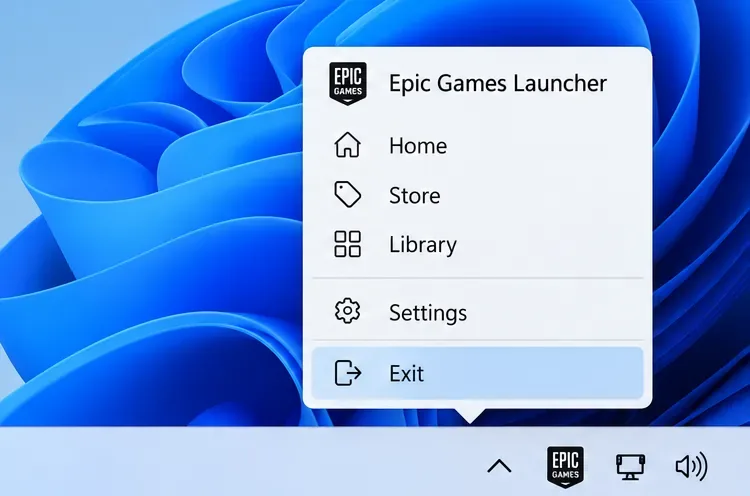
Beende Fortnite. Schließe anschließend den Epic Games Launcher über sein Symbol in der Taskleiste: Klicke auf den kleinen Pfeil nach oben neben der Uhr, klicke mit der rechten Maustaste auf das Epic Games-Symbol und wähle „ Beenden“ . Wenn du das Fenster mit dem „X“ schließt, kann es sein, dass der Launcher weiterhin in der Taskleiste aktiv bleibt. Stelle daher sicher, dass er beendet ist, bevor du Dateien löschst.
Im Systemtray-Menü wird der Epic Games Launcher mit der Option „Beenden“ hervorgehoben angezeigt; schließen Sie den Launcher, bevor Sie die Cache-Dateien löschen.
2. Öffnen Sie den dokumentierten Cache-Speicherort
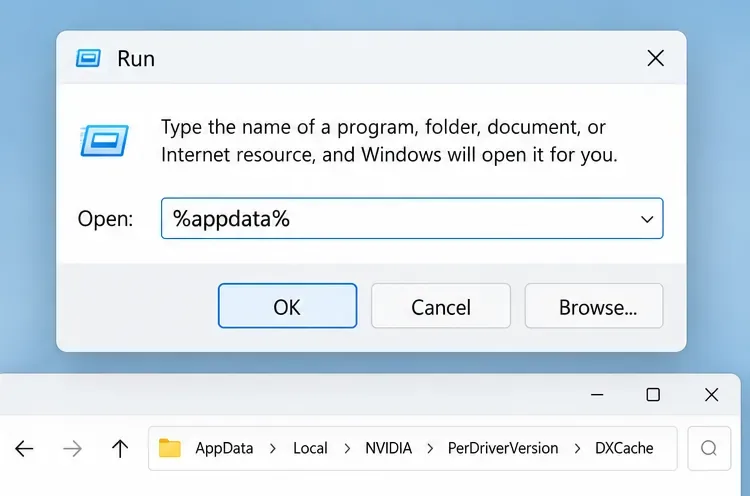
Drücken Sie die Windows-Taste + R , geben Sie die Leertaste ein %appdata%und drücken Sie erneut die Eingabetaste. Der Datei-Explorer öffnet sich im Ordner „Roaming“. Navigieren Sie mithilfe der Navigationsleiste oder der Pfeiltaste nach oben zu „AppData“ und öffnen Sie anschließend „Local“ . Diese Vorgehensweise entspricht den von Epic veröffentlichten Schritten und vermeidet die Eingabe eines benutzerspezifischen Windows-Pfads.
Der Ausführen-Dialog öffnet AppData, von wo aus die Navigation zum NVIDIA-Shader-Cache-Ordner führt.
Wählen Sie den Ordner für Ihre Grafikkarte aus:
NVIDIA: Öffnen NVIDIA\PerDriverVersion\DXCache. Epic empfiehlt außerdem zu prüfen, NVIDIA\DXCacheob dieser Ordner existiert.
AMD: offen AMD\DxCache.
Die vollständigen Pfade dieser Verzeichnisse finden Sie unter [Pfad einfügen AppData\Local]. Epics aktuelle DX12-Fehlerbehebungsseite listet beide Herstellerpfade auf. Ordnernamen können je nach Treiberinstallation variieren. Falls der angegebene Pfad fehlt, beenden Sie den Vorgang, anstatt einen gleichnamigen Ordner an anderer Stelle zu löschen.
3. Löschen Sie den Inhalt, nicht den übergeordneten Ordner.
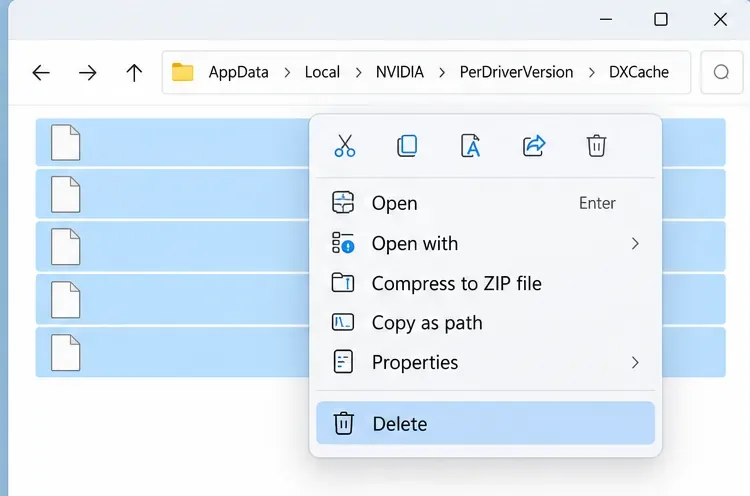
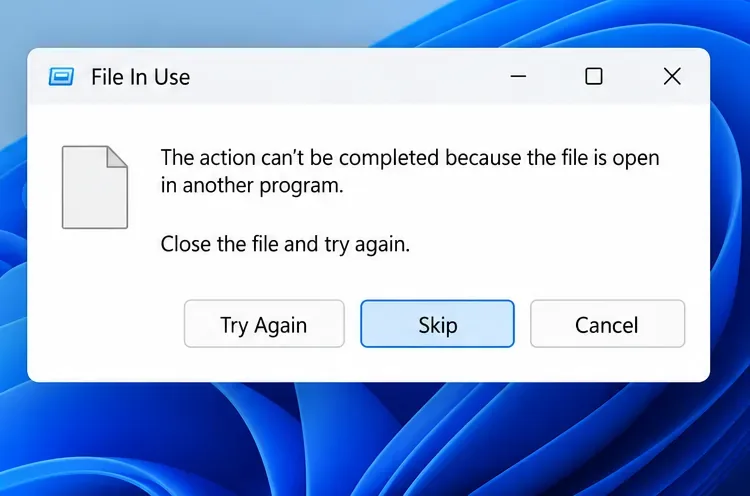
Wählen Sie im Dokumentordner die gewünschten Dateien aus und löschen Sie sie. Lassen Sie den Cache DXCache- DxCacheOrdner selbst unverändert. Falls Windows meldet, dass eine Datei verwendet wird, wählen Sie für diese Datei „Überspringen“ oder „Ignorieren“ und fahren Sie mit den übrigen Dateien fort. Beenden Sie keine anderen Windows-Prozesse zwangsweise, um eine gesperrte Cache-Datei zu entfernen.
Löschen Sie die ausgewählten Inhalte innerhalb von DXCache, während der Ordner selbst intakt bleibt.Wenn Windows meldet, dass eine Cache-Datei verwendet wird, überspringen Sie diese Datei und fahren Sie mit den anderen fort.
Vermeiden Sie es, den gesamten FortniteGameOrdner als Abkürzung zum Löschen von Shader-Daten zu verwenden. Epic erwähnt das Löschen dieses Ordners in einem anderen Zusammenhang mit der Behebung von Startabstürzen und warnt davor, dass dadurch die Spieleinstellungen zurückgesetzt werden können. Dieser Vorgang ist umfassender als die hier beschriebene gezielte Cache-Bereinigung.
4. Starten Sie das Programm neu und lassen Sie die Shader neu aufgebaut werden.
Öffne den Epic Games Launcher und starte Fortnite. Spiele einen vergleichbaren Abschnitt oder ein Match. Beim ersten Start kann es zu Rucklern kommen, da neue Shader-Daten erstellt werden; das ist nach dem Löschen des Caches normal. Lösche den Cache nicht sofort erneut, nur weil die ersten Minuten nicht ganz flüssig laufen. Gib dem Spiel Zeit, sich neu zu laden, und vergleiche ein späteres Match mit deinem Ausgangszustand.
Woran man erkennt, ob es funktioniert hat
Achten Sie auf eine wiederholbare Veränderung des von Ihnen aufgezeichneten Symptoms, nicht auf einen einzelnen, auffälligen Wert. Ein nützliches Ergebnis könnte beispielsweise sein, dass es beim Drehen der Kamera oder Betreten bekannter Bereiche weniger zu wiederkehrenden Rucklern kommt, die Bildwiederholrate nach dem ersten Match flüssiger ist oder die FPS bei ähnlichen Begegnungen weniger stark einbrechen. Die durchschnittliche Bildrate (FPS) kann nahezu gleich bleiben, selbst wenn kurze, shaderbedingte Ruckler seltener auftreten.
Wenn die Leistung nach dem Shader-Neuaufbau unverändert bleibt, empfiehlt Epic, das Spiel zu schließen, die Cache-Schritte einmal zu wiederholen und es anschließend erneut zu starten und zu testen. Sollte sich weiterhin kein signifikanter Unterschied zeigen, sollte das Löschen nicht wiederholt werden. Das wiederholte Löschen desselben Caches führt dazu, dass das Spiel ihn erneut aufbaut und ist kein Beweis dafür, dass das zugrundeliegende Problem behoben wurde.
Wenn die FPS-Einbrüche anhalten, sollten Sie als Nächstes die Ursache untersuchen.
Gehen Sie zur Ursache über, die sich aus dem Muster ergibt:
Niedrige FPS von Anfang an: Überprüfen Sie, ob Ihr Laptop die aktuellen Systemanforderungen von Fortnite erfüllt. Ein Cache-Reset kann nicht dafür sorgen, dass nicht unterstützte oder leistungsschwache Hardware diese erfüllt.
Die Leistung verschlechtert sich nach einer Weile: Überprüfen Sie Lüftungsschlitze, Lüfterluftstrom und Temperaturen. Epic Games weist darauf hin, dass ein Spiel, das stundenlang flüssig läuft, bevor die Leistung nachlässt, möglicherweise auf Überhitzung hindeutet.
Der Laptop wird nur im Akkubetrieb langsamer: Vergleichen Sie den Windows-Energiemodus mit dem Akkuprofil des Laptop-Herstellers. Energiespareinstellungen können die Leistung bei Spielen und Grafiken beeinträchtigen; ein Wechsel in einen leistungsstärkeren Modus kann mehr Akku verbrauchen und zu höherer Wärmeentwicklung führen. Für einen aussagekräftigen Test sollte der Energiesparmodus konstant bleiben.
Wenn die Ruckler in verschiedenen Spielmodi oder Spielen weiterhin auftreten: Aktualisieren Sie den Grafiktreiber vom Laptop- oder GPU-Hersteller, schließen Sie ressourcenintensive Hintergrundanwendungen und überprüfen Sie die installierten Fortnite-Dateien im Epic Games Launcher. Ändern Sie jeweils nur eine Option und wiederholen Sie den Vergleich.
Das Problem trat nach einem Spiel- oder Treiberupdate auf: Beachten Sie das Updatedatum und prüfen Sie die aktuellen Supporthinweise von Epic, bevor Sie versuchen, den gesamten Ordner zu löschen oder das Spiel neu zu installieren.
Epics Seite zur Fehlerbehebung bei niedrigen FPS weist ausdrücklich darauf hin, dass die Ergebnisse vom jeweiligen Computer abhängen und die vorgeschlagenen Schritte möglicherweise nur eine geringe oder gar keine Verbesserung bringen. Das ist auch hier zu erwarten: Die Cache-Bereinigung ist hilfreich, wenn die Symptome auf wiederholte DX12-Shaderkompilierung hindeuten, aber sie ist kein universeller FPS-Optimierer.
Optional: Leeren Sie den Launcher-Webcache nur bei Launcher-Problemen.
Falls der Epic Games Launcher selbst Anzeigeprobleme oder Fehler aufweist, beenden Sie ihn über die Taskleiste, drücken Sie die Windows-Taste + R , geben Sie „“ ein %localappdata%und drücken Sie die Eingabetaste. Öffnen Sie EpicGamesLauncher\Savedanschließend den Ordner „“, und löschen Sie gegebenenfalls die Ordner „“ webcache, webcache_4147„“ oder „ webcache_4430“. Starten Sie den Launcher neu. Dies ist unabhängig vom GPU-Shader-Cache-Prozess und stellt keine Garantie für eine höhere Bildrate im Spiel dar.
Abschließende Prüfung
Wiederholen Sie nach dem erneuten Spielaufbau die gleichen Einstellungen und eine ähnliche Spielsituation wie bei Ihrer Ausgangsmessung. Prüfen Sie, ob das spezifische Ruckeln seltener auftritt, ob die Bildwiederholrate konstanter ist und ob die Verbesserung über eine einzelne Szene hinaus anhält. Falls nicht, lassen Sie den Cache erhalten und überprüfen Sie stattdessen Systemanforderungen, Wärmeentwicklung, Energiesparmodus, Treiber, Hintergrundlast oder die Spieldateien. So erhalten Sie ein eindeutiges Ergebnis und einen sinnvollen nächsten Schritt, ohne zu versprechen, dass das Löschen der Cache-Dateien jeden FPS-Einbruch behebt.