Startseite
» 🎮 E-Sport
»
So löschen Sie die Cache-Dateien von Clash Royale auf iOS und Android sicher
So löschen Sie die Cache-Dateien von Clash Royale auf iOS und Android sicher
Wenn Clash Royale länger als üblich zum Laden braucht, ungewöhnliche Darstellungsfehler zeigt oder mehr Speicherplatz als erwartet belegt, kann das Löschen temporärer Dateien ein sinnvoller erster Schritt zur Fehlerbehebung sein. Wichtig ist, dass sich der Vorgang auf Android und iPhone unterscheidet. Android bietet normalerweise eine direkte Option zum Löschen des Caches für jede App . iOS stellt diese universelle Schaltfläche für Drittanbieter-Apps nicht zur Verfügung. Daher müssen Sie entscheiden, ob Sie die App auslagern oder deinstallieren und neu installieren möchten.
Bevor du etwas unternimmst, das App-Daten löscht, sichere deinen Spielfortschritt. Supercell erklärt, dass die Supercell ID dein Spielkonto schützt und deinen Fortschritt nach einer Neuinstallation oder dem Wechsel auf ein anderes Gerät wiederherstellt. Falls dein Clash Royale-Konto noch nicht verbunden ist, öffne das Spiel, gehe zu den Einstellungen und verbinde es, bevor du die App löschst und neu installierst. Du kannst dir auch deine Spieler-ID notieren, um deinen Spielstand später leichter wiederherstellen zu können.
Was sollten Sie zuerst tun: Cache leeren, auslagern oder neu installieren?
Wählen Sie die schonendste Option, die zu Ihrem Gerät und Ihrem Problem passt. Auf Android empfiehlt sich zunächst „Cache leeren“ , da Google damit temporäre Daten löscht, während „Speicher leeren“ App-Daten entfernt. Auf iPhone und iPad unterscheidet Apple zwischen „App auslagern“ , wodurch die App selbst freigegeben wird, während Dokumente und Daten erhalten bleiben, und „App löschen“ , wodurch die App und alle zugehörigen lokalen Daten entfernt werden.
Gerät
Der beste erste Schritt
Was es entfernt
Hauptwarnung
Android
Cache leeren
Temporäre App-Daten
Das Spiel lädt möglicherweise einige Daten beim nächsten Start erneut.
iPhone/iPad
Lagern Sie nur dann aus, wenn Ihr Hauptziel darin besteht, App-Speicherplatz freizugeben.
Die installierte Anwendungsdatei; Dokumente und Daten werden aufbewahrt
Das Auslagern von Daten garantiert keine vollständige Cache-Löschung.
iPhone/iPad
Löschen und neu installieren, wenn Sie eine vollständige lokale Zurücksetzung benötigen.
Die App und zugehörige lokale Daten
Bestätigen Sie zuerst den Zugriff auf die Supercell ID.
Diese Schritte können helfen, wenn lokale temporäre Dateien Teil des Problems sind, bieten aber keine Garantie für die Behebung von Serverausfällen, Kontoproblemen, Netzwerkinstabilität oder Spielfehlern. Wenn Clash Royale bei vielen Spielern gleichzeitig nicht funktioniert, ändert das Löschen lokaler Dateien möglicherweise nichts.
Wie kann man den Cache von Clash Royale auf Android leeren?
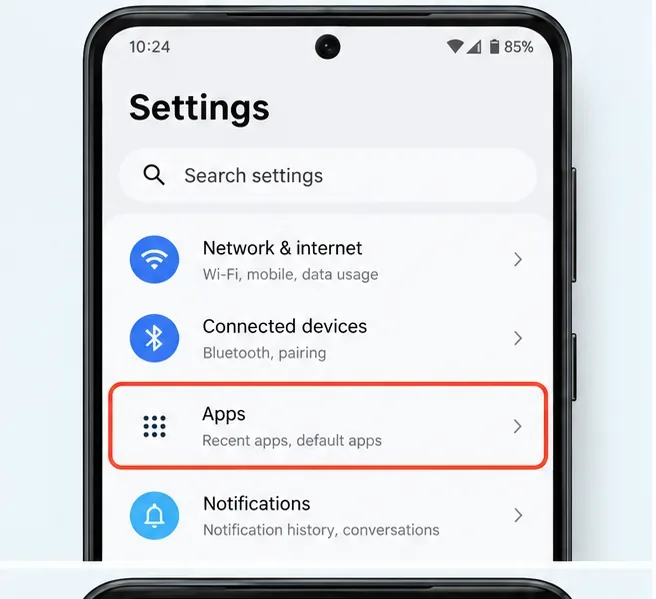
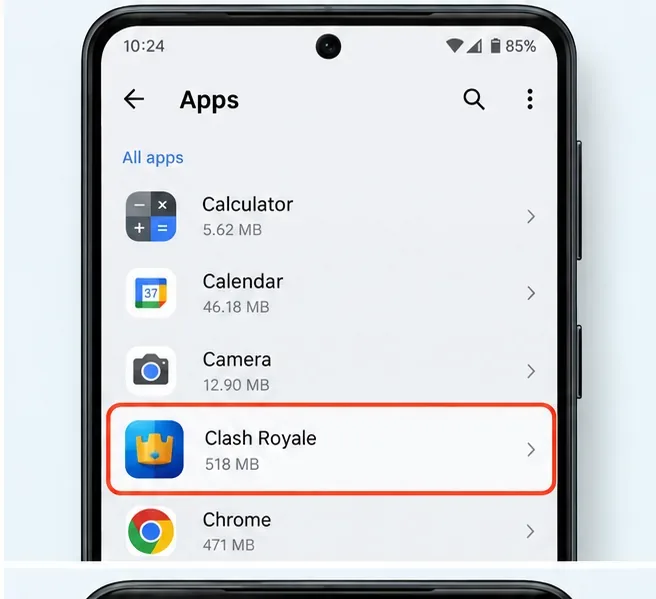
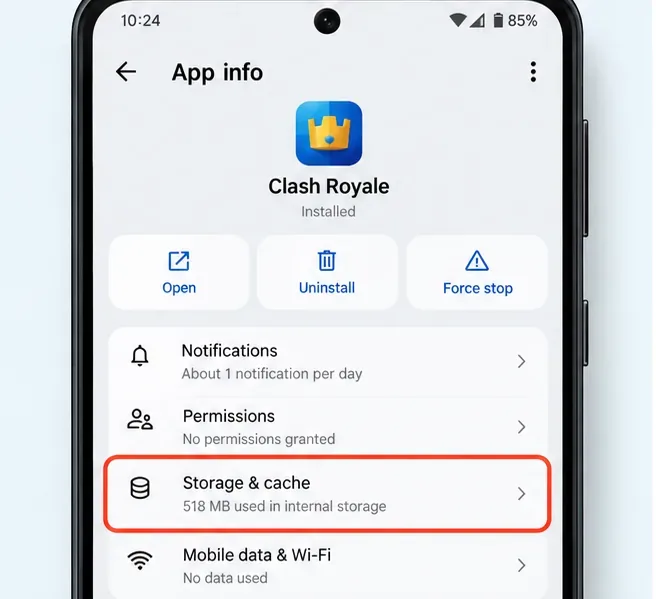
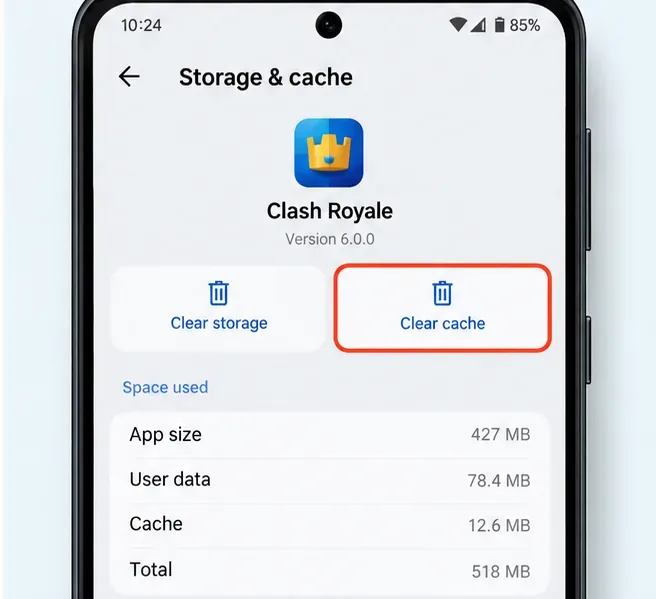
Auf einem typischen neueren Android-Gerät lautet der Pfad: Einstellungen > Apps > Clash Royale > Speicher & Cache > Cache leeren . Google weist darauf hin, dass die Menübezeichnungen je nach Gerätehersteller variieren können. Samsung, Pixel, Xiaomi, OnePlus und andere Smartphones verwenden daher möglicherweise leicht abweichende Formulierungen.
Öffnen Sie die Android-Einstellungen und wählen Sie „Apps“. Die genaue Bezeichnung kann je nach Hersteller leicht variieren.
1. Öffnen Sie die Einstellungen und gehen Sie zu Apps.
Öffnen Sie die Systemeinstellungen und suchen Sie den Bereich zur Verwaltung installierter Apps. Auf manchen Smartphones heißt dieser einfach „Apps“, auf anderen „Apps & Benachrichtigungen“, „App-Verwaltung“ oder ähnlich.
Suchen Sie Clash Royale in der Liste der installierten Apps und öffnen Sie die Informationsseite der App.
2. Wähle Clash Royale aus
Öffne gegebenenfalls die vollständige App-Liste und tippe dann auf Clash Royale. Wenn du viele Apps installiert hast, nutze die Suchfunktion in den Einstellungen oder der App-Liste, anstatt zu scrollen.
Öffnen Sie in der Clash Royale-App-Info den Speicher- und Cache-Bereich oder die entsprechende Speichereinstellung auf Ihrem Telefon.
3. Open Storage & Cache
Tippen Sie auf „Speicher & Cache“ , „Speicher“ oder die nächstliegende entsprechende Option. Auf dieser Seite werden temporäre Cache-Dateien von den übrigen App-Daten auf Android-Versionen und -Geräten getrennt, die beide Steuerungsmöglichkeiten bieten.
Tippen Sie auf „Cache leeren“ und nicht auf „Speicher leeren“, um temporäre Dateien mit geringem Risiko zu bereinigen.
4. Tippen Sie auf Cache leeren
Tippe auf „Cache leeren“ . Google erklärt, dass dadurch temporäre Daten gelöscht werden. Die Cache-Menge kann sich dadurch kurzzeitig verringern, das Spiel baut aber während des Spielens wieder neuen Cache auf. Der erste Start danach kann etwas länger dauern, da Clash Royale möglicherweise temporäre Ressourcen neu erstellen oder herunterladen muss.
Verwechseln Sie „Cache leeren“ nicht mit „Speicher leeren“. Google weist darauf hin, dass „Speicher leeren“ die auf dem Gerät gespeicherten App-Daten endgültig löscht. Wenn Sie lediglich temporäre Dateien aktualisieren möchten, ist „Speicher leeren“ nicht erforderlich. Sollten Sie diese Funktion jemals zur tiefergehenden Fehlerbehebung nutzen, stellen Sie vorher sicher, dass Ihr Clash Royale-Fortschritt mit Ihrer Supercell ID geschützt ist.
Kann man den Cache von Clash Royale direkt auf dem iPhone oder iPad löschen?
Nicht mit einer universellen Schaltfläche zum Leeren des Caches pro App wie bei Android. Apples aktuelle Speicherverwaltung ermöglicht es, eine App zu überprüfen, sie auszulagern oder zu löschen. Apple weist außerdem darauf hin, dass zwischengespeicherte und temporäre Daten möglicherweise nicht vollständig in der für eine App angezeigten Speichermenge enthalten sind.
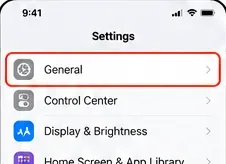
Öffnen Sie auf Ihrem iPhone oder iPad die Einstellungen und wählen Sie „Allgemein“.
1. Öffnen Sie Einstellungen > Allgemein
Öffnen Sie die Einstellungen-App und tippen Sie auf „Allgemein“ . Dies ist der von Apple angegebene Weg, um die Speichernutzung einzelner Apps einzusehen.
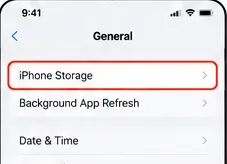
Öffnen Sie den iPhone-Speicher, um die Liste der installierten Apps und deren Speichernutzung anzuzeigen.
2. Öffnen Sie den iPhone-Speicher.
Tippe auf „iPhone-Speicher“ . Auf dem iPad heißt die Option „iPad-Speicher“ . Warte kurz, falls das Gerät Zeit benötigt, um die App-Größen zu berechnen.
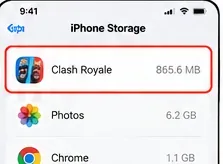
Wählen Sie Clash Royale aus der App-Liste im iPhone-Speicher aus.
3. Wähle Clash Royale aus
Scrolle zu Clash Royale und öffne die Speicherseite. Dort siehst du normalerweise die App-Größe und die Menge der in Dokumente und Daten unterteilten Dateien. Diese Angaben helfen dir, die Speichernutzung zu verstehen, bieten aber keine separate Schaltfläche zum Leeren des Clash Royale-Caches.
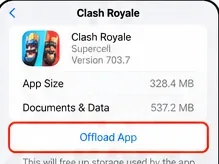
Die Offload-App speichert Dokumente und Daten. Nutzen Sie sie zur Speicherplatzentlastung, nicht als Garantie für eine vollständige Cache-Löschung.
4. Entscheiden Sie, ob Sie Daten auslagern oder vollständig löschen möchten.
Die Funktion „App auslagern“ entfernt die installierte App, behält aber deren Dokumente und Daten. Das ist nützlich, wenn Sie Speicherplatz freigeben möchten, ohne lokale Dokumente und Einstellungen zu löschen. Da Apple jedoch ausdrücklich angibt, dass Dokumente und Daten erhalten bleiben, sollten Sie das Auslagern nicht als Garantie für eine vollständige Cache-Löschung betrachten.
Wenn Sie ein hartnäckiges Problem mit lokalen Dateien beheben und die iOS-Einstellungen vollständig zurücksetzen möchten, überprüfen Sie, ob Ihr Spiel mit Ihrer Supercell ID verknüpft ist. Wählen Sie dann „ App löschen“ und bestätigen Sie. Laut Apple werden durch das Löschen einer App die App und alle zugehörigen Daten vom Gerät entfernt. Installieren Sie anschließend Clash Royale erneut aus dem App Store und melden Sie sich gegebenenfalls wieder mit Ihrer Supercell ID an.
Wird durch das Löschen des Caches mein Spielfortschritt in Clash Royale gelöscht?
Unter Android bezieht sich die Option „Cache leeren“ speziell auf temporäre Daten und unterscheidet sich daher vom Löschen des gesamten App-Speichers. Am sichersten ist es, vor der Fehlerbehebung Ihre Supercell ID zu verbinden, insbesondere wenn Sie vom Leeren des Caches zum Löschen des Speichers oder zur Neuinstallation übergehen möchten.
Unter iOS werden beim Löschen der App auch die lokalen App-Daten entfernt. Daher ist der Kontoschutz wichtiger als die alleinige Speicherung einer lokalen Sitzung durch das Gerät. Supercell beschreibt die Supercell ID als Möglichkeit, Spielkonten zu schützen und den Zugriff nach einer Neuinstallation wiederherzustellen. Falls Sie Ihre Supercell ID-E-Mail oder Ihren Bestätigungscode nicht bestätigen können, beheben Sie dieses Problem, bevor Sie Clash Royale löschen.
Wann lohnt es sich tatsächlich, den Cache zu leeren?
Das Bereinigen des Caches ist besonders sinnvoll, wenn das Problem nur auf einem Gerät auftritt: Clash Royale verhält sich nach einem Update ungewöhnlich, der lokale Speicherplatz ist knapp, Menüs oder Spielinhalte werden nicht richtig geladen oder die App stürzt wiederholt ab, während andere Apps und die Internetverbindung einwandfrei funktionieren. Es ist außerdem eine schnelle Wartungsmaßnahme für Android, da das Spiel nicht neu installiert werden muss.
Erwarten Sie nicht, dass das Leeren des Caches jede Art von Verzögerung behebt. Verzögerungen im Kampf können durch WLAN-Überlastung, Mobilfunknetzqualität, Routing, serverseitige Probleme oder ein allgemeines Problem mit dem Clash Royale-Dienst verursacht werden. Ebenso können Abstürze durch eine bestimmte Spielversion oder ein Betriebssystemproblem und nicht durch veraltete temporäre Dateien bedingt sein.
Was sollten Sie versuchen, wenn das Leeren des Caches nicht hilft?
Starten Sie das Gerät neu. Dadurch werden vorübergehende Systemzustände gelöscht, ohne die Spieldaten zu beeinträchtigen.
Aktualisiere Clash Royale. Verwende Google Play oder den App Store und installiere ein verfügbares offizielles Update.
Aktualisieren Sie Ihr Android- oder iOS-Gerät. Systemaktualisierungen können Kompatibilitäts- und Stabilitätsverbesserungen beinhalten.
Überprüfen Sie Ihre Verbindung. Vergleichen Sie WLAN mit mobilen Daten, falls verfügbar, und gehen Sie nicht von einem Cache-Problem aus, wenn das Problem netzwerkspezifisch ist.
Installieren Sie das System erst neu, nachdem Sie Ihr Konto gesichert haben. Dies ermöglicht iOS die sauberste lokale Zurücksetzung und bietet unter Android eine umfassendere Option.
Wende dich an den Supercell-Support, falls das Problem weiterhin besteht. Bei anhaltenden Problemen mit deinem Konto, einem Kauf oder dem Spiel selbst solltest du dich besser über das offizielle Clash Royale-Supportportal melden.
Kurze Sicherheitscheckliste, bevor Sie etwas löschen
Bestätigen Sie, dass Clash Royale mit Ihrer Supercell-ID verbunden ist.
Stellen Sie sicher, dass Sie auf die E-Mail-Adresse zugreifen können, die für die Supercell ID-Verifizierungscodes verwendet wurde.
Notieren Sie sich Ihr Spieler-Tag oder machen Sie einen Screenshot davon als zusätzliche Referenz.
Bei Android wählen Sie „Cache leeren“ vor „Speicher leeren“.
Beachten Sie bei iOS, dass die Funktion „App auslagern“ Dokumente und Daten beibehält, während die Funktion „App löschen“ die zugehörigen lokalen Daten entfernt.
Rechnen Sie damit, dass das Spiel nach dem nächsten Start einige temporäre Dateien neu erstellt.
Offizielle Referenzen und aktuelle Einschränkungen
Diese Anleitung beschreibt das Plattformverhalten mit Stand Oktober 2026. Android-Menüs können je nach Hersteller variieren, und Apple kann die Bezeichnungen der Einstellungen in zukünftigen iOS-Versionen ändern. Die zugrundeliegenden Plattformregeln finden Sie in Googles Android-Speicherrichtlinien und Apples iPhone-Speicherrichtlinien . Apple dokumentiert außerdem, wie Sie Apps auf dem iPhone oder iPad löschen .
Für die Sicherheit Ihres Kontos nutzen Sie bitte die offizielle Supercell-ID-Seite und das Clash Royale-Supportportal . In der Supportdokumentation von Supercell wird erklärt, dass die Supercell-ID Spielkonten geräteübergreifend und nach Neuinstallationen schützt. Sollte ein Menü auf Ihrem Smartphone von den obigen Abbildungen abweichen, orientieren Sie sich bitte an der Beschreibung auf Ihrem Gerät, anstatt eine exakte Übereinstimmung zu erzwingen.