Startseite
» 🎮 E-Sport
»
So leeren Sie den Cache sicher, wenn SMITE auf dem PC einfriert.
So leeren Sie den Cache sicher, wenn SMITE auf dem PC einfriert.
Wenn SMITE beim Start einfriert, zwischen Menüs hängen bleibt oder nach einem Update nicht mehr reagiert, scheint das Leeren des Caches die naheliegende Lösung zu sein. Entscheidend ist jedoch, den richtigen Cache zu kennen. Steam bietet eine dokumentierte Option zum Leeren des Download-Caches, aber Hi-Rez' aktuelle PC-Fehlerbehebungsanleitung nennt weder einen separaten Windows-Ordner noch einen Befehl im Spiel, um den SMITE-spezifischen Cache zu leeren. Das Löschen von Ordnern mit Namen wie „SMITE“ oder „HiRez“ aus dem AppData-Ordner ist daher kein empfohlener erster Schritt.
Diese Anleitung beschreibt eine vorsichtige Vorgehensweise auf einem Windows-PC: Schließen Sie das Spiel, leeren Sie den Download-Cache von Steam (falls Sie Steam verwenden), überprüfen Sie die installierten SMITE-Dateien und testen Sie anschließend erneut. Diese Schritte können ein Problem beheben, das beim Launcher-Download hängen bleibt oder beschädigte Spieldateien verursacht. Sie können jedoch nicht garantieren, dass jedes Abstürzen behoben wird, da Abstürze auch durch Grafiktreiber, Hintergrundsoftware, Überhitzung oder ein spielinternes Problem verursacht werden können.
Was „Cache“ in diesem Leitfaden bedeutet
Ein Cache sind temporäre Daten, die Software speichert, um Informationen wiederzuverwenden, anstatt sie neu abzurufen oder zu erstellen. Der Download-Cache von Steam ist für den Download-Prozess von Steam bestimmt; er unterscheidet sich von den installierten SMITE-Spieldateien, temporären Windows-Dateien und dem Shader-Cache eines Grafiktreibers. Das Löschen eines Caches löscht nicht automatisch die anderen.
Hi-Rez empfiehlt in seinem PC-Fehlerbehebungsleitfaden ( Stand Oktober 2026) die Überprüfung der Spieldateien auf Abstürze und verweist auf launcherspezifische Schritte. Ein Windows-SMITE-Cache-Ordner zum manuellen Löschen wird nicht erwähnt. Die folgenden Schritte nutzen die unterstützte Steam-Cache-Steuerung als optionale Launcher-Bereinigung, gefolgt von der von Hi-Rez dokumentierten Überprüfung der Spieldateien.
Bevor Sie beginnen
Prüfen Sie, mit welchem Launcher SMITE installiert wurde. Der Schritt mit dem Steam-Cache ist nur relevant, wenn Sie Steam verwenden. Epic Games bietet eine eigene Überprüfungsoption.
Beende oder verlasse zuerst ein laufendes Match. Schließe SMITE während eines laufenden Matches nicht zwangsweise, es sei denn, das Spiel reagiert bereits nicht mehr.
Speichern Sie Ihre Anmeldedaten. Das Löschen des Steam-Download-Caches kann den Client neu starten und erfordert möglicherweise eine erneute Anmeldung.
Bitten Sie um etwas Geduld, bis die Dateiprüfung oder -reparatur abgeschlossen ist. Lassen Sie Steam oder Epic geöffnet und unterbrechen Sie keine Downloads.
Schritt 1: SMITE vollständig schließen
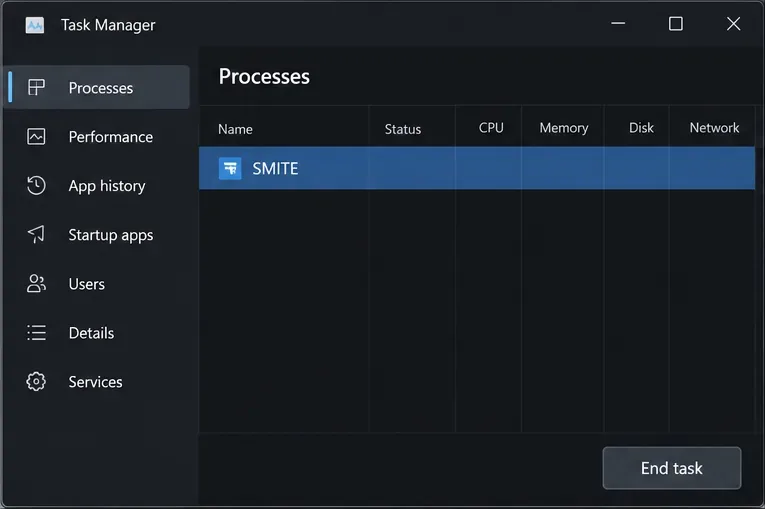
Beenden Sie SMITE über das normale Menü, falls es noch reagiert. Falls es eingefroren ist, drücken Sie Strg + Umschalt + Esc, um den Windows Task-Manager zu öffnen. Wählen Sie unter „Prozesse“ den Eintrag „SMITE“ aus und klicken Sie auf „Task beenden“ . Beenden Sie ausschließlich den Spielprozess; vermeiden Sie es, unbekannte Windows- oder Anti-Cheat-Prozesse zu beenden.
Der Task-Manager zeigt den SMITE-Prozess an, der vor dem Schließen des Spiels ausgewählt war.
Warten Sie nach Abschluss des Vorgangs einige Sekunden und prüfen Sie dann, ob das SMITE-Fenster geschlossen ist. Falls der Launcher noch etwas herunterlädt oder aktualisiert, warten Sie, bis dieser Vorgang abgeschlossen ist, bevor Sie fortfahren. Diese einfache Überprüfung verhindert, dass eine Dateireparatur mit einem laufenden Spiel in Konflikt gerät.
Schritt 2: Steam-Download-Cache leeren
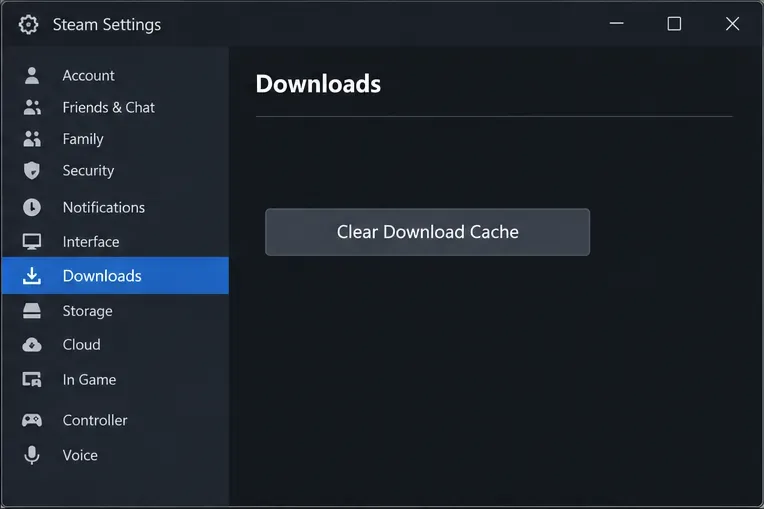
Diesen Schritt benötigen Sie nur für die Steam-Installation. Steam dokumentiert den Pfad wie folgt: Steam > Einstellungen > Downloads > Download-Cache leeren . Wählen Sie die Schaltfläche und bestätigen Sie die Abfrage von Steam. Der Client wird möglicherweise neu gestartet; melden Sie sich gegebenenfalls erneut an. Falls die Option fehlt, aktualisieren oder starten Sie den Steam-Client neu und überprüfen Sie die Download-Einstellungen erneut.
Die Download-Einstellungen von Steam enthalten die Option „Download-Cache leeren“.
Dadurch wird der Download-Cache von Steam gelöscht, nicht der bestätigte SMITE-Spielcache. Es handelt sich um eine gezielte Bereinigung des Launchers, die helfen kann, wenn das Einfrieren während eines Downloads, Updates oder beim Startvorgang aufgetreten ist. Steam garantiert nicht, dass das Löschen des Caches Spielabstürze behebt. Anweisungen zum Löschen des Download-Caches finden Sie im Steam-Support .
Wenn Sie SMITE über Epic Games installiert haben, können Sie diesen Schritt (nur für Steam) überspringen. Löschen Sie den Download-Cache von Steam nicht, wenn Steam nicht als Launcher verwendet wird.
Schritt 3: Überprüfen Sie die installierten SMITE-Dateien
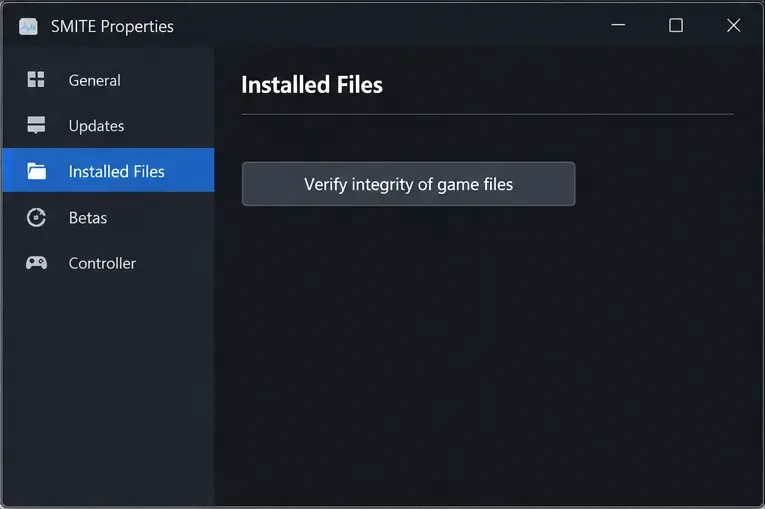
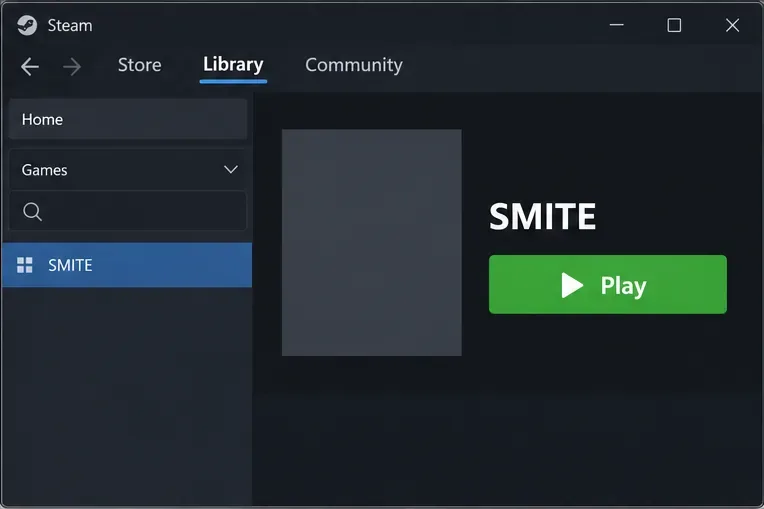
Die Dateiprüfung vergleicht die installierten Spieldateien mit der vom Launcher erwarteten Version und ersetzt fehlende oder beschädigte Dateien. Hi-Rez empfiehlt dies als Schritt zur Fehlerbehebung bei PC-Abstürzen. Öffnen Sie in Steam Ihre Bibliothek, klicken Sie mit der rechten Maustaste auf SMITE, wählen Sie „Eigenschaften“ , dann „Installierte Dateien“ und anschließend „ Integrität der Spieldateien überprüfen“ . Die genaue Bezeichnung oder die Position der Registerkarten kann sich bei Steam-Updates leicht ändern.
Das SMITE-Eigenschaftenfenster bietet die Möglichkeit, die installierten Dateien von Steam zu überprüfen.
Warten Sie, bis Steam die Überprüfung abgeschlossen hat. Falls Ersatzdateien heruntergeladen werden, warten Sie, bis der Download abgeschlossen ist, bevor Sie das Spiel starten. Löschen Sie den SMITE-Installationsordner nicht manuell; die Überprüfung dient dazu, die Installation zu prüfen und gegebenenfalls zu reparieren.
Öffnen Sie für Epic Games die Bibliothek im Epic Games Launcher, wählen Sie das Dreipunkt-Menü neben SMITE, dann „ Verwalten“ und anschließend „Überprüfen“ . Laut Epic werden bei der Überprüfung beschädigte oder fehlerhafte Dateien gefunden und gegebenenfalls behoben. Die Supportseite gibt an, dass gespeicherte Daten nicht betroffen sind. Sollten die Menüs anders aussehen, befolgen Sie die aktuellen Anweisungen von Epic Games zur Dateiüberprüfung .
Wenn die Überprüfung abgeschlossen ist, kehren Sie in Ihrer Bibliothek zu SMITE zurück, um es neu zu starten.
Schritt 4: Starten Sie das System neu und testen Sie, ob das gleiche Symptom auftritt.
Starten Sie Windows neu, falls das Problem nach der Überprüfung weiterhin besteht, insbesondere wenn ein Launcher- oder Treiberupdate ausstand. Öffnen Sie den Launcher, warten Sie, bis alle Updates abgeschlossen sind, und starten Sie SMITE. Prüfen Sie zunächst, ob das Hauptmenü angezeigt wird und das Spiel reagiert. Testen Sie anschließend den Modus oder Bildschirm, auf dem das Problem üblicherweise auftritt, mit einer risikoarmen Option wie dem Übungs- oder dem nicht-ranglistenbasierten Modus (sofern verfügbar). Vermeiden Sie es, als ersten Test ein Ranglistenspiel zu starten.
Vergleichen Sie Äpfel mit Äpfeln: Notieren Sie, wo das Spiel einfriert, ob der Ton weiterläuft, ob der gesamte PC nicht mehr reagiert und wie lange Sie gespielt haben, bevor das Problem auftrat. Wenn das Spiel nun denselben Punkt ohne Einfrieren passiert, lassen Sie die Einstellungen für einige Spielsitzungen unverändert, bevor Sie weitere Änderungen vornehmen. Sollte das Spiel erneut einfrieren, notieren Sie sich die Uhrzeit und eventuelle Fehlermeldungen auf dem Bildschirm, anstatt den Cache immer wieder zu leeren.
Was nicht gelöscht werden sollte
Entfernen Sie nicht wahllos Ordner aus dem %localappdata%Ordner „Dokumente“ oder dem SMITE-Installationsverzeichnis, nur weil Sie einen Forenbeitrag gelesen haben. Hi-Rez dokumentiert in der aktuellen PC-Anleitung keinen universellen Windows-Cache-Pfad.
Löschen Sie keine gespeicherten Einstellungen, Screenshots, Protokolle oder Konfigurationsdateien, es sei denn, der Hi-Rez-Support identifiziert eine bestimmte Datei für Ihr Problem.
Löschen Sie nicht als ersten Schritt bei einem Spielabsturz den Windows-Grafik-Shader-Cache. Es handelt sich um einen separaten Cache, der möglicherweise neu erstellt werden muss; er ist nicht mit dem Download-Cache von Steam identisch.
Installieren Sie Easy Anti-Cheat nicht neu und bearbeiten Sie keine Registry-Werte, nur weil das Spiel einfriert. Hi-Rez bietet separate Reparaturanleitungen für EAC an, falls die Dateiüberprüfung das Problem nicht behebt. Verwenden Sie diese Anweisungen nur, wenn die Symptome auf EAC hindeuten.
Wenn SMITE immer noch einfriert
Nutzen Sie das Symptom, um den nächsten Schritt zu überprüfen. Wenn nur SMITE einfriert, Windows aber weiterhin funktioniert, aktualisieren Sie Ihren Grafiktreiber vom Hersteller Ihrer Grafikkarte und schließen Sie vorübergehend Overlays, Aufnahmesoftware, Browser und andere ressourcenintensive Anwendungen. Hi-Rez empfiehlt in seinem PC-Leitfaden außerdem, die Auflösung oder die Grafikeinstellungen bei schwankenden Bildraten zu reduzieren. Ein wiederholtes Einfrieren des Spiels ist etwas anderes als eine niedrige Bildrate (FPS). Betrachten Sie dies daher eher als Diagnosekriterium denn als Beweis für die Ursache.
Wenn der gesamte Computer einfriert, überprüfen Sie den Windows-Zuverlässigkeitsverlauf auf einen Fehler zum entsprechenden Zeitpunkt. Hi-Rez empfiehlt, die Details des Zuverlässigkeitsverlaufs zur Untersuchung von Windows-Fehlern heranzuziehen. Wenn das Einfrieren direkt nach einem Spielupdate auftrat und mehrere Spieler betroffen sind, ist ein lokaler Cache möglicherweise nicht die Ursache. Überprüfen Sie die offiziellen SMITE-Ankündigungen oder kontaktieren Sie den Hi-Rez-Support über das Hilfecenter. Geben Sie dabei Ihren Launcher, Ihre Windows-Version, Ihre Grafikkarte, den genauen Zeitpunkt des Einfrierens, die letzten Änderungen und jegliche Fehlermeldung an. Fügen Sie keine Kontopasswörter oder Authentifizierungscodes bei.
Schnelle Ergebnisprüfung
Steam wird neu gestartet und der Cache geleert: Die Bereinigung des Steam-Launchers ist abgeschlossen; dies allein beweist jedoch nicht, dass das Einfrieren von SMITE behoben ist.
Die Dateiprüfung ist abgeschlossen und kann Dateien reparieren: Der Launcher hat die verwaltete Installation überprüft.
Derselbe Spielschritt funktioniert wiederholt: Das Problem scheint sich unter diesem Test zu verbessern, kann aber nach einem neuen Update oder unter anderen Bedingungen wieder auftreten.
Der gleiche Fehler tritt erneut auf: Stellen Sie das Löschen von Dateien ein und überprüfen Sie stattdessen Treiber, Hintergrundanwendungen, Windows-Fehler oder die Hi-Rez-Unterstützung.
Für eine PlayStation-Installation gelten diese Schritte für Windows und Steam nicht. Hi-Rez veröffentlicht eine separate PlayStation-Fehlerbehebungsanleitung , die Schritte zum Umgang mit gespeicherten Daten, Cache und zur Neuinstallation für diese Konsole enthält. Befolgen Sie die plattformspezifischen Anweisungen, anstatt PC-Dateien zu löschen.