Tom Clancy's Rainbow Six Siege herunterzuladen geht schnell, sobald man weiß, wo man es findet. Ubisofts taktischer 5-gegen-5-Shooter ist für PC über Steam, den Epic Games Store und Ubisoft Connect sowie für PlayStation- und Xbox-Konsolen erhältlich. Diese Anleitung führt dich durch den gesamten Prozess – von der Systemprüfung bis zum ersten Start.
Egal welche Plattform Sie wählen, der grundlegende Ablauf ist derselbe: Öffnen Sie einen Store, suchen Sie das offizielle Angebot, laden Sie das Spiel herunter und starten Sie es. Im Folgenden erklären wir den Vorgang in sechs einfachen Schritten.
Was Sie vor dem Start benötigen
- Ein unterstütztes Gerät – ein Windows 10/11 PC, eine PlayStation 4/5 oder eine Xbox One/Series X|S.
- Freier Speicherplatz – planen Sie etwa 85 GB oder mehr ein, da die Installationsgröße mit Updates zunimmt.
- Ein Store-Konto – Steam, Epic, Ubisoft, PlayStation Network oder Xbox, je nach Plattform.
- Ein Ubisoft -Konto ist zum Spielen erforderlich, da Siege auch in anderen Stores über Ubisoft Connect veröffentlicht wird.
- Eine stabile Internetverbindung ist für den Download und für Online-Spiele erforderlich.
Schritt-für-Schritt-Anleitung zum Herunterladen von Rainbow Six Siege
-
Schritt 1: Überprüfen Sie Ihre Plattform und Systemanforderungen
Entscheide zunächst, wo du spielen möchtest und prüfe, ob deine Hardware die Anforderungen erfüllt. Rainbow Six Siege läuft auf dem PC unter Windows 10 oder 11 und ist auch auf älteren Rechnern leistungsfähig, dennoch solltest du etwa 85 GB freien Speicherplatz einplanen. Konsolenspieler können das Spiel auf PlayStation 4/5 oder Xbox One/Series X|S herunterladen. Wenn du deine Plattform kennst, weißt du, welchen Store du nutzen musst.
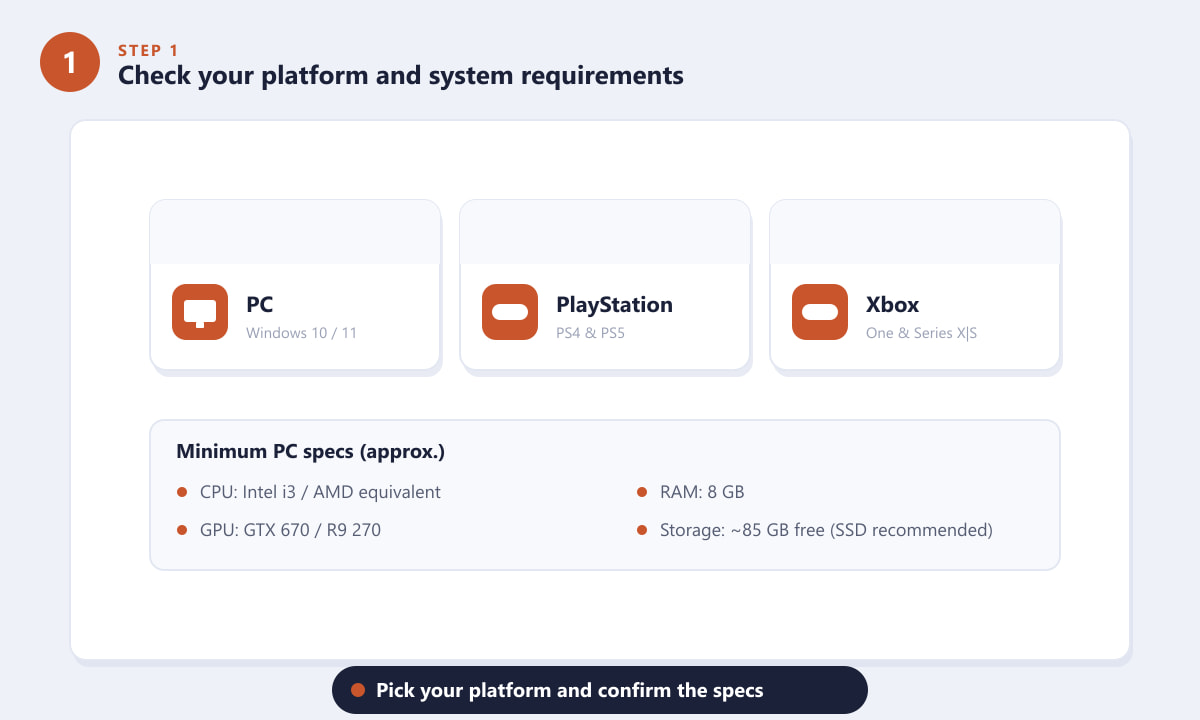
Wähle PC, PlayStation oder Xbox und vergewissere dich, dass du über den nötigen Speicherplatz und die erforderlichen Spezifikationen verfügst. -
Schritt 2: Eröffnen Sie einen Shop für Ihre Plattform
Auf dem PC können Sie Siege über Steam , den Epic Games Store oder Ubisoft Connect (den Launcher des Publishers) kaufen und herunterladen. Auf Konsolen öffnen Sie den integrierten PlayStation Store oder Microsoft Store . Alle diese Plattformen sind offiziell und sicher – meiden Sie unbekannte Drittanbieterseiten mit Keys. Da Siege letztendlich über Ubisoft Connect läuft, ist der direkte Bezug über Ubisoft oft der einfachste Weg.
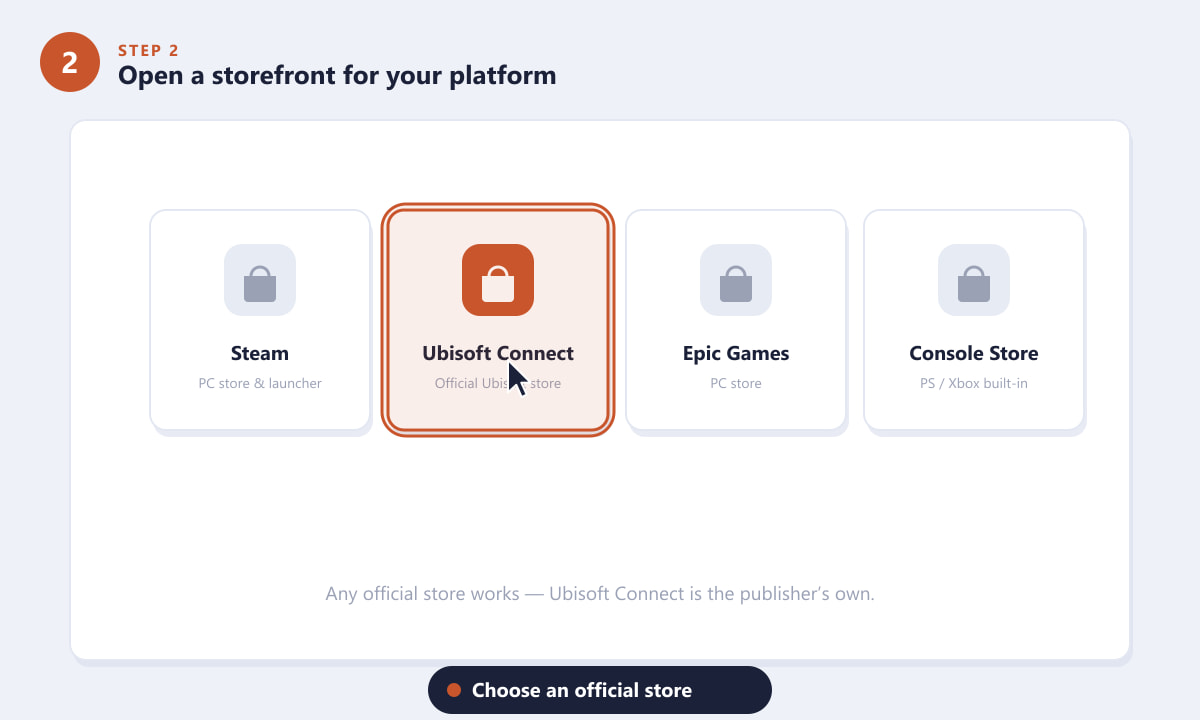
Nutze einen offiziellen Shop wie Steam, Epic, Ubisoft Connect oder den Marktplatz deiner Konsole. -
Schritt 3: Suchen Sie nach dem Spiel und wählen Sie eine Edition aus.
Gib „Rainbow Six Siege“ in die Suchleiste des Stores ein und öffne die offizielle Seite von Ubisoft. Normalerweise werden dir verschiedene Optionen angezeigt: die Standard Edition (das Basisspiel), höherwertige Editionen wie die Operator oder Deluxe Edition, die zusätzliche Operator und Booster enthalten, und oft auch eine kostenlose Testversion , mit der du das Spiel vor dem Kauf ausprobieren kannst. Wähle die Edition, die am besten zu dir passt.
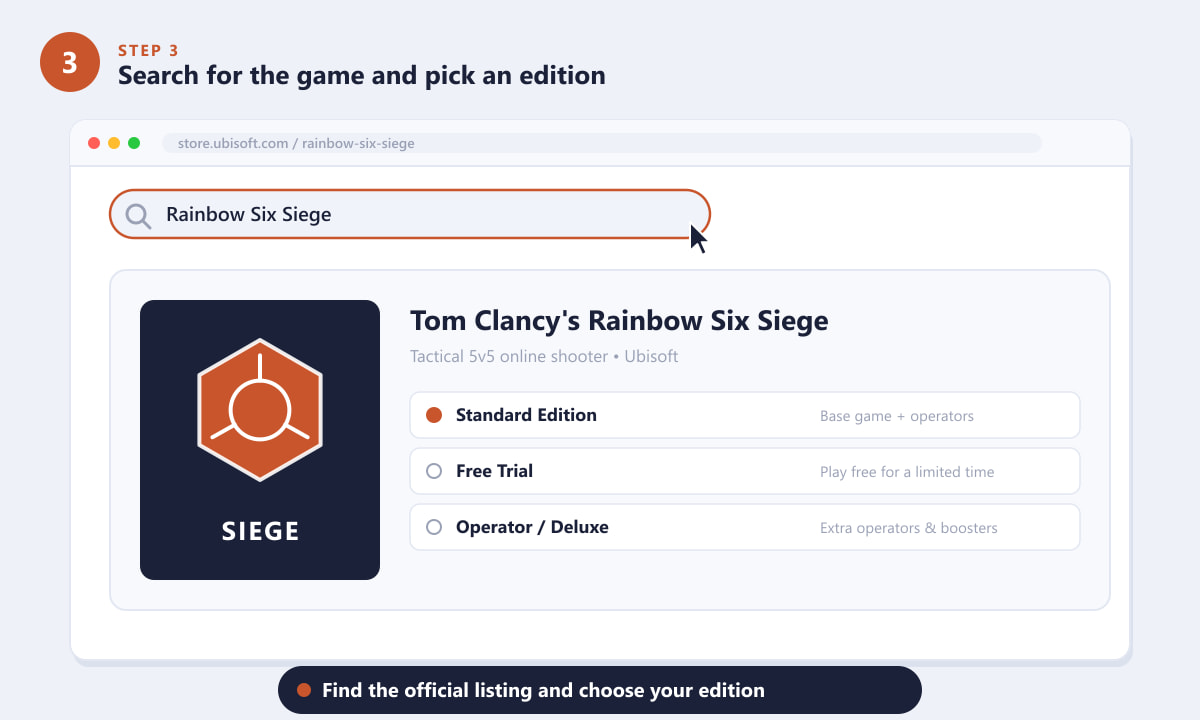
Öffnen Sie die offizielle Ubisoft-Seite und wählen Sie die gewünschte Edition aus. -
Schritt 4: Lade das Spiel herunter und klicke auf Installieren
Wenn du das Spiel kaufen möchtest, lege es in den Warenkorb und schließe den Kauf ab. Nutzt du die kostenlose Testversion, aktiviere sie einfach. Sobald das Spiel mit deinem Konto verknüpft ist, klicke auf „Installieren “ (oder auf der Konsole auf „ Herunterladen “). Besitzt du Siege bereits aus einem früheren Angebot oder einem Bundle? Dann siehst du den Installationsbutton weiterhin auf der Produktseite – klicke einfach darauf, um zu beginnen.
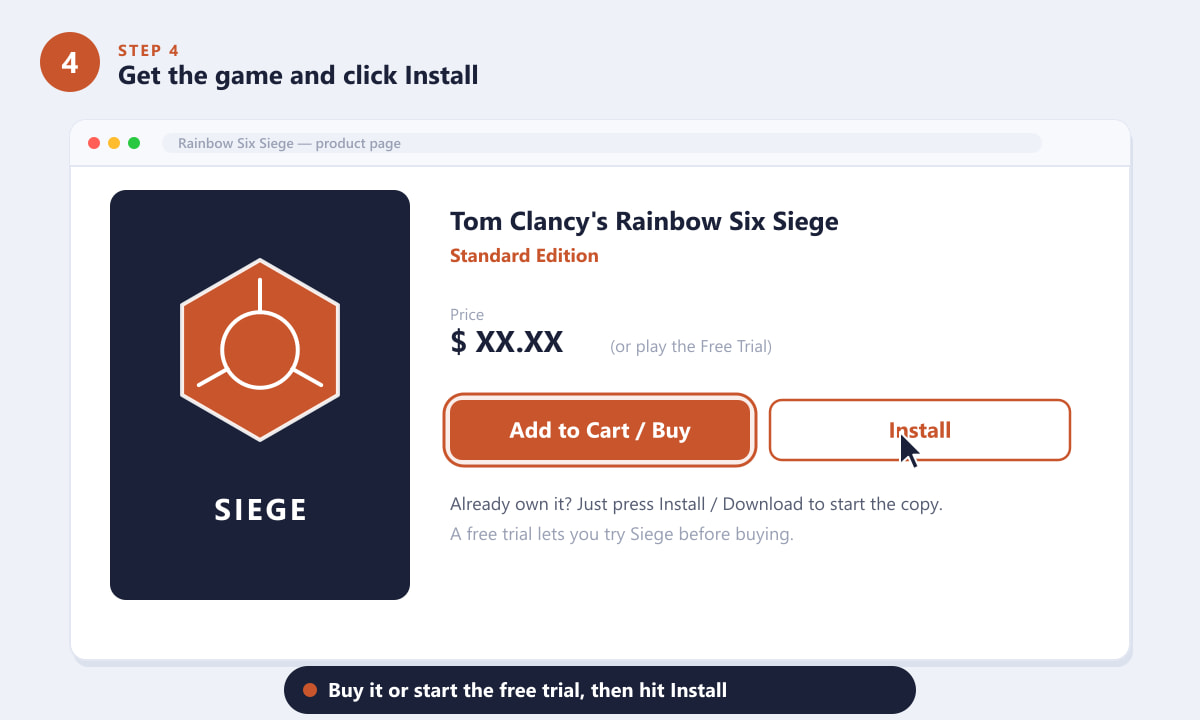
Kaufe das Spiel oder starte die kostenlose Testversion und klicke dann auf „Installieren“, um den Download zu starten. -
Schritt 5: Wählen Sie einen Speicherort und lassen Sie den Download starten.
Auf dem PC fragt das Installationsprogramm nach dem Speicherort des Spiels. Sie können den Standardordner beibehalten oder auf „Durchsuchen“ klicken , um ein anderes Laufwerk mit ausreichend Speicherplatz auszuwählen (eine SSD lädt Karten schneller). Stellen Sie sicher, dass genügend Speicherplatz vorhanden ist, und lassen Sie den Download starten. Da Siege ein großes Spiel ist, kann der Download je nach Ihrer Internetverbindung einige Zeit dauern. Lassen Sie den Launcher geöffnet und Ihr Gerät eingeschaltet, bis der Download abgeschlossen ist.
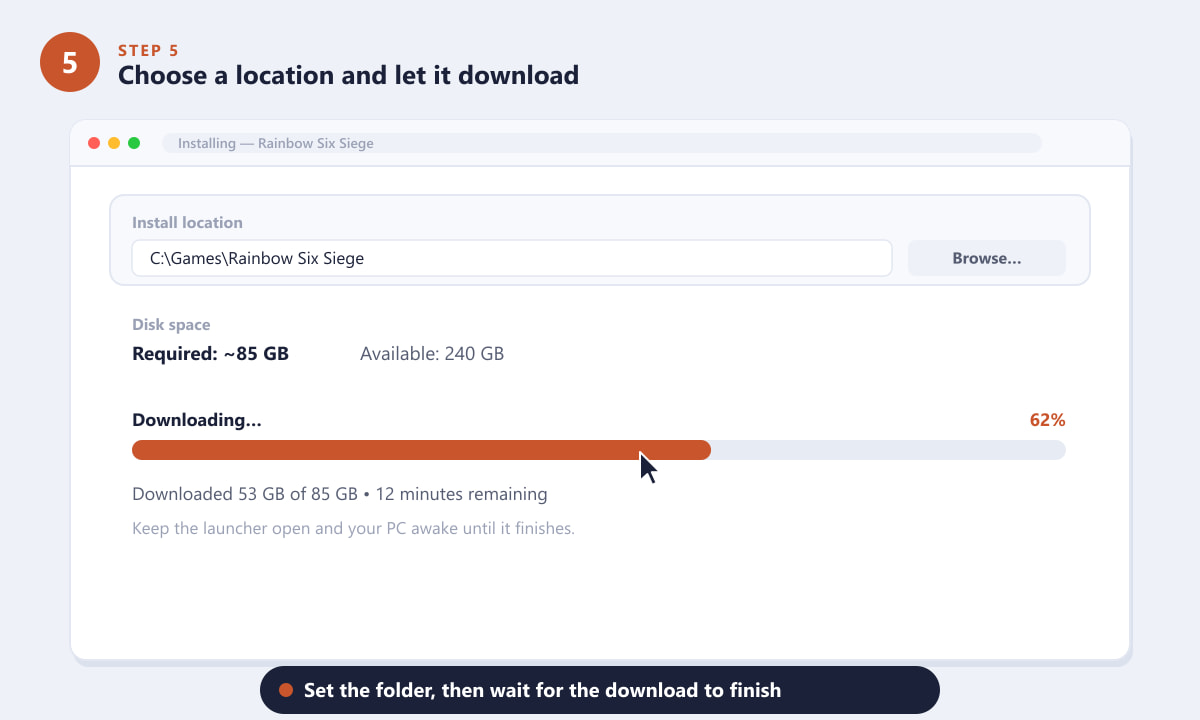
Wählen Sie einen Installationsordner, prüfen Sie Ihren freien Speicherplatz und warten Sie, bis der Download abgeschlossen ist. -
Schritt 6: Über Ubisoft Connect starten und spielen
Sobald die Installation abgeschlossen ist, starten Sie das Spiel. Rainbow Six Siege öffnet sich auf allen Plattformen über Ubisoft Connect . Sie werden daher beim ersten Start aufgefordert, sich anzumelden oder ein kostenloses Ubisoft-Konto zu erstellen und dieses zu verknüpfen. Klicken Sie anschließend auf „Spielen“ , schließen Sie die Ersteinrichtung ab und schon können Sie loslegen.
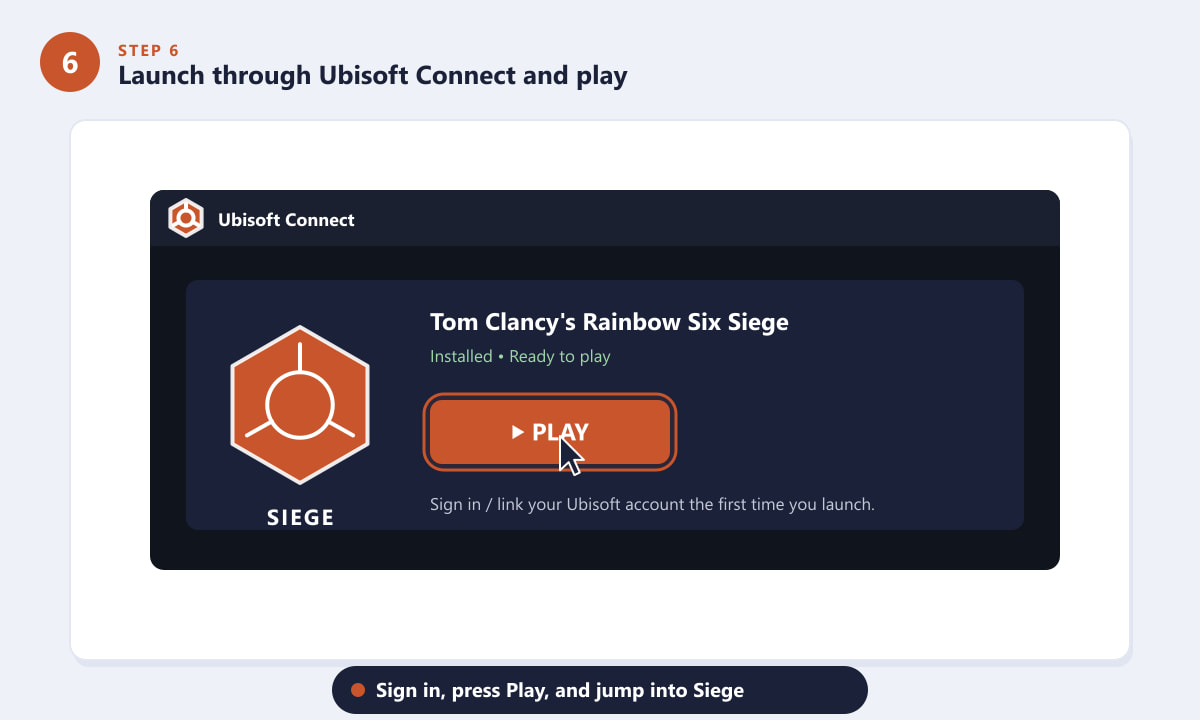
Melde dich bei Ubisoft Connect an, drücke auf „Spielen“ und starte Siege.
Tipps für eine reibungslosere Installation
- Installieren Sie das Spiel auf einer SSD. Schnellerer Speicher verkürzt die Ladezeiten zwischen den Runden.
- Testen Sie zunächst die kostenlose Testversion. So können Sie risikofrei herausfinden, ob Siege das Richtige für sich ist, bevor Sie es kaufen.
- Lade die Updates vor dem Download herunter. Warte, bis das Spiel vollständig gepatcht ist, bevor du dich für ein Match anmeldest.
- Verwenden Sie eine Kabelverbindung. Das beschleunigt den Download und reduziert Verzögerungen im Internet.
Fehlerbehebung
Der Download hängt oder ist sehr langsam
Unterbrechen und setzen Sie den Download fort, starten Sie den Launcher neu oder überprüfen Sie Ihre Internetverbindung. Das Schließen anderer bandbreitenintensiver Anwendungen und der Wechsel zu einer Kabelverbindung helfen in der Regel.
Es heißt, ich hätte nicht genügend Platz.
Schaffen Sie Speicherplatz frei oder wählen Sie während der Installation ein anderes Laufwerk. Denken Sie daran, zusätzlich zur Basisgröße Platz für zukünftige Updates einzuplanen.
Das Spiel startet nach der Installation nicht.
Stellen Sie sicher, dass Ubisoft Connect installiert, angemeldet und auf dem neuesten Stand ist, da Siege darüber läuft. Das Überprüfen oder Reparieren der Spieldateien im Launcher behebt die meisten Startprobleme.
Häufig gestellte Fragen
Kann man Rainbow Six Siege kostenlos herunterladen?
Das vollständige Spiel ist kostenpflichtig, aber Ubisoft bietet häufig eine kostenlose Testversion und gelegentlich kostenlose Wochenenden an, sodass Sie es vor dem Kauf für eine begrenzte Zeit herunterladen und spielen können.
Welchen Store sollte ich verwenden, um Rainbow Six Siege auf den PC herunterzuladen?
Jeder offizielle Store funktioniert – Steam, der Epic Games Store oder Ubisoft Connect. Da das Spiel ohnehin über Ubisoft Connect veröffentlicht wird, ist der Kauf direkt bei Ubisoft die einfachste Lösung.
Wie groß ist der Download von Rainbow Six Siege?
Planen Sie etwa 85 GB oder mehr freien Speicherplatz ein. Die genaue Größe variiert mit Spielupdates, lassen Sie daher immer etwas zusätzlichen Speicherplatz übrig.
Benötige ich ein Ubisoft-Konto zum Spielen?
Ja. Auch wenn du das Spiel über Steam, Epic oder eine Konsole kaufst, wird beim ersten Start automatisch ein kostenloses Ubisoft-Konto verknüpft.
Kann ich es auf PlayStation und Xbox herunterladen?
Absolut. Suche das Spiel im PlayStation Store oder Microsoft Store auf deiner Konsole, lade es herunter und installiere es wie jedes andere Spiel.
Schlussgedanken
Der Einstieg in Rainbow Six Siege ist kinderleicht: Plattform auswählen, aus einem offiziellen Store herunterladen und sich über Ubisoft Connect anmelden. Für ausreichend Speicherplatz sorgen, die kostenlose Testversion ausprobieren (falls du neu bist) und schon bald kannst du Bomben entschärfen und Mauern durchbrechen. Die neuesten Versionen und Details findest du auf der offiziellen Rainbow Six Siege-Website .









