Startseite
» 🎮 E-Sport
»
So deaktivierst du Emote-Sounds in Clash Royale: Stummschaltung und Audioeinstellungen
So deaktivierst du Emote-Sounds in Clash Royale: Stummschaltung und Audioeinstellungen
Du drehst die Musik in Clash Royale leiser, startest einen neuen Kampf und hörst trotzdem noch die Emotes deines Gegners. Wahrscheinlich hast du die falsche Einstellung gewählt: Musiklautstärke, Lautstärke der Soundeffekte und Stummschaltung der Kampf-Emotes sind unterschiedliche Optionen.
Um gegnerische Emotes zu unterdrücken, versuchen Sie zunächst die Stummschaltung im Kampf: Tippen Sie auf das Emote-Symbol und anschließend auf das Stumm-Symbol. Für eine allgemeinere Stummschaltung öffnen Sie die Einstellungen, suchen Sie nach „Audio“ und reduzieren Sie die Soundeffekte auf das Minimum. Dies wirkt sich auf alle Soundeffekte aus und filtert nicht nur die Emotes. Falls Sie unabhängig von den Spieleinstellungen sofortige Stille benötigen, verringern Sie die Medienlautstärke Ihres Geräts.
Offizielle Quellen, die am 8. Oktober 2026 überprüft wurden, bestätigen die Stummschaltung von Kampf-Emotes und dokumentieren separate Regler für Musik und Soundeffekte. Es gibt keine separate Einstellung, die nur die Emote-Sounds deaktiviert, während alle Emote-Animationen und alle anderen Kampfeffekte erhalten bleiben. Das Menü-Erscheinungsbild kann je nach installierter Version variieren. Verwenden Sie daher die Bezeichnungen in Ihrem Spiel, anstatt sich exakt an einem älteren Screenshot zu orientieren.
Wählen Sie das gewünschte Ergebnis aus, bevor Sie die Einstellungen ändern.
Ihr Ziel
Erste Kontrolle zum Ausprobieren
Abwägung prüfen
Hör auf, deine Gegner mit Emotes abzulenken.
Emote-Symbol, dann Stummschaltung während des Kampfes
Dadurch werden Emotes stummgeschaltet, anstatt einen separaten Filter nur für Ton bereitzustellen.
Spielsoundeffekte generell reduzieren
Audioeinstellungen: SFX auf Minimum
Auch andere Kampfeffekte können stummgeschaltet werden.
Effekte beibehalten, aber Hintergrundmusik entfernen
Audioeinstellungen: Musik auf Minimum
Dies ist nicht die Steuerung, auf die man sich bei Emote-Sounds verlassen sollte.
Spielgeräusche sofort stumm schalten
Gerätemedienvolumen bei Null
Andere Medien, die diese Lautstärke verwenden, können ebenfalls stummgeschaltet werden.
1. Probiere die Stummschaltung für Kampf-Emotes aus.
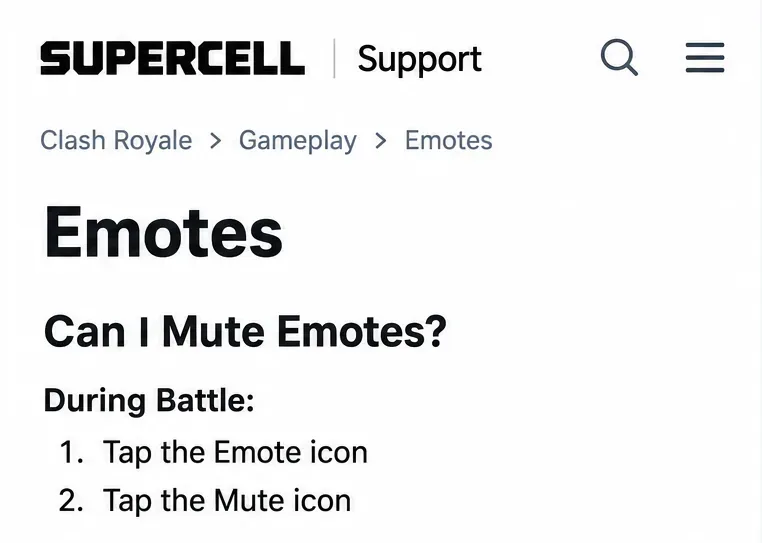
Nutze diese Funktion zuerst, wenn dich die wiederholten Emotes eines Gegners stören und du die gesamte Spiel-Audiomischung nicht ändern möchtest. Im aktuellen Support-Artikel von Supercell zu Emotes findest du die Tastenkombination: Tippe im Kampf auf das Emote-Symbol und anschließend auf das Stumm-Symbol.
Öffne während eines Kampfes die Emote-Steuerung.
Wählen Sie in dieser Benutzeroberfläche die Stummschalttaste aus.
Überprüfen Sie den Status der Steuerung und beobachten Sie, ob Sie weiterhin von eingehenden Emotes abgelenkt werden.
Die Support-Anleitung beschreibt das Stummschalten von Emotes, nicht das separate Anpassen von Ton und Animation. Verwenden Sie diese Option zum Stummschalten von Emotes. Gehen Sie nicht davon aus, dass die Darstellung eingehender Emotes erhalten bleibt oder sich alle Vorschauen im Spiel ändern.
Beispiel einer Support-Anleitung, die die dokumentierte Kampfsequenz zeigt: Öffnen Sie Emote und wählen Sie dann Stumm. Dies ist die Stummschaltung von Emotes und kein separater Schalter nur für den Ton.
Ein Freundschaftsspiel eignet sich gut, um die Wirkung zu testen, ohne während eines wichtigen Ranglistenspiels experimentieren zu müssen. Bitten Sie beispielsweise einen Freund, Ihnen vor und nach dem Stummschalten eine Emote zu senden. Dies ist ein Vergleichsvorschlag und kein Testergebnis, das in diesem Artikel dargestellt wird. Überprüfen Sie den Stummschaltungsstatus in Ihrem nächsten Spiel erneut; die zitierte Dokumentation beschreibt nicht das gesamte Verhalten der Stummschaltung über verschiedene Sitzungen und Spielmodi hinweg.
2. Verwenden Sie die Audioeinstellungen, wenn Sie breitere Soundeffekte oder Stille wünschen.
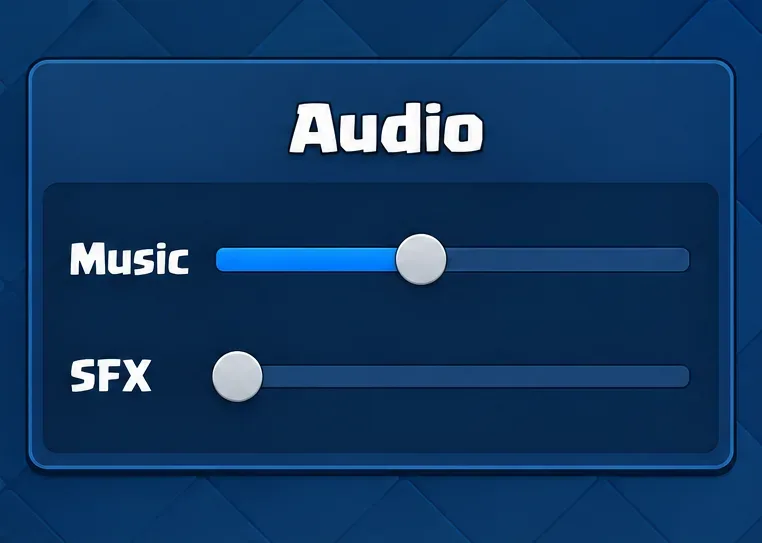
Wenn du Effekte stummschalten, aber nicht nur eingehende Emotes deaktivieren möchtest, kehre zur Hauptspieloberfläche zurück und öffne die Einstellungen. Suche nach „Audio“ und reduziere den SFX-Regler auf das Minimum ganz links. SFX steht für Soundeffekte. Lass die Musiklautstärke auf deinem bevorzugten Niveau oder reduziere sie ebenfalls, wenn du das Spiel insgesamt leiser haben möchtest.
Supercell führte diese separaten Regler in den Patchnotes zum Sommer-Update vom 24. Juni 2022 ein und dokumentierte den Pfad von den Einstellungen zu den Audioeinstellungen sowie die unabhängigen Lautstärkeregler für Musik und Soundeffekte. Damit ist das dokumentierte Design der Funktion festgelegt; es wird jedoch nicht das genaue Layout jeder späteren Clientversion bestätigt.
Beispiel für die Audiosteuerung mit minimalen Soundeffekten und höherer Musikwiedergabe. Die Reduzierung der Soundeffekte ist eine allgemeine Anpassung der Soundeffekte; das installierte Menü kann anders aussehen.
Falls Ihre Version einen Schalter für Soundeffekte oder eine andere Formulierung aufweist, verwenden Sie die verfügbare Soundeffekt-Steuerung und überprüfen Sie das Ergebnis. Suchen Sie nicht unbegrenzt nach einem Schalter mit der Bezeichnung „Emote-Sound“: Diese spezielle Steuerung wurde in den überprüften offiziellen Quellen nicht verifiziert.
Der Kompromiss ist wichtig. Eine allgemeine Reduzierung der Soundeffekte dient dazu, Effekte als Kategorie abzuschwächen; sie ist kein selektiver Filter für das Lachen eines einzelnen Gegners. Falls Ihnen danach nützliche Kampfgeräusche fehlen, stellen Sie die Effektlautstärke wieder her und verwenden Sie stattdessen die Option zum Stummschalten von Emotes. Die Musik allein leiser zu stellen, ist der falsche Ansatz, wenn es Ihnen um einzelne Soundeffekte geht.
3. Reduzieren Sie die Medienlautstärke, wenn Sie sofortige Stille benötigen.
Wenn absolute Stille wichtig ist, dient die Medienlautstärkeregelung des Geräts als Ausweichlösung. Verringern Sie die Lautstärke, während das Spiel geöffnet ist, und vergewissern Sie sich, dass Sie die Medienlautstärke und nicht die Klingeltonlautstärke angepasst haben. Dies ist unabhängig davon, ob Sie sich in einem bestimmten Spielmenü befinden, schaltet aber auch keine Emotes stumm.
Auf Android
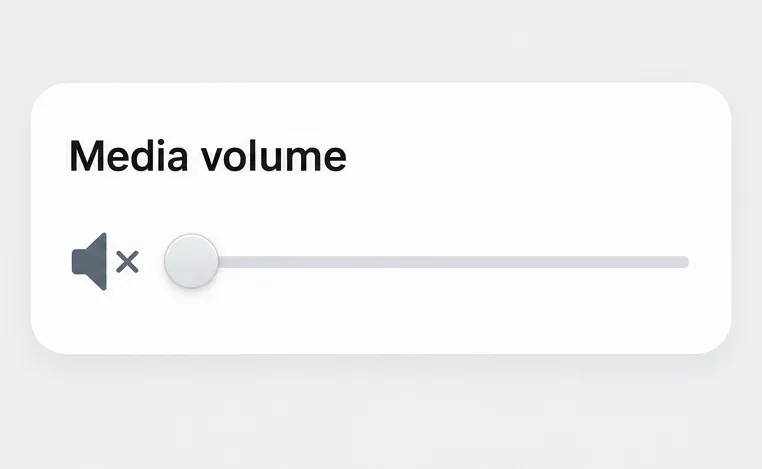
Drücken Sie eine Lautstärketaste, erweitern Sie gegebenenfalls die Lautstärkeregelung und stellen Sie die Medienlautstärke auf Null. Laut Googles Android-Anleitung regelt die Medienlautstärke Musik, Videos, Spiele und andere Medien. Die Anordnung der Bedienfelder variiert je nach Gerät. Klingelton, Benachrichtigungen und Alarme werden separat gesteuert; das Stummschalten des Klingeltons allein entspricht also nicht derselben Einstellung.
Beispiel für minimale Medienlautstärke zur sofortigen Stummschaltung. Diese gerätebezogene Ausweichlösung betrifft auch andere Medien mit derselben Lautstärke.
Auf iPhone oder iPad
Verwenden Sie die Wiedergabelautstärkeregelung, während das Spiel aktiv ist, oder verringern Sie die Lautstärke über den Schieberegler im Kontrollzentrum. Apples iPhone-Lautstärkeleitfaden erklärt den Unterschied zwischen Wiedergabelautstärke und anderen Lautstärkeeinstellungen. Überprüfen Sie das Ergebnis, anstatt sich nur auf die Stummschaltungsanzeige des Telefons zu verlassen.
Wenn Sie während des Spielens eine separate Musik-App nutzen, kann das Reduzieren der Geräte-Medienlautstärke auch deren Ton stummschalten. In diesem Fall ist eine Steuerung innerhalb des Spiels die gezieltere Wahl. Überprüfen Sie außerdem, über welches Ausgabegerät Sie die Musik hören: Ein Bluetooth-Headset oder -Lautsprecher kann die Wahrnehmung einer Änderung erschweren, wenn Sie den Ton direkt vom Telefon hören.
4. Überprüfen Sie das Ergebnis und untersuchen Sie alle verbleibenden Unstimmigkeiten.
Teste jeweils nur eine Änderung. Wenn du Emotes stumm schaltest, Soundeffekte reduzierst und die Gerätelautstärke gleichzeitig senkst, weißt du zwar, dass das Spiel leise ist, aber nicht, welche Änderung dein Problem gelöst hat. Beginne mit einem kurzen Vergleich im Freundschaftskampf und lass die anderen Einstellungen unverändert.
Zum Stummschalten von Emotes: Lassen Sie einen Freund ein Emote senden und beobachten Sie das Verhalten des eingehenden Emotes.
Zur Reduzierung von Soundeffekten: Vergleichen Sie eine Emote mit einem gewöhnlichen Kampfeffekt. Weitgehende Stille passt zu einer Anpassung, die die gesamte Kategorie betrifft.
Bei der Musik gilt: Hintergrundmusik und Effekte sollten separat geprüft werden.
Zur Überprüfung der Persistenz: Öffnen Sie nach der Rückkehr zum Spiel erneut das entsprechende Steuerelement und überprüfen Sie einen weiteren Kampf.
Sollten die Effekte trotz der gewünschten Einstellung weiterhin hörbar sein, überprüfen Sie den Schieberegler oder Schalter erneut, starten Sie das Spiel neu und installieren Sie alle verfügbaren Updates aus dem offiziellen Store, bevor Sie den Vergleich wiederholen. Schließen Sie nicht automatisch davon, dass ein alter Audiofehler aktuell besteht, nur weil in einer früheren Diskussion etwas Ähnliches beschrieben wurde. Dieser Artikel bestätigt keinen aktuellen, allgemeinen Fehler bei der Emote-Audioausgabe.
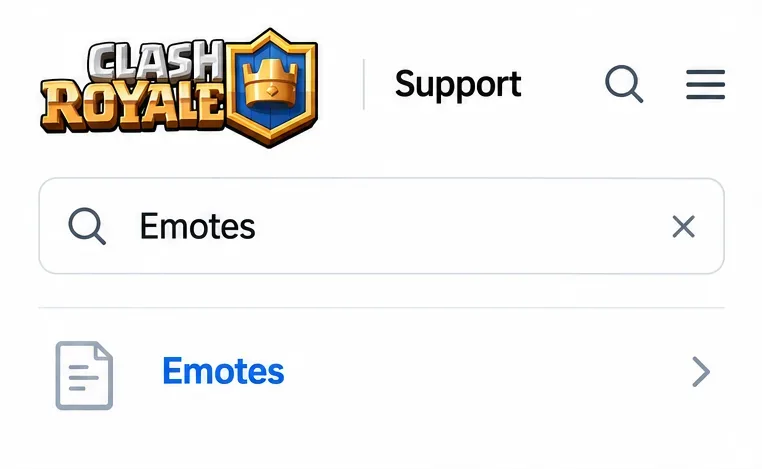
Beispiel für die Unterstützung der Suchfunktion zum Auffinden des Artikels über Emotes beim Überprüfen des dokumentierten Verhaltens. Das Erscheinungsbild der Seite kann sich ändern.
Sollte das Problem weiterhin bestehen, kontaktieren Sie Supercell über den Support-Bereich des Spiels oder das offizielle Clash Royale-Supportportal . Geben Sie dabei Ihr Gerätemodell, die Version Ihres Betriebssystems und des Spiels, den verwendeten Modus und die genaue Einstellung an, die Sie geändert haben. Ein Screenshot der Audioeinstellungen und eine kurze Beschreibung der verbleibenden Geräusche sind hilfreicher als die bloße Aussage, dass die Stummschaltung nicht funktioniert.
Für eine normale Änderung der Einstellungen ist eine Neuinstallation nicht erforderlich. Supercells Anleitung zur Neuinstallation beschreibt sie als letzten Ausweg bei ständigen Abstürzen und empfiehlt, das Spiel vorher mit der Supercell ID zu verbinden. Wenden Sie sich bei anhaltenden technischen Problemen an den Support, anstatt die App nur wegen einer Audioeinstellung zu löschen.
Sie haben das gewünschte Ergebnis erzielt, wenn die unerwünschten Emote-Ablenkungen verschwunden sind und die gewünschten Sounds weiterhin verfügbar sind. Falls alles stummgeschaltet ist, Sie aber Kampfgeräusche behalten möchten, machen Sie die allgemeine Lautstärkeänderung rückgängig und aktivieren Sie die Stummschaltung der Kampf-Emotes erneut. Wenn Sie ausschließlich die sichtbaren Emotes, aber nur deren Sounds deaktiviert haben möchten, beachten Sie bitte, dass diese Kombination in der offiziellen Dokumentation nicht als separate Einstellung aufgeführt ist.