Häufige Probleme in League of Legends lassen sich meist einfach beheben, sobald man weiß, wo man suchen muss. Ob der Client nicht startet, das Spiel mitten im Match abstürzt, der Ping alle paar Minuten in die Höhe schnellt oder ein Patch bei 99 % hängen bleibt – jedes Problem hat eine zuverlässige Ursache und eine zuverlässige Lösung. Dieser Leitfaden stellt die sechs effektivsten Lösungen in der Reihenfolge vor, in der du sie ausprobieren solltest.

Bevor Sie beginnen
Sie benötigen keine speziellen Tools. Alle Schritte in dieser Anleitung verwenden die in Windows integrierten Hilfsprogramme (Task-Manager, Geräte-Manager, Datei-Explorer) und den League-of-Legends-Client selbst. Halten Sie Ihre Riot-Kontodaten bereit, falls Sie durch das Reparaturtool abgemeldet werden. Diese Schritte gelten für die Windows-PC-Version von League of Legends; Mac-Nutzer können die meisten Schritte mit den entsprechenden Mac-Tools durchführen.
So beheben Sie häufige Probleme in League of Legends
-
Schritt 1: Überprüfen Sie den Serverstatus von League of Legends.
Bevor Sie Änderungen an Ihrem Rechner vornehmen, vergewissern Sie sich, dass die Riot-Server erreichbar sind. Öffnen Sie einen Browser und rufen Sie status.riotgames.com auf . Wählen Sie Ihre Region aus dem Dropdown-Menü und suchen Sie nach Meldungen mit dem Status „Untersuchung“ oder „In Bearbeitung“. Falls Ihr Server ein Problem anzeigt, bleibt Ihnen nichts anderes übrig, als abzuwarten – eine Neuinstallation hilft nicht, solange die Riot-Infrastruktur nicht erreichbar ist. Sind alle Server erreichbar (grün), liegt das Problem an Ihrem Rechner und Sie können mit dem nächsten Schritt fortfahren.
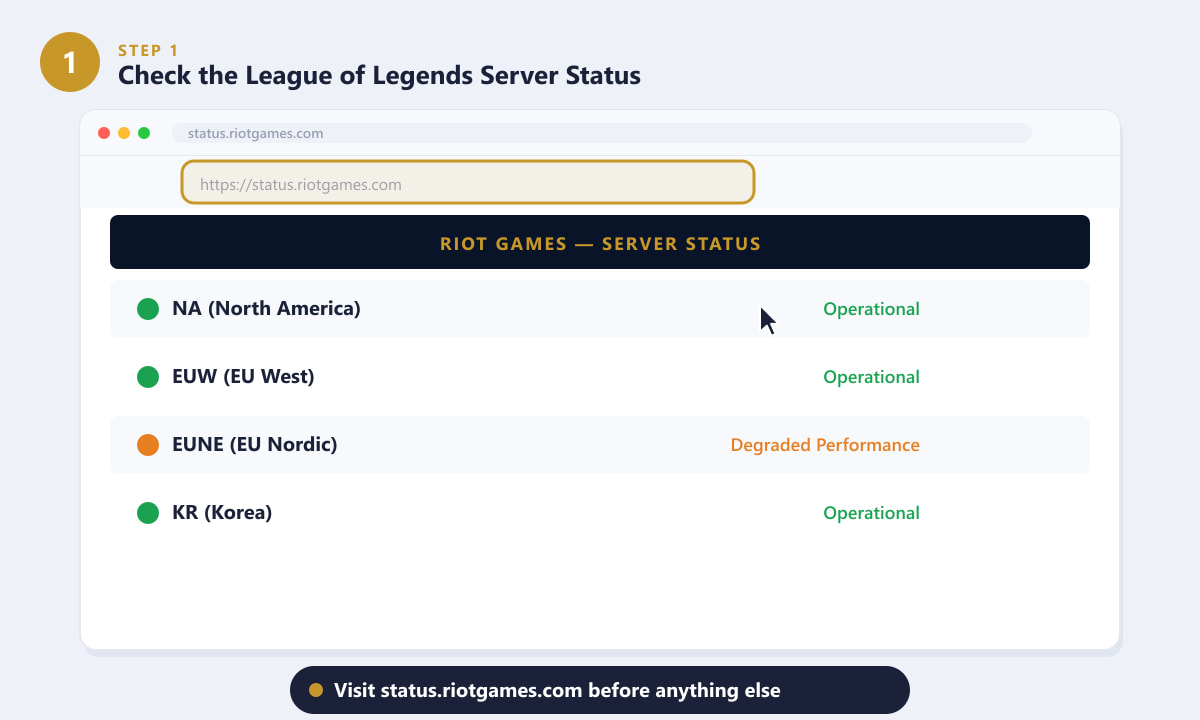
Prüfen Sie immer zuerst status.riotgames.com – ein Serverausfall macht alle anderen Lösungsansätze nutzlos, bis das Problem behoben ist. -
Schritt 2: Führen Sie das integrierte Client-Reparaturtool aus.
Der League-of-Legends-Client verfügt über eine eigene Reparaturfunktion, die Ihre Installation auf beschädigte oder fehlende Dateien überprüft und diese automatisch ersetzt – manuelles Suchen in Ordnern ist nicht erforderlich. Starten Sie den Client, klicken Sie oben rechts auf das Zahnradsymbol (Einstellungen), wählen Sie im linken Menü „Allgemein“ und klicken Sie auf „Vollständige Reparatur starten“ . Der Scan kann je nach Anzahl der zu ersetzenden Dateien fünf bis dreißig Minuten dauern. Starten Sie den Client nach Abschluss der Reparatur neu. Dieser einfache Schritt behebt die meisten Absturz-, Blackscreen- und Patch-Fehlermeldungen.
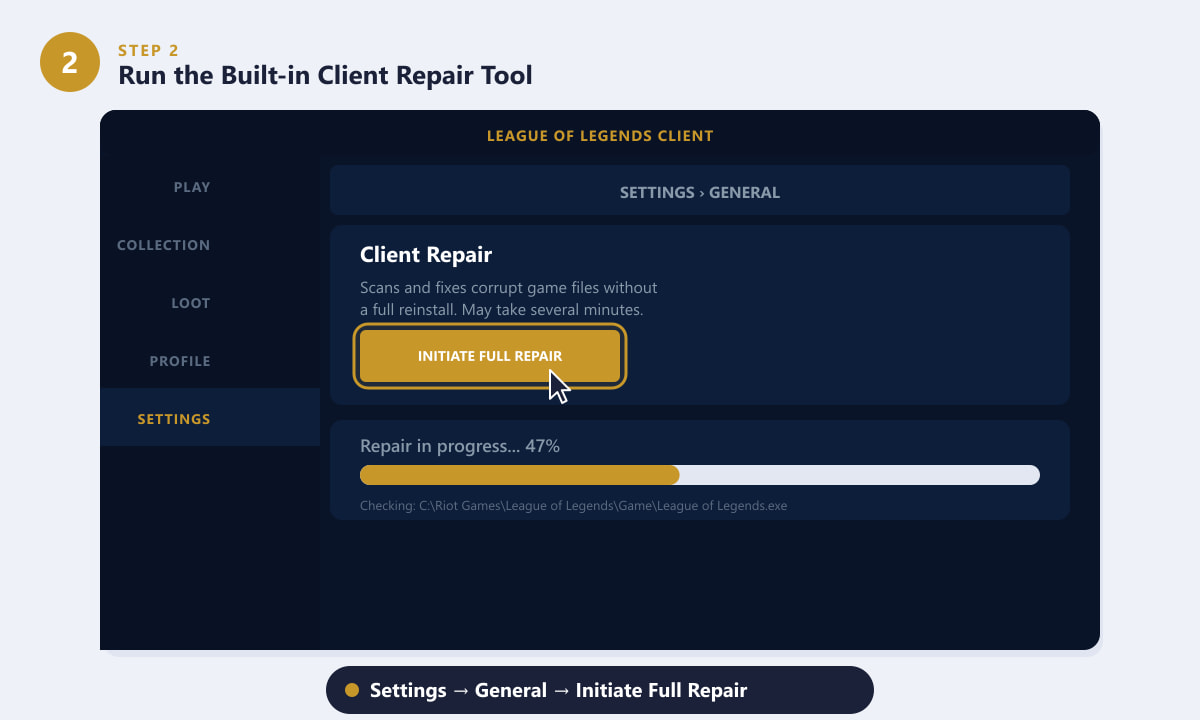
Die Schaltfläche „Vollständige Reparatur starten“ unter Einstellungen > Allgemein ist der schnellste Weg, beschädigte Spieldateien zu reparieren, ohne das Spiel neu installieren zu müssen. -
Schritt 3: Fehlerbehebung bei Verzögerungen und hohem Ping
Instabile oder hohe Ping-Zeiten machen League of Legends nahezu unspielbar. Gehen Sie die folgenden Lösungsansätze nacheinander durch: Schließen Sie zunächst ein Ethernet-Kabel an, anstatt WLAN zu verwenden – selbst eine kurze Kabelverbindung vom Router reduziert die Ping-Schwankungen deutlich. Starten Sie anschließend Router und Modem neu (trennen Sie sie für 30 Sekunden vom Stromnetz). Schließen Sie dann alle Anwendungen, die während des Spielens Bandbreite verbrauchen, wie z. B. Streaming-Dienste oder Cloud-Backup-Tools. Sollte der Ping weiterhin hoch sein, versuchen Sie, in den Netzwerkeinstellungen die DNS-Server auf die öffentlichen DNS-Server von Google ( 8.8.8.8 und 8.8.4.4 ) umzustellen. Falls Ihr PC leistungsschwach ist, aktivieren Sie schließlich im LoL-Client unter Einstellungen > Video den Modus „Niedrige Spezifikationen“ , um die CPU- und GPU-Auslastung zu reduzieren, die zu Verzögerungen führen kann.
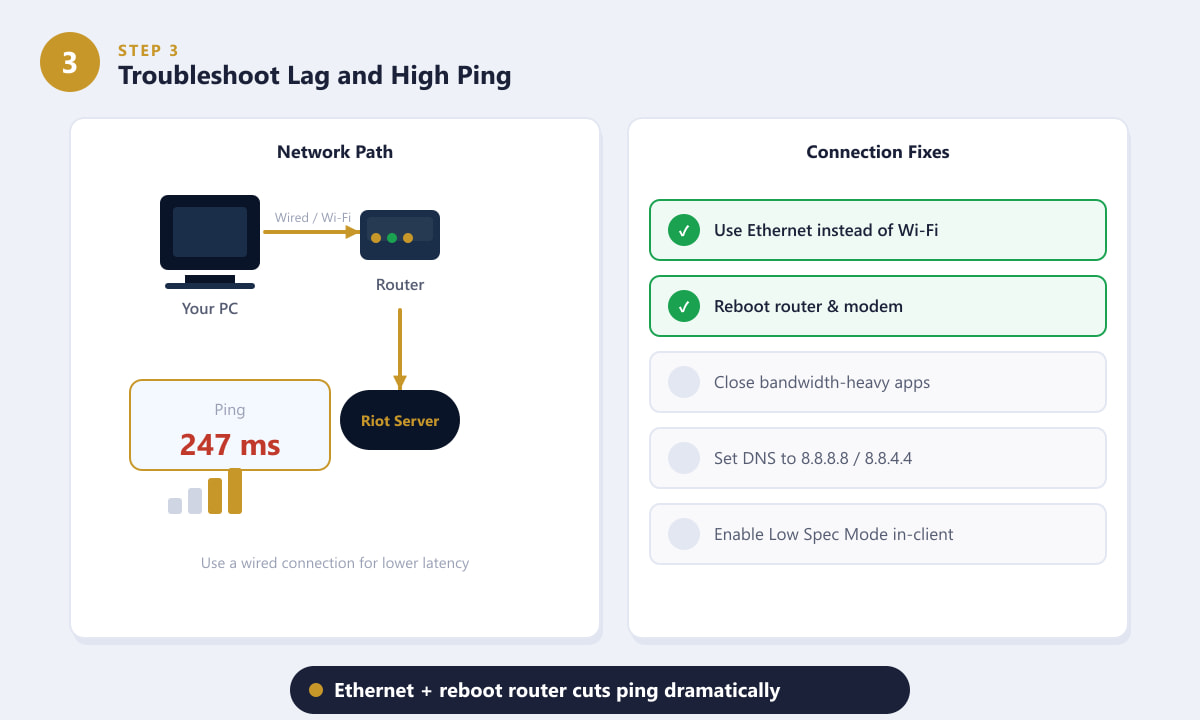
Der Wechsel von WLAN zu Ethernet und ein Neustart des Routers sind für die meisten Spieler die beiden schnellsten Lösungen zur Verbesserung des Ping-Werts. -
Schritt 4: Löschen Sie die Ordner „Cache“ und „Konfiguration“.
Im Laufe der Zeit sammeln sich in den Ordnern „Cache“ und „Config“ im Installationsverzeichnis von League of Legends fehlerhafte Daten an, die zu Abstürzen, leeren Bildschirmen beim Anmelden oder nicht gespeicherten Einstellungen führen können. Das Löschen dieser Ordner ist unbedenklich – das Spiel erstellt sie beim nächsten Start automatisch neu und stellt die Standardeinstellungen wieder her. Navigieren Sie zu Ihrem Installationsverzeichnis ( normalerweise
C:\Riot Games\League of Legends\C : \ Legends \ League \ ...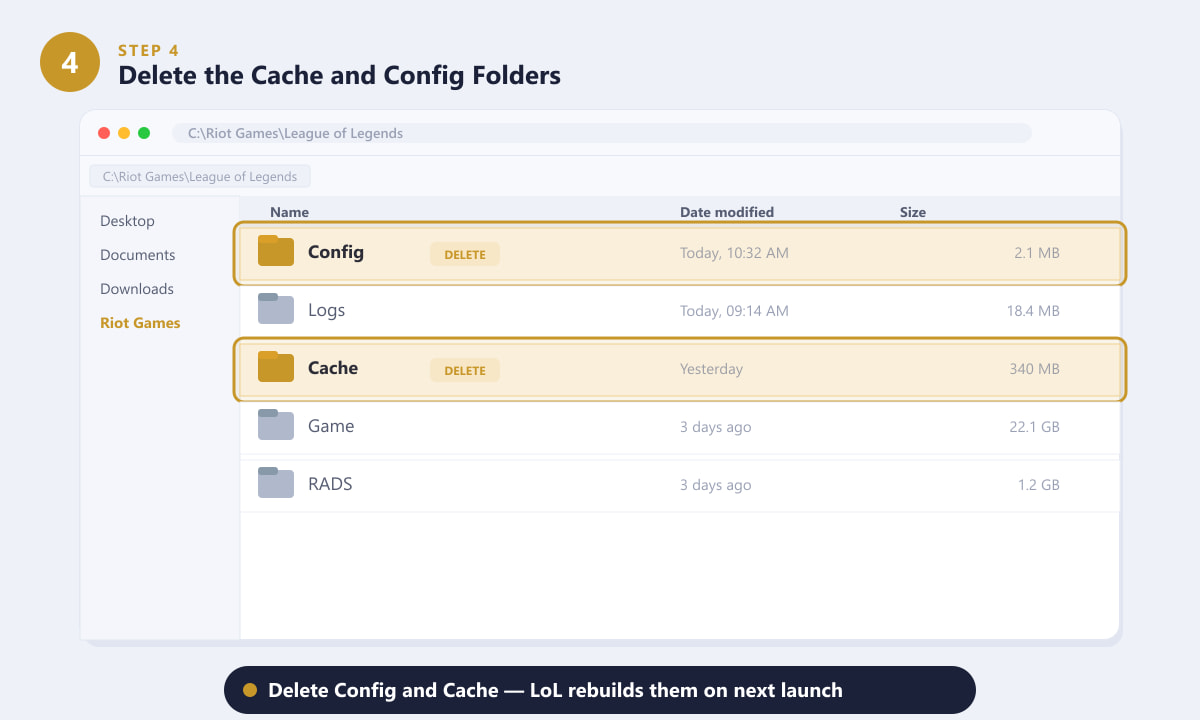
Das Löschen der Ordner „Config“ und „Cache“ ist unbedenklich – League wird automatisch neu erstellt, und dadurch werden häufig hartnäckige Anmelde- oder Absturzprobleme behoben. -
Schritt 5: Aktualisieren oder setzen Sie Ihren Grafiktreiber auf eine ältere Version zurück.
Ein veralteter oder fehlerhafter Grafiktreiber ist eine der häufigsten Ursachen für Abstürze mitten im Spiel, schwarze Bildschirme und DirectX-Fehlermeldungen in League of Legends. Öffnen Sie den Geräte-Manager (drücken Sie Windows + X und wählen Sie ihn im Menü aus), erweitern Sie den Eintrag „ Grafikkarten “ , klicken Sie mit der rechten Maustaste auf Ihre GPU und wählen Sie „Treiber aktualisieren “. Lassen Sie Windows automatisch suchen oder laden Sie den neuesten Treiber direkt von der NVIDIA- oder AMD-Website herunter, um die aktuellste Version zu erhalten. Falls die Abstürze direkt nach einem Treiberupdate aufgetreten sind, wählen Sie stattdessen im Eigenschaften-Dialogfeld der GPU „Vorherigen Treiber wiederherstellen“ . Dadurch wird die zuvor installierte, stabile Version wiederhergestellt.
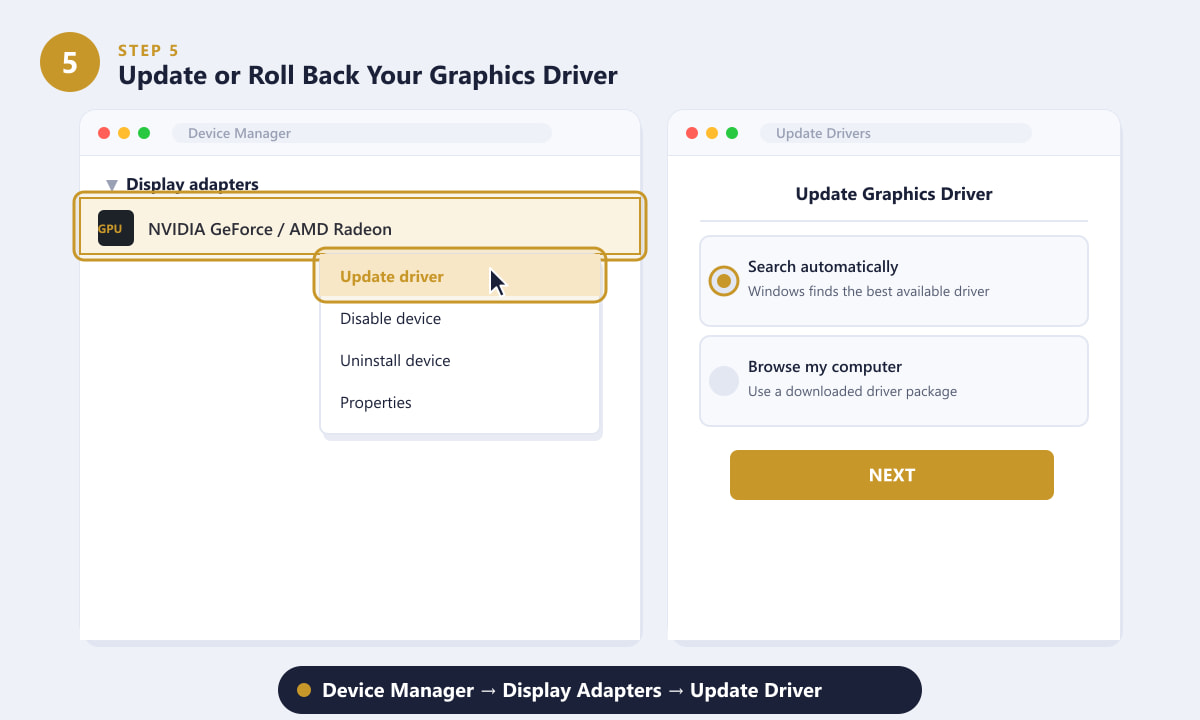
Klicken Sie im Geräte-Manager mit der rechten Maustaste auf Ihre GPU und aktualisieren Sie den Treiber – oder setzen Sie ihn auf die vorherige Version zurück, falls die Abstürze nach einer kürzlich erfolgten Treiberinstallation aufgetreten sind. -
Schritt 6: Schließen Sie alle im Hintergrund laufenden Anwendungen, die Konflikte verursachen.
Discord-Overlays, OBS Studio, Aufnahmesoftware, intensive Virenscans und sogar Browser mit vielen geöffneten Tabs können League of Legends beeinträchtigen und zu Abstürzen, Rucklern oder Startproblemen führen. Drücken Sie Strg + Umschalt + Esc, um den Task-Manager zu öffnen, klicken Sie auf die Spaltenüberschrift „CPU“ oder „Speicher“ , um die Prozesse nach Ressourcennutzung zu sortieren, und beenden Sie alle nicht benötigten Prozesse, bevor Sie das Spiel starten. Achten Sie besonders auf Anwendungen, die Overlays einbinden (Discord, GeForce Experience, Steam). Wenn das Problem nach dem Schließen einer bestimmten Anwendung verschwindet, ist diese die Ursache. Versuchen Sie, deren Overlay-Funktion zu aktualisieren oder zu deaktivieren, anstatt die Anwendung nach jeder Sitzung komplett zu schließen.
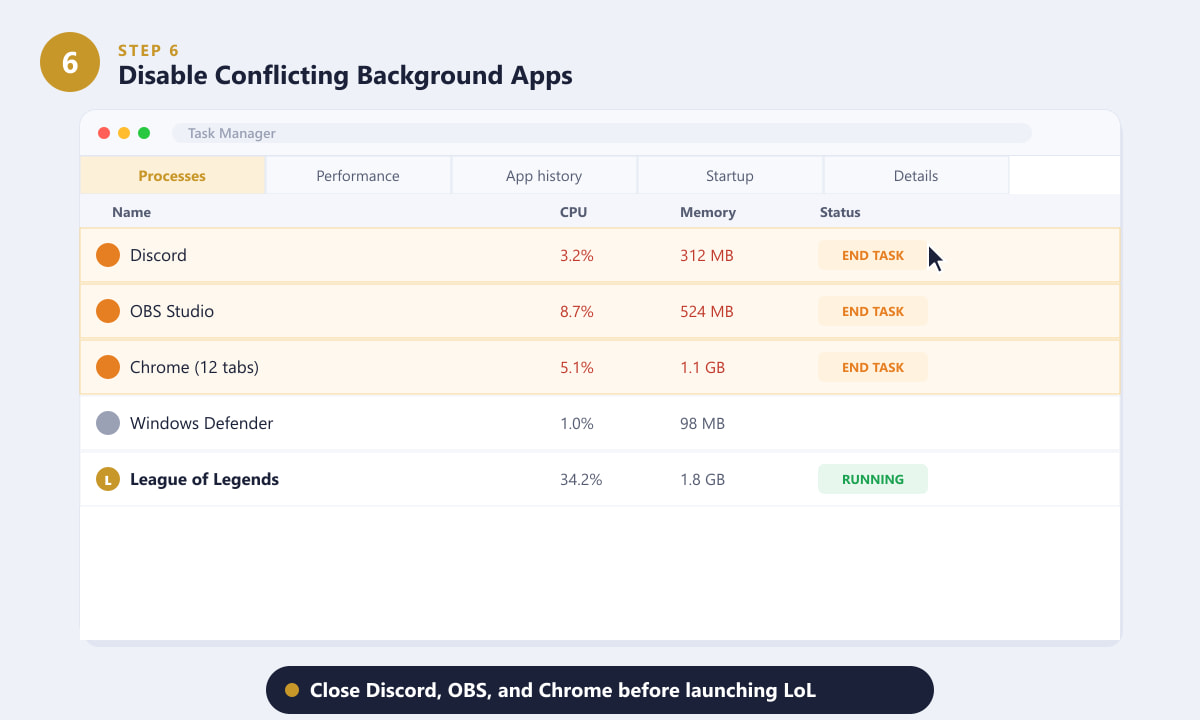
Beenden Sie Discord, OBS und Chrome im Task-Manager, bevor Sie LoL starten, um CPU und Arbeitsspeicher freizugeben und Overlay-Konflikte zu vermeiden.
Zusätzliche Tipps
- Als Administrator ausführen. Klicken Sie mit der rechten Maustaste auf den LoL-Launcher und wählen Sie „Als Administrator ausführen“, falls der Client beim Ladebildschirm einfriert oder das Patchen fehlschlägt.
- Deaktivieren Sie vorübergehend Ihren Virenschutz. Einige Sicherheitssoftware-Pakete isolieren LoL-Patchdateien. Fügen Sie Ihren Riot Games-Ordner zur Ausnahmeliste Ihres Virenschutzes hinzu, anstatt den Schutz komplett zu deaktivieren.
- Überprüfen Sie Ihre Firewall. Stellen Sie sicher, dass die Windows-Firewall – oder eine Firewall eines Drittanbieters – ausgehende Verbindungen von LeagueClient.exe und League of Legends.exe zulässt.
- Schaffen Sie Speicherplatz. League of Legends benötigt mehrere Gigabyte freien Speicherplatz, um Patches zu installieren. Wenn Ihre Festplatte fast voll ist, werden Patches nicht installiert oder schlagen ohne Fehlermeldung fehl.
Fehlerbehebung
Der Client bleibt beim Patchen bei 0 % hängen.
Das bedeutet fast immer, dass eine Firewall oder ein Antivirenprogramm den Download blockiert. Füge deinen Riot Games-Ordner zur Ausnahmeliste deiner Sicherheitssoftware hinzu und versuche dann erneut, den Patch zu installieren. Falls das nicht funktioniert, führe den Client als Administrator aus.
Ich erhalte im Spiel immer wieder die Fehlermeldung „Verbindung zum Server fehlgeschlagen“.
Dieser Fehler tritt auf, wenn der Spielclient während eines Spiels keine Verbindung zu den Riot-Spielservern herstellen kann. Überprüfen Sie zuerst status.riotgames.com. Sind die Server erreichbar, liegt die Ursache meist in einer Firewall, die die Spielports blockiert, oder in einer automatisch hinzugefügten Windows-Firewall-Regel. Entfernen Sie alle LoL-Regeln aus der Windows-Firewall, starten Sie das Spiel neu und lassen Sie sich von Windows erneut zum Zugriff auffordern.
League of Legends stürzt unmittelbar nach dem Startbildschirm ab.
Dies deutet in der Regel auf eine fehlerhafte Installation oder ein Treiberproblem hin. Führen Sie zunächst das Client-Reparaturtool aus (Schritt 2). Sollte das Problem weiterhin bestehen, aktualisieren oder setzen Sie Ihren Grafiktreiber auf eine ältere Version zurück (Schritt 5). Als letzten Ausweg deinstallieren Sie das Spiel mit dem Riot Uninstaller und laden Sie es anschließend von der offiziellen Website neu herunter.
Häufig gestellte Fragen
Warum bricht League of Legends ständig mitten im Spiel die Verbindung ab?
Spielabbrüche mitten im Spiel sind fast immer auf ein Netzwerkproblem zurückzuführen – WLAN-Ausfälle, Router-Überlastung oder Paketverluste beim Internetanbieter. Wechseln Sie zu einer kabelgebundenen Ethernet-Verbindung, starten Sie Ihren Router neu und schließen Sie im Hintergrund laufende Anwendungen, die Bandbreite verbrauchen. Sollten die Abbrüche weiterhin auftreten, führen Sie einen Traceroute zu den Riot-Servern durch, um die Ursache der Paketverluste zu ermitteln.
Wie kann ich den schwarzen Bildschirm bei League of Legends beim Start beheben?
Ein schwarzer Bildschirm beim Spielstart wird üblicherweise durch eine beschädigte Spieldatei oder einen Konflikt mit dem Grafiktreiber verursacht. Führen Sie zunächst das Client-Reparaturtool aus. Sollte der Bildschirm nach der Reparatur weiterhin schwarz bleiben, aktualisieren Sie Ihren GPU-Treiber und stellen Sie sicher, dass die Bildwiederholfrequenz Ihres Monitors in den Windows-Anzeigeeinstellungen mit der von Ihrer GPU unterstützten Frequenz übereinstimmt.
Behebt eine Neuinstallation von League of Legends die meisten Probleme?
Eine vollständige Neuinstallation sollte nur als letztes Mittel und nicht als erster Schritt erfolgen, da sie viel Zeit und Datenvolumen in Anspruch nimmt. Das integrierte Reparaturtool (Schritt 2) behebt beschädigte Dateien in den meisten Fällen genauso effektiv. Installieren Sie das System nur neu, wenn Reparatur, Treiberaktualisierungen und das Löschen des Caches fehlgeschlagen sind.
Warum ist mein Ping in League of Legends so hoch, obwohl ich eine schnelle Internetverbindung habe?
Internetgeschwindigkeit (Bandbreite) und Ping (Latenz) sind nicht dasselbe. Eine hohe Downloadgeschwindigkeit garantiert keinen niedrigen Ping. Der Ping hängt von der Entfernung zu den Riot-Servern, den Router-Hops und der Netzwerkauslastung ab. Eine Kabelverbindung und die Änderung des DNS-Servers auf 8.8.8.8 reduzieren den Ping in der Regel stärker als ein Upgrade des Internet-Tarifs.
Wie kann ich verhindern, dass League of Legends mitten in einem Ranglistenspiel abstürzt?
Spielabstürze im Ranglistenmodus werden meist durch Probleme mit dem Grafiktreiber, Overlay-Software (Discord, GeForce Experience) oder Überhitzung verursacht. Aktualisiere oder setze deinen GPU-Treiber auf eine ältere Version zurück, deaktiviere alle Overlays und überprüfe mit einem Tool wie HWMonitor, ob die Temperatur deiner CPU oder GPU während des Spielens 90 °C überschreitet. Falls ja, entferne Staub von den Lüftern und Kühlkörpern deines PCs.
Schlussgedanken
Die meisten Probleme in League of Legends lassen sich durch eine von drei Maßnahmen beheben: Überprüfung des Serverstatus von Riot, Ausführung des Client-Reparaturtools oder Aktualisierung des Grafiktreibers. Gehen Sie die sechs oben genannten Schritte der Reihe nach durch, um die allermeisten Probleme zu beheben. Sollten die Probleme nach diesen sechs Schritten weiterhin bestehen, bietet das Riot-Supportportal ein Ticketsystem und eine durchsuchbare Wissensdatenbank mit Informationen zu speziellen Fällen, die für Ihre Region und Hardware relevant sind.









