Startseite
» 🎮 E-Sport
»
So beheben Sie den Valorant-Fehler VAN 9005 unter Windows 11
So beheben Sie den Valorant-Fehler VAN 9005 unter Windows 11
Der Valorant-Fehler VAN 9005 ist ein Sicherheitskonfigurationsfehler von Riot Vanguard und keine allgemeine Fehlermeldung bezüglich beschädigter Spieldateien. Laut Riots Supportseite (Stand: 15. Januar 2026) tritt VAN 9005 auf, wenn Vanguard die für die virtualisierungsbasierte Sicherheit (VBS) erforderlichen Sicherheitseinstellungen nicht erkennt: TPM 2.0, UEFI-kompatible Firmware mit Secure Boot und eine funktionierende Speicherintegritäts-/VBS-Konfiguration. Es empfiehlt sich daher, diese Voraussetzungen der Reihe nach zu überprüfen, anstatt Valorant sofort neu zu installieren oder andere Windows-Einstellungen zu ändern.
Diese Unterscheidung ist wichtig, da Hinweise zur Behebung anderer Vanguard-Fehler oft in die Fehlersuche für VAN 9005 einfließen. Eine Lösung kann für einen anderen VAN-Code sinnvoll sein, ist hier aber möglicherweise nicht die richtige erste Maßnahme. Die folgenden Schritte trennen die aktuell von Riot und Microsoft dokumentierten Vorgehensweisen von den hardwareabhängigen und den für VAN 9005 noch nicht etablierten Maßnahmen.
Was VAN 9005 tatsächlich bedeutet
Bestätigt: Riot gibt an, dass VAN 9005 bedeutet, dass Vanguard derzeit TPM 2.0 und UEFI-kompatible Firmware für die Nutzung von VBS benötigt, die erforderliche Sicherheitskonfiguration jedoch nicht erkannt wird. Riot empfiehlt folgende Vorgehensweise: TPM 2.0 aktivieren, Secure Boot aktivieren, Speicherintegrität prüfen, neu starten und das Spiel erneut starten. Siehe Riots Supportseite zu VAN 9005 .
Vorgehensweise: Installieren Sie das Spiel nicht als Erstes neu. Ermitteln Sie zunächst, welche Sicherheitsvoraussetzung tatsächlich fehlt.
Schritt 1: Überprüfen Sie TPM 2.0, bevor Sie die BIOS-Einstellungen ändern.
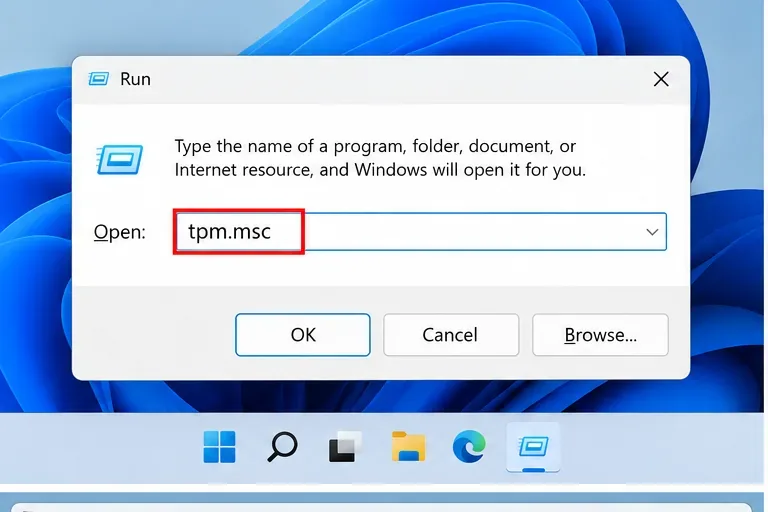
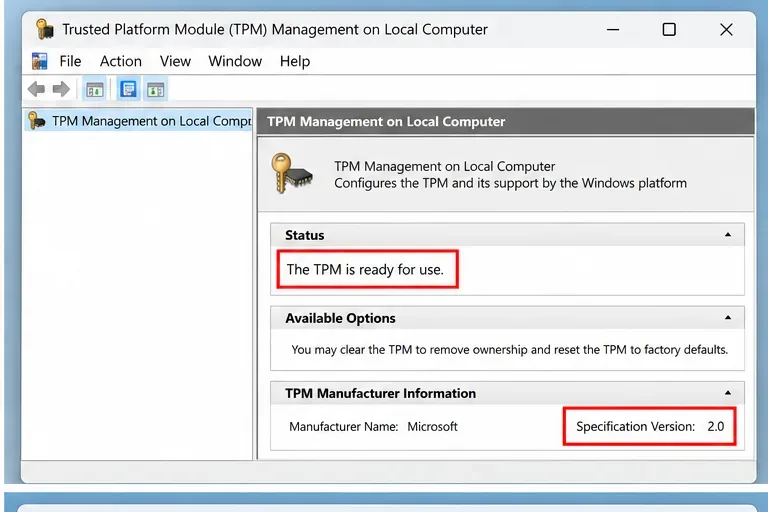
Drücken Sie Windows + R , geben Sie tpm.msc ein und drücken Sie die Eingabetaste. Dies ist die schnellste unterstützte Methode, um zu überprüfen, ob Windows ein Trusted Platform Module (TPM) erkennt. Microsoft empfiehlt ebenfalls tpm.mscdie Windows-Sicherheit, um den TPM-Status zu prüfen. Laut Riots TPM-Leitfaden ist ein positives Ergebnis: „ Das TPM ist bereit zur Verwendung mit Spezifikationsversion 2.0 .“
Öffnen Sie das Dialogfeld „Ausführen“ und geben Sie tpm.msc ein, um zu prüfen, ob TPM 2.0 verfügbar und aktiviert ist.
Wenn TPM 2.0 bereits bereit ist, ändern Sie die TPM-Einstellungen nicht, nur weil VAN 9005 angezeigt wird. Wechseln Sie in den sicheren Startmodus. Falls Windows meldet, dass kein kompatibles TPM gefunden wurde, ist das TPM möglicherweise in der Firmware deaktiviert. Auf Intel-Systemen kann das Firmware-TPM als PTT ( Intel Platform Trust Technology) bezeichnet werden ; auf AMD-Systemen heißt es üblicherweise fTPM ( AMD CPU fTPM ). Die genaue Bezeichnung kann je nach Mainboard variieren.
Ein erfolgreicher TPM-Check zeigt, dass das TPM einsatzbereit ist und die Spezifikationsversion 2.0 lautet.
Hardwareabhängig: BIOS- und UEFI-Menüs unterscheiden sich je nach Hersteller (ASUS, MSI, Gigabyte, ASRock, Dell, Lenovo, HP usw.) erheblich. Riot empfiehlt ausdrücklich, die Anweisungen des Herstellers zu befolgen, wenn Sie sich mit Firmware-Einstellungen nicht auskennen. Microsoft weist außerdem darauf hin, dass die TPM-Steuerung je nach Gerät variiert. Weitere Informationen finden Sie in den TPM 2.0-Richtlinien von Microsoft und im TPM 2.0-Leitfaden von Riot .
Vorgehensweise: Falls das TPM fehlt, aktivieren Sie mithilfe der Dokumentation Ihres PC- oder Mainboard-Herstellers PTT oder fTPM. Starten Sie anschließend Windows neu und führen Sie den Vorgang tpm.mscerneut aus. Löschen Sie das TPM nicht als schnelle Lösung, da dies Funktionen wie BitLocker beeinträchtigen kann.
Schritt 2: UEFI-Modus und Secure-Boot-Status überprüfen
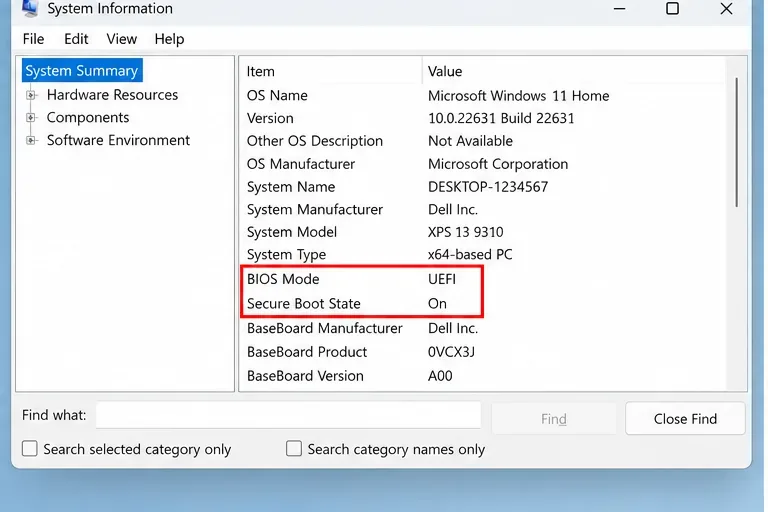
Drücken Sie Windows + R , geben Sie msinfo32 ein und drücken Sie die Eingabetaste. Überprüfen Sie in den Systeminformationen zwei Felder: Der BIOS-Modus sollte auf UEFI und der Secure-Boot-Status auf „Ein“ stehen . Riot verwendet genau diese Überprüfungen in seiner Secure-Boot-Anleitung.
Die Systeminformationen können bestätigen, dass der PC UEFI-Firmware verwendet und Secure Boot aktiviert ist.
Wenn der BIOS-Modus auf UEFI eingestellt ist, Secure Boot aber deaktiviert ist, muss Secure Boot in der Regel in der Firmware aktiviert werden. Anders verhält es sich im Legacy-Modus: Secure Boot erfordert UEFI. Riot warnt davor, dass ein Wechsel der Firmware von Legacy/CSM auf UEFI, bevor die Windows-Systemfestplatte korrekt vorbereitet ist, den Windows-Start verhindern kann. Die aktuelle Anleitung empfiehlt Legacy-Benutzern, zu prüfen, ob die Windows-Festplatte GPT verwendet und gegebenenfalls von MBR auf GPT zu konvertieren, bevor der Bootmodus geändert wird.
Empfehlung: Sollten Sie die Meldung „Legacy“ sehen, stoppen Sie den Vorgang, bevor Sie die Firmware ändern. Befolgen Sie die Anleitung von Riot für sicheren Start und die Dokumentation von Microsoft/OEM für Ihr System. Sichern Sie zuvor wichtige Dateien und stellen Sie sicher, dass Sie die Auswirkungen von BitLocker verstehen.
Schritt 3: Rufen Sie UEFI über Windows 11 auf, anstatt einen Schlüssel zu erraten.
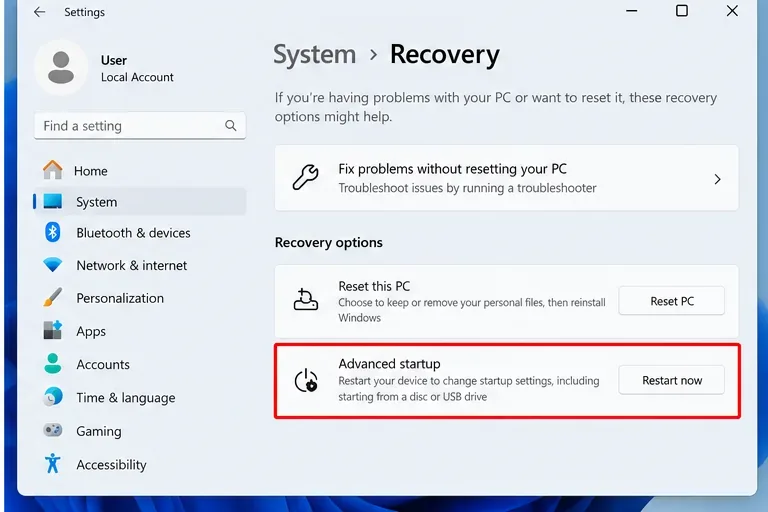
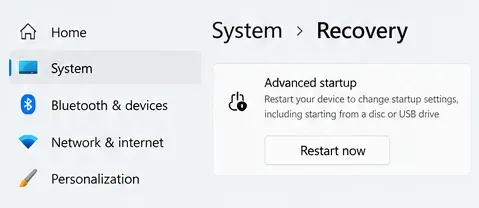
Wenn Sie TPM, Secure Boot oder die CPU-Virtualisierung ändern müssen, bietet Windows 11 einen vorhersehbaren Weg: Öffnen Sie Einstellungen > System > Wiederherstellung und wählen Sie dann unter Erweiterter Start die Option Jetzt neu starten .
Verwenden Sie System > Wiederherstellung > Erweiterter Start, um die UEFI-Firmware-Einstellungen zu erreichen, ohne eine Starttaste erraten zu müssen.
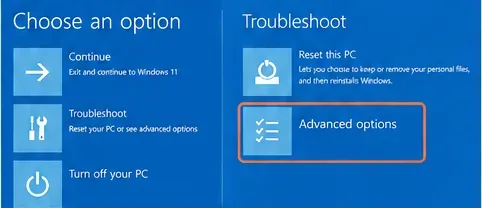
Nach dem Neustart des PCs wählen Sie Problembehandlung > Erweiterte Optionen > UEFI-Firmwareeinstellungen . Dadurch vermeiden Sie das wiederholte Drücken von Entf, F2, F10 oder einer anderen herstellerspezifischen Tastenkombination, obwohl diese Tasten auf vielen PCs auch funktionieren können.
Wählen Sie unter „Erweiterter Start“ die Option „Jetzt neu starten“, wenn Sie die Windows-Wiederherstellungsumgebung und die UEFI-Einstellungen aufrufen müssen.Wählen Sie unter Windows Recovery die Option Problembehandlung und anschließend erweiterte Optionen, bevor Sie die UEFI-Firmwareeinstellungen öffnen.
Maßnahme: Nutzen Sie die Windows-Wiederherstellung, sofern verfügbar. Falls die UEFI-Firmwareeinstellungen nicht angezeigt werden, wenden Sie sich an den PC- oder Mainboard-Hersteller, anstatt anzunehmen, dass die Firmware diese Funktion nicht bietet.
Schritt 4: Sicheres Starten sorgfältig aktivieren
Suchen Sie im UEFI nach „Secure Boot“ unter einem Abschnitt wie „Boot“, „Security“, „Authentication“ oder einem ähnlich benannten Menüpunkt. Der genaue Pfad kann nicht verallgemeinert werden, da die Firmware-Struktur der Hersteller unterschiedlich ist. Laut Riot sollte das System UEFI anstelle von Legacy/CSM verwenden, die Systemfestplatte im GPT-Format formatiert sein und Secure Boot aktiviert sein.
Secure Boot ist in der Firmware aktiviert; der genaue Menüname und Speicherort variieren je nach PC- oder Motherboard-Hersteller.
Bestätigt: Microsoft beschreibt Secure Boot als eine Firmware-basierte Sicherheitsfunktion, die das Laden nicht vertrauenswürdiger Software beim Systemstart verhindert. Microsoft aktualisiert außerdem die Secure-Boot-Zertifikate für alle unterstützten Windows-Versionen im Jahr 2026. Diese Zertifikatswartung ist jedoch unabhängig von der grundlegenden VAN-9005-Prüfung: Prüfen Sie bei diesem Fehler zunächst, ob der Secure-Boot-Status in Windows aktiviert ist.
Vorgehen: Firmware-Änderungen speichern, Windows neu starten, erneut öffnen msinfo32und überprüfen, ob sowohl UEFI als auch Secure Boot State aktiviert sind, bevor Sie fortfahren.
Schritt 5: Speicherintegrität und VBS prüfen
Die Riot-Seite zum VAN 9005 führt die Speicherintegrität nun explizit als Teil der erforderlichen Fehlerbehebung auf. Laut Riots Anleitung zur Speicherintegrität (aktualisiert am 24. Juni 2026) soll man msinfo32die Systemübersicht öffnen, bis zum Ende scrollen und nach „Virtualisierungsbasierte Sicherheit“ suchen . Steht dort „ Wird ausgeführt “, ist VBS aktiv. Ist die Option zwar aktiviert, aber nicht aktiv, ist die Hardwarevirtualisierung in der Firmware möglicherweise nicht aktiviert.
Um die Speicherintegrität in Windows zu aktivieren, verweist Riot auf den Bereich „Gerätesicherheit/Kernisolation“ in den Windows-Sicherheitseinstellungen. Bei aktuellen Windows 11-Builds lautet der übliche Pfad: Einstellungen > Datenschutz und Sicherheit > Windows-Sicherheit > Gerätesicherheit > Details zur Kernisolation . Dort können Sie die Speicherintegrität aktivieren und den Computer neu starten. Microsoft beschreibt die Speicherintegrität als eine HVCI/VBS-Funktion, die Codeintegritätsprüfungen vom Windows-Hypervisor isoliert.
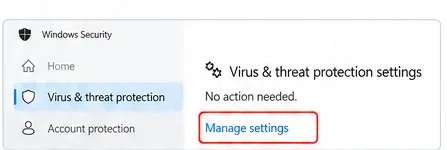
Die Einstellungen für Viren- und Bedrohungsschutz sind nicht dasselbe wie die Kernisolierung; für VAN 9005 weist Riot die Benutzer darauf hin, die Speicherintegrität unter Gerätesicherheit zu überprüfen.
Häufiger Irrtum: Virenschutz-Ausnahmen sind nicht dasselbe wie die Speicherintegritätseinstellung. Riot Games fordert in seinen aktuellen Anweisungen zu VAN 9005 Spieler nicht auf, den Virenschutz zu deaktivieren, VALORANT-Ausnahmen hinzuzufügen oder die Windows-Sicherheit abzuschalten. Diese Maßnahmen werden zwar manchmal bei anderen Startproblemen empfohlen, sind aber keine etablierten Erstlösungen für VAN 9005.
Maßnahme: Gehen Sie zu Gerätesicherheit/Kernisolierung, nicht zu Viren- und Bedrohungsschutz. Falls die Speicherintegrität nicht verfügbar ist oder inkompatible Treiber meldet, aktualisieren oder entfernen Sie den von Windows identifizierten inkompatiblen Treiber, anstatt die Sicherheit generell zu deaktivieren.
Schritt 6: Wenn VBS aktiviert, aber nicht ausgeführt wird, überprüfen Sie die CPU-Virtualisierung.
Riot gibt an, dass VBS Hardware-Virtualisierung erfordert. Auf Intel-Systemen ist die entsprechende Einstellung typischerweise die Intel Virtualization Technology (VT-x), auf AMD-Systemen üblicherweise der SVM-Modus. Riot weist außerdem darauf hin, dass Firmware-Namen und -Speicherorte variieren können und einige Systeme möglicherweise ein BIOS-Update benötigen, bevor die Option angezeigt wird oder korrekt funktioniert.
Eine schnelle Überprüfung unter Windows bietet der Task-Manager: Öffnen Sie den Task-Manager > Leistung > CPU und suchen Sie nach „Virtualisierung: Aktiviert“ . Riot empfiehlt dies als zusätzliche Bestätigung. Falls dort „Deaktiviert“ steht und VBS nicht ausgeführt werden kann, rufen Sie das UEFI auf und folgen Sie den Anweisungen des Herstellers, um VT-x oder SVM zu aktivieren.
Maßnahme: Nach der Änderung der Virtualisierungseinstellungen Windows neu starten und erneut prüfen msinfo32. Riots Erfolgsbedingung ist, dass VBS als „ Wird ausgeführt“ angezeigt wird ; laut Anleitung sollte die Liste der ausgeführten VBS-Dienste auch die vom Hypervisor erzwungene Codeintegrität enthalten.
Schritt 7: Starten Sie VALORANT erst neu und testen Sie es, nachdem die Sicherheitsprüfungen erfolgreich bestanden wurden.
Sobald TPM 2.0 bereit ist, der BIOS-Modus auf UEFI eingestellt ist, Secure Boot aktiviert ist und VBS/Speicherintegrität wie erwartet funktioniert, starten Sie den PC neu und starten Sie VALORANT erneut. Tests nach jeder bestätigten Korrektur helfen dabei, die tatsächlich verantwortliche Einstellung zu identifizieren, anstatt mehrere Variablen gleichzeitig zu ändern.
Was der Fehlercode allein nicht preisgibt: VAN 9005 identifiziert weder das genaue Firmware-Menü, den Treiber noch die Einschränkung des Motherboards, die den fehlgeschlagenen Sicherheitscheck verursacht hat. Er beweist auch nicht, dass VALORANT-Dateien beschädigt sind. Der Code besagt lediglich, dass Vanguard die erwartete Sicherheitskonfiguration nicht erkennt; die oben genannten Prüfungen grenzen die fehlende Komponente ein.
Maßnahme: Notieren Sie sich kurz die vier überprüften Status: TPM 2.0 bereit, UEFI, Secure Boot aktiviert und VBS läuft. Diese Informationen sind hilfreich, falls Sie Unterstützung benötigen.
Sollte Riot Vanguard für VAN 9005 neu installiert werden?
Die Neuinstallation von Vanguard ist ein gängiger Tipp zur Bekämpfung von Cheats, doch Riot Games führt sie im aktuellen Artikel zu VAN 9005 nicht als primäre Lösung auf. Das heißt aber nicht, dass eine Neuinstallation bei einem anderen Installationsproblem niemals helfen kann; es bedeutet lediglich, dass sie die dokumentierten TPM-, Secure-Boot- und Speicherintegritätsprüfungen für diesen spezifischen Code nicht ersetzen sollte.
Maßnahme: Führen Sie zunächst die verifizierten Sicherheitsprüfungen durch. Sollten alle Prüfungen erfolgreich sein und VAN 9005 weiterhin bestehen, folgen Sie dem Eskalationsverfahren von Riot, anstatt die Software wiederholt neu zu installieren.
Wann Sie aufhören sollten, Einstellungen zu ändern und Riot kontaktieren sollten
Riot empfiehlt, bei korrekter Konfiguration von TPM 2.0, Secure Boot und Memory Integrity, aber weiterhin auftretendem VAN 9005, ein Support-Ticket einzureichen und die Protokolle beizufügen. Riot stellt eine Anleitung zum Riot Repair Tool bereit , mit der die benötigten Diagnosedateien erfasst werden können.
An diesem Punkt sollten Sie sich auch an Ihren PC- oder Mainboard-Hersteller wenden, wenn Windows TPM 2.0 nicht erkennt, Secure Boot nicht aktiviert werden kann, UEFI-Optionen fehlen oder ein Firmware-Update erforderlich ist. Firmware-Änderungen können die Startfähigkeit und die Festplattenverschlüsselung beeinträchtigen. Daher ist es keine gute Idee, einfach drauflos zu raten, sobald die dokumentierten Prüfungen nicht mehr mit den Ergebnissen Ihres Systems übereinstimmen.
Checkliste zur schnellen Überprüfung
Überprüfen
Erwartetes Ergebnis
Wenn es nicht übereinstimmt
TPM
tpm.msc: Einsatzbereit; Spezifikationsversion 2.0
Aktivieren Sie Intel PTT oder AMD fTPM gemäß den Anweisungen des Herstellers.
Firmware-Modus
msinfo32: BIOS-Modus = UEFI
Wechseln Sie nicht blind von Legacy; überprüfen Sie zuerst die GPT-/Boot-Konfiguration.
Sicherer Boot
msinfo32: Sicherer Startstatus = Ein
Aktivieren Sie die Funktion im UEFI, nachdem Sie bestätigt haben, dass das System UEFI/GPT-fähig ist.
VBS / Speicherintegrität
msinfo32: Virtualisierungsbasierte Sicherheit = Wird ausgeführt
Starte das System erneut und sende anschließend ein Ticket mit den Protokollen an Riot.
Der Schlüssel liegt darin, VAN 9005 als Problem der Sicherheitsstatusvalidierung zu behandeln. Bestätigen Sie die von Riot angeforderten Zustände, ändern Sie nur den fehlerhaften und überprüfen Sie das Ergebnis in Windows, bevor Sie fortfahren. Dies liefert eine deutlichere Diagnose als das Ausprobieren unabhängiger Fehlerbehebungen.