Startseite
» 🎮 E-Sport
»
So beheben Sie das Problem, dass der Rocket League-Controller nach links driftet
So beheben Sie das Problem, dass der Rocket League-Controller nach links driftet
Dein Rocket League-Auto lenkt auf gerader Strecke nach links, obwohl du den Stick losgelassen hast. Bevor du den Controller austauschst, prüfe, ob das Auto tatsächlich lenkt, die Kamera schwenkt oder ein zweites Eingabegerät einen Befehl sendet. Diese Symptome können ähnlich aussehen, erfordern aber unterschiedliche Lösungen.
Relevante Informationen zur Fehlerbehebung der Kamera finden sich im offiziellen Updateverlauf. Die Seite „Bekannte Probleme“ von Rocket League (zuletzt aktualisiert am 6. Oktober 2026) listet Korrekturen in Version 2.76 auf, die einen Kamera-Offset im Freiblickmodus, der auch nach längerer Spielzeit bestehen bleibt, sowie ein inkonsistentes Verhalten der Drehbewegungs-Einstellung zwischen Tastatur/Maus und Controller betreffen. Ein dauerhaftes Linksdrehen des Controllers wird dort nicht als bekanntes Problem aufgeführt. Dies schließt jedoch einen nicht gemeldeten Fehler nicht aus, und die genannten Kamerakorrekturen beheben nicht das Problem des Stick-Drifts. Prüfen Sie daher die offiziellen bekannten Probleme und kürzlich behobenen Fehler von Rocket League, bevor Sie annehmen, dass ein neuer Patch die Ursache des Problems ist.
Der praktische Ansatz besteht darin, den betroffenen Eingang zu identifizieren, die richtige Totzone einzustellen, die Verbindung zum Controller zu isolieren und zu überprüfen, ob das Problem mit der Hardware wandert.
1. Prüfen Sie, was nach links abdriftet.
Stick-Drift bedeutet, dass ein Controller Bewegungen meldet, obwohl sich der Analogstick in Ruheposition befindet. Eine geringfügige Abweichung kann sichtbar werden, wenn die Totzone eines Spiels niedrig ist. Die Totzone ist der Bereich nahe der Stick-Mittelposition, der vom Eingabesystem ignoriert wird.
Öffne den Freien Spielmodus und wähle eine ebene Stelle auf dem Spielfeld. Richte dich auf eine Spielfeldmarkierung aus, lass das Auto kurz stehen und nimm den Daumen komplett vom linken Stick. Fahre nur mit dem Gaspedal vorwärts. Vermeide Boosts, Sprünge, Powerslides und Ballberührungen, während du die Fahrlinie im Auge behältst.
Das Auto biegt nach links ab: Untersuchen Sie die Lenkeingabe über den linken Stick, eine Tastaturbelegung oder einen anderen angeschlossenen Controller.
Die Ansicht schwenkt nach links, während das Auto seine Spur hält: Untersuchen Sie die Tasten am rechten Steuerknüppel und an der Kameraschwenkung.
Das Auto rollt in der Luft nur nach links: Überprüfen Sie die Tastenbelegung für die Richtungsrollen in der Luft sowie alle zugehörigen Tasten oder Paddel.
Bewegungen treten hauptsächlich während des Online-Spiels auf: Wiederholen Sie dies im Freien Spiel. Eine Netzwerkkorrektur kann unerwünschten Bewegungen ähneln, daher sollten Sie Hardwareprobleme nicht anhand eines einzelnen Online-Vorfalls diagnostizieren.
Dieser Test dient der Diagnose und liefert kein Messergebnis. Wiederholen Sie ihn mehrmals, da der Stick nach jedem Loslassen eine andere Ausgangsposition einnehmen kann. Verwenden Sie keine schräge Wand oder ein springendes Auto als geradlinige Referenz.
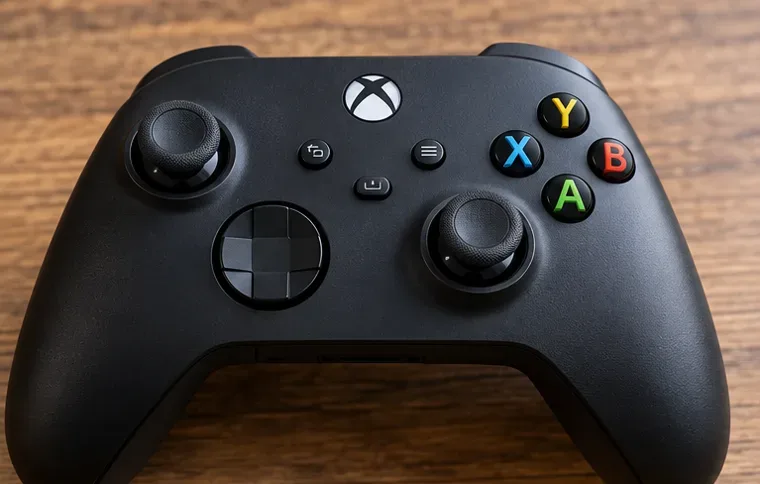
Halten Sie Ihren Daumen vom linken Steuerknüppel fern, wenn Sie auf ungewollte Lenkbewegungen prüfen.
2. Erhöhen Sie die Controller-Totzone nur so weit wie nötig.
Öffne die Einstellungen und suche unter „Steuerung“ nach „Controller-Totzone“ . Notiere dir den aktuellen Wert, bevor du ihn änderst. Erhöhe ihn etwas, wechsle zurück in den Freispielmodus und wiederhole den Test. Wenn dein aktueller Wert beispielsweise 0,05 beträgt, kannst du mit 0,08 und dann 0,10 einen Vergleich anstellen. Dies sind empfohlene Testwerte, keine offiziellen Einstellungen oder Garantielösungen.
Verwenden Sie den niedrigsten Wert, der unerwünschte Eingaben zuverlässig ignoriert und gleichzeitig komfortable, kleine Lenkkorrekturen ermöglicht. Eine größere Totzone bedeutet, dass Sie den Stick weiter bewegen müssen, bevor eine kleine Eingabe erkannt wird. Wenn das Driften aufhört, sich die Feinsteuerung aber träge anfühlt, haben Sie einen Kompromiss gefunden, anstatt den ursprünglichen Zustand des Sticks wiederherzustellen.
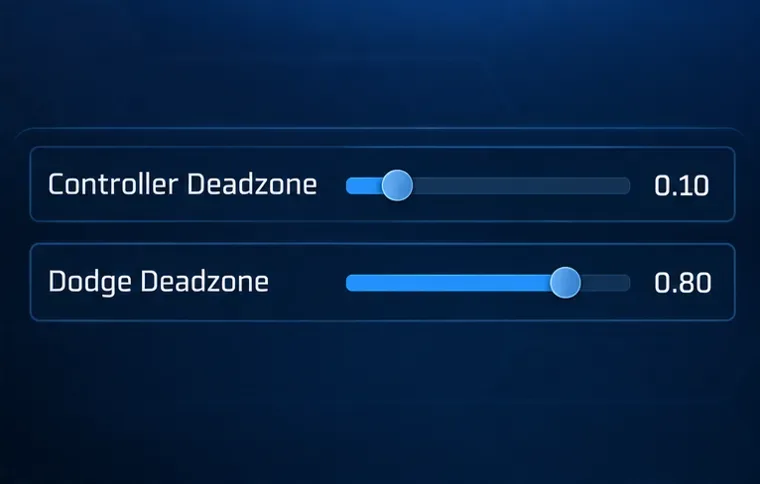
Controller-Deadzone und Dodge-Deadzone sind unterschiedlich.
Die Dodge-Deadzone steuert die Schaltschwelle für Richtungsausweichmanöver beim zweiten Sprung. Sie zu erhöhen ist nicht die erste Lösung, wenn das Fahrzeug am Boden bleibt. Lassen Sie sie während der Lenkungsdiagnose unverändert, um festzustellen, welche Einstellung den Ausschlag gegeben hat.
Die Update-Ankündigungen von Psyonix auf Steam vom März 2020 dokumentieren Controller-Deadzone und Dodge-Deadzone als separate Einstellungen. Diese bisherigen Standardeinstellungen sind kein Grund, Ihre aktuellen Präferenzen zu überschreiben oder anzunehmen, dass jede Installation identische Standardeinstellungen hat.
Lenk- und Luftbildempfindlichkeit beeinflussen die Reaktion auf Eingaben; sie ersetzen jedoch nicht die Korrektur unerwünschter Ruheeingaben. Falls das Ändern der Controller-Totzone das Schwenken der Kamera nicht verhindert, untersuchen Sie die Kameraeingaben separat, anstatt anzunehmen, dass sich Lenk- und Kameraschwellenwerte identisch verhalten.
Die beiden Totzonenregler dienen unterschiedlichen Zwecken; die angezeigten Werte sind Beispiele, keine allgemeingültigen Empfehlungen.
3. Trennen Sie die Verbindung und die Controller-Software.
Schließe Rocket League, verbinde einen Controller mit einem funktionierenden USB-Datenkabel und starte das Spiel neu. Ein Kabel, das nur lädt, kann keine kabelgebundene Eingabeverbindung herstellen. Trenne am PC vorübergehend alle Ersatzcontroller, Lenkräder, Joysticks und andere Eingabegeräte. Stelle sicher, dass keine Taste der Tastatur, die für die Steuerung oder Kamerabewegung zuständig ist, gedrückt gehalten wird.
Verwenden Sie für diesen Vergleich einen einfachen Eingabepfad. Wenn Sie das Spiel über den Epic Games Launcher starten, schließen Sie Steam und alle Controller-Remapping-Programme, die Sie für diesen Controller nicht benötigen. Falls Sie normalerweise ein Mapping-Programm für die Kompatibilität benötigen, testen Sie ein sauberes Profil ohne Makros oder benutzerdefinierte Stick-Offsets. Stellen Sie anschließend Ihre normale Konfiguration wieder her, falls die Änderung nicht hilft.
Wenn du über Steam spielst
Überprüfen Sie die Controller-Konfiguration des Spiels und das Steam Input-Profil. Entfernen Sie benutzerdefinierte Stick-Belegungen oder Richtungsaktionen, die das Problem verursachen könnten. Wenn Ihr Controller mit der nativen Eingabe funktioniert, vergleichen Sie eine Sitzung mit deaktiviertem Steam Input mit Ihrer normalen Konfiguration. Falls der Controller gar nicht mehr funktioniert, stellen Sie die Einstellungen wieder her, anstatt dies als erfolgreiche Drift-Behebung zu werten.
Epics Anleitung zur Controller-Fehlerbehebung empfiehlt, den Controller vor dem Spielstart anzuschließen, andere Eingabegeräte zu trennen und es mit USB zu versuchen. Einige veröffentlichte Steam-Anleitungen verwenden ältere Bezeichnungen der Benutzeroberfläche. Orientieren Sie sich daher an den Controller-Optionen Ihres installierten Clients, anstatt endlos nach einer veralteten Option zu suchen. Der offizielle technische Support von Rocket League ist der erste Anlaufpunkt für plattformspezifische Hilfe zur Controller-Konfiguration.
Wenn das Problem durch USB behoben wird, vergleichen Sie es mit einem zweiten Kabel oder Anschluss und testen Sie anschließend die drahtlose Verbindung separat. Dies kann die Verbindung oder die Software als mögliche Fehlerquelle identifizieren; es beweist jedoch nicht, dass Bluetooth den physischen Verschleiß des Sticks verursacht hat.
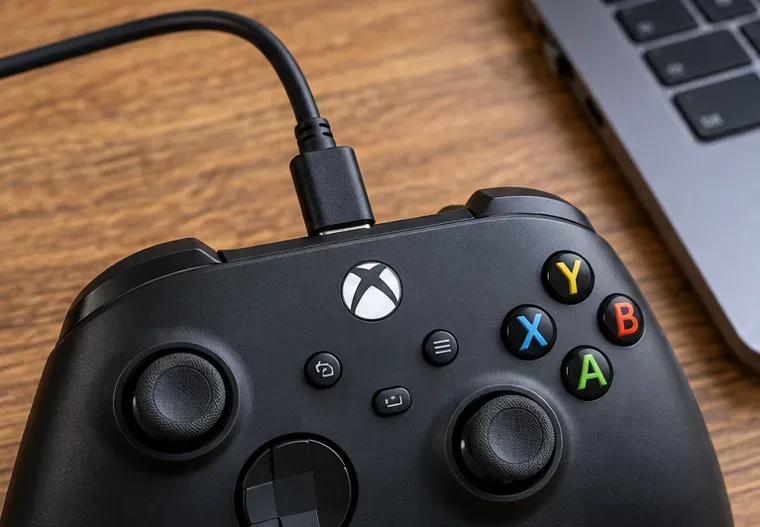
Eine USB-Datenverbindung ermöglicht einen nützlichen Vergleich mit Ihrer üblichen drahtlosen oder neu zugeordneten Konfiguration.
4. Hardware vergleichen, aktualisieren und Ergebnis überprüfen
Teste denselben Controller in einem anderen Spiel mit einem Neutral-Input-Test. Da verschiedene Spiele unterschiedliche Totzonen verwenden, beweist das Bestehen dieses Tests allein nicht, dass der Stick perfekt zentriert ist. Falls deine Plattform oder dein Controller-Tool einen Input-Test anbietet, beobachte den Stick in Ruheposition, bewege ihn nach links und rechts und lasse ihn wiederholt los. Wiederholte, unerwünschte horizontale Eingaben sind aussagekräftiger als ein einzelner Messwert.
Teste anschließend einen anderen Controller in Rocket League mit denselben Einstellungen und derselben Verbindung. Falls der ursprüngliche Controller driftet und der Ersatzcontroller nicht, liegt die Ursache wahrscheinlich am ursprünglichen Controller. Verhalten sich beide Controller gleich, überprüfe die Tastenbelegung, das Umbelegen der Tasten und die spielspezifischen Einstellungen.
Befolgen Sie die Aktualisierungs- und Zurücksetzungsanweisungen des Herstellers.
Die Fehlerbehebungsanleitung für den DualSense- Controller der PS5 beschreibt, wie man die Konsole ausschaltet, den Controller trennt und die Reset-Taste auf der Rückseite mindestens fünf Sekunden lang gedrückt hält, bevor man ihn per USB wieder anschließt und die PS-Taste drückt. Beachten Sie die Anweisungen für Ihr genaues Controller-Modell; Reset-Positionen und -Vorgehensweisen sind nicht universell.
Prüfen Sie, ob Fremdkörper die Stickbewegung sichtbar behindern. Wischen Sie bei ausgeschaltetem Controller die Außenseite gemäß der vom Hersteller empfohlenen Reinigungsmethode ab. Gießen Sie keine Flüssigkeit in die Sticköffnung und gehen Sie nicht davon aus, dass das Öffnen des Controllers erforderlich ist. Anhaltende Stickdrift kann eine Reparatur im Rahmen der Garantie, eine professionelle Reparatur oder einen Austausch erforderlich machen.
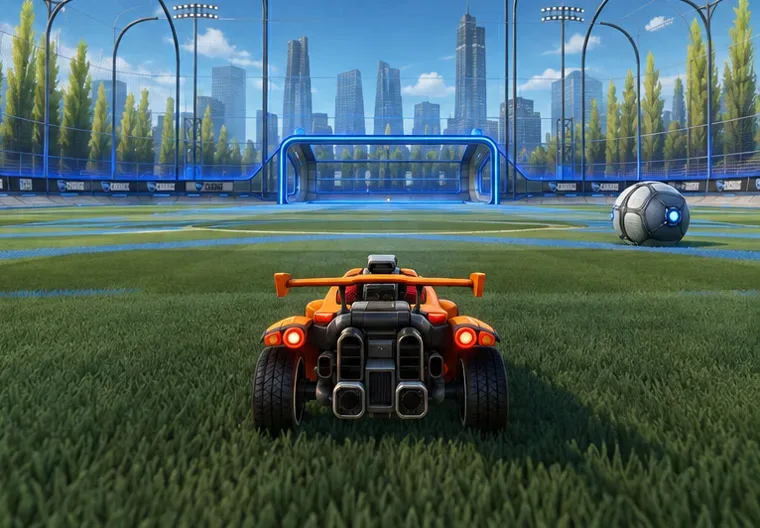
Verwenden Sie eine ebene Freispielfläche und wiederholen Sie den gleichen Geradentest nach jeder Änderung; diese Abbildung zeigt kein Messergebnis.
Woran man erkennt, ob die Reparatur gut genug ist
Wiederhole den ursprünglichen Test im Freien Spiel nach jeder relevanten Änderung, starte das Spiel anschließend neu und teste erneut. Überprüfe außerdem kleine Lenkkorrekturen, die Flugsteuerung und absichtliche Ausweichmanöver, bevor du zu Ranglistenspielen zurückkehrst. Eine Einstellung, die das Driften unterdrückt, aber normale Bewegungen unangenehm macht, ist nur eine vorübergehende Lösung.
Ergebnis
Was ist als Nächstes zu tun?
Eine geringfügige Vergrößerung der Totzone verhindert das Linkslenken.
Halten Sie den kleinsten zuverlässigen Wert fest und überwachen Sie, ob der erforderliche Wert im Laufe der Zeit ansteigt.
Nur die Kamera bewegt sich nach links
Überprüfen Sie die Belegung des rechten Sticks und der Kamera; vergleichen Sie diese mit den dokumentierten Kameraeinstellungen.
Bei einer sauberen, verdrahteten Eingangsleitung verschwindet das Driften.
Um den Auslöser zu identifizieren, sollten Sie die drahtlose Verbindung oder die Zuordnung jeweils einzeln wieder einführen.
Das Problem tritt bei einem Controller in allen Tests auf.
Wenden Sie sich bezüglich Service oder Reparatur an den Hersteller.
Mehrere Controller driften nur in Rocket League
Bitte notieren Sie Plattform, Spielversion, Einstellungen und Reproduktionsschritte für den Epic-Support.
Ziel ist eine wiederholbare neutrale Lenkung und vorhersehbare Steuerung. Sobald Sie den Steuerknüppel loslassen, geradeaus fahren können, ohne unerklärliche Linkskurven, und dennoch präzise Korrekturen vornehmen können, hat Ihre Fehlersuche zu einem brauchbaren Ergebnis geführt.