Startseite
» 🎮 E-Sport
»
So beheben Sie das Paket-Burst-Stottern in Warzone auf dem PC
So beheben Sie das Paket-Burst-Stottern in Warzone auf dem PC
Ruckler durch Paketverluste in Warzone können wie ein Grafikproblem aussehen: Der Charakter friert kurz ein, springt vorwärts oder reagiert verzögert. Zunächst sollte man sich fragen, ob die Verbindung im Spiel an Qualität verliert oder ob der PC Frame-Drops verursacht. Eine Warnung vor Paketverlusten ist ein Hinweis, keine Diagnose. Serverstatus, Ping, Netzwerküberlastung, WLAN-Störungen und die PC-Leistung können die Spielflüssigkeit beeinflussen.
Arbeiten Sie die folgenden Prüfungen der Reihe nach durch und testen Sie nach jeder relevanten Änderung. Ein gutes Ergebnis sind weniger oder keine Paket-Burst-Warnungen bei vergleichbaren Spielen, weniger Ruckler und eine normale Reaktionsfähigkeit. Es gibt keine einzelne Einstellung, die dies garantieren kann: Ein Server oder eine Internetroute außerhalb Ihres Heimnetzwerks kann weiterhin die Ursache sein.
Woran erkennt man, ob das Stottern netzwerkbedingt ist?
Beobachten Sie, was gleichzeitig mit dem Ruckler passiert. Gummibandeffekte, verzögerte Treffererkennung oder eine Netzwerkwarnung deuten auf ein Verbindungsproblem hin. Wenn das Spielbild ruckelt, Ihre Bewegungen und die anderer Spieler aber nicht ruckeln oder verzögert reagieren und die Netzwerkanzeigen stabil bleiben, überprüfen Sie stattdessen die Bildrate, das Laden der Shader oder die Grafikleistung.
Falls die Warzone-Oberfläche Latenz- oder Paketverlust-Telemetrie anzeigt, aktivieren Sie diese Funktion testweise und beobachten Sie einige Matches. Menünamen und verfügbare Indikatoren können sich zwischen Updates ändern. Verwenden Sie daher die Optionen, die in Ihrer Version tatsächlich vorhanden sind. Vergleichen Sie die Messwerte während eines flüssigen Spielverlaufs und während einer Störung; ein einzelner kurzer Ausreißer reicht nicht aus, um die Ursache zu identifizieren. Ein Geschwindigkeitstest kann zwar zeigen, ob Ihre Verbindung über ausreichend Bandbreite verfügt, aber ein hohes Download-Ergebnis allein beweist nicht, dass die Verbindung zum Spielserver stabil ist.
1. Prüfen Sie, ob Warzone oder Ihre Plattform von einer Störung betroffen ist.
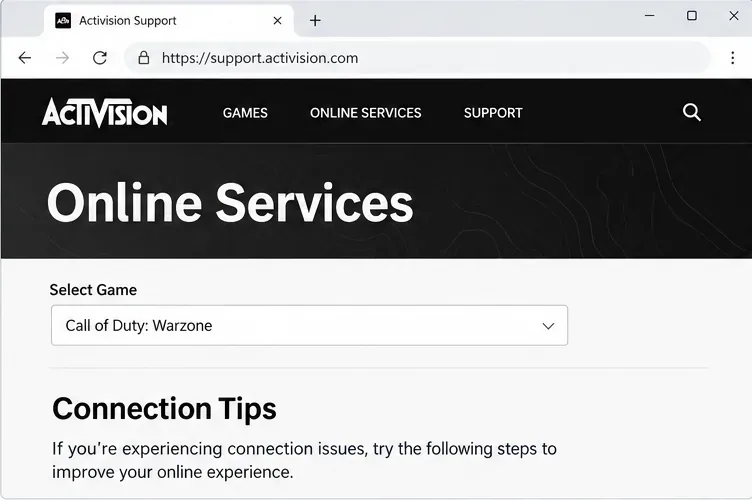
Bevor Sie die Routereinstellungen ändern, überprüfen Sie die Activision Online-Dienste und wählen Sie Call of Duty: Warzone aus. Prüfen Sie außerdem den Netzwerkstatus der von Ihnen verwendeten Plattform oder des Launchers, z. B. Steam, Battle.net oder Xbox auf dem PC. Activision empfiehlt in seinen Verbindungshinweisen, zuerst den Status des Spieledienstes zu überprüfen. Bei einer Störung oder Warnung lassen sich lokale PC-Anpassungen wahrscheinlich nicht beheben.
Wenn der Status „Kein Problem“ anzeigt, beenden Sie Warzone und den Launcher vollständig, öffnen Sie beides neu und prüfen Sie, ob ein Spielupdate verfügbar ist. Die aktuellen Patchnotes zu Call of Duty und die Seite mit bekannten Problemen von Warzone helfen Ihnen dabei, festzustellen, ob ein kürzlich erschienenes Update oder ein bekanntes Problem relevant ist. Da Statusseiten nicht immer jede kurze oder regionsspezifische Unterbrechung erfassen, wiederholen Sie die Prüfung, falls sich die Symptome ändern.
Wählen Sie auf der Seite „Online-Dienste“ von Activision „Call of Duty: Warzone“ aus und überprüfen Sie den aktuellen Status und die Verbindungshinweise. Der Status kann sich im Laufe der Zeit ändern.
2. Netzüberlastung reduzieren und eine kabelgebundene Verbindung testen.
Activision empfiehlt für Online-Spiele eine kabelgebundene Ethernet-Verbindung, da die Zuverlässigkeit und Bandbreite von WLAN schwanken können. Falls Ihr PC mit WLAN verbunden ist, schließen Sie ihn nach Möglichkeit per Ethernet-Kabel an den Router an und testen Sie den gleichen Modus erneut. Ändern Sie nicht mehrere Router-Einstellungen gleichzeitig; ein direkter Vergleich zwischen WLAN und kabelgebundener Verbindung ist aussagekräftiger.
Falls kein Ethernet verfügbar ist, gehen Sie näher an den Router heran und entfernen Sie Hindernisse zwischen PC und Access Point. Pausieren Sie für eine Testsitzung größere Downloads, Cloud-Backups, Videostreams und andere bandbreitenintensive Aktivitäten auf Ihrem PC und in Ihrem Heimnetzwerk. Activision weist darauf hin, dass die gemeinsame Nutzung einer Verbindung, Streaming und Downloads die für das Spiel benötigte Kapazität beeinträchtigen können. Diese Maßnahmen können die Netzwerkauslastung reduzieren, jedoch keine Paketverluste beheben, die weiter auf der Route Ihres Internetanbieters oder bei einem Spieledienst auftreten.
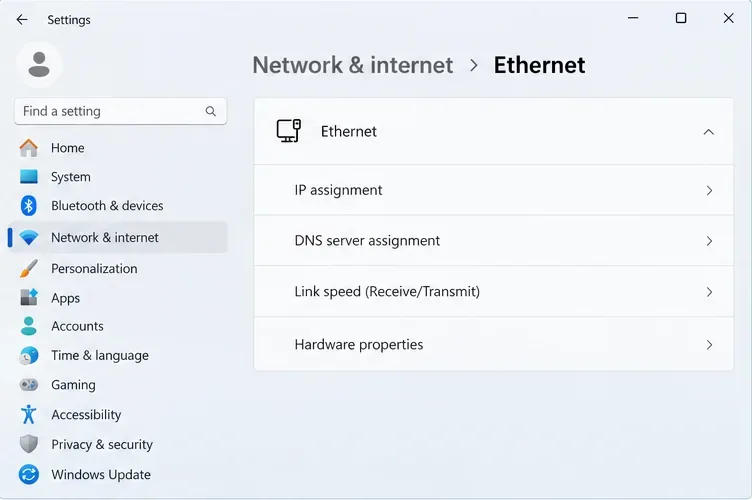
Prüfen Sie, ob das Ethernet-Kabel an beiden Enden fest angeschlossen ist, und versuchen Sie es gegebenenfalls mit einem anderen Kabel oder Router-Anschluss. Microsofts Ethernet-Problembehandlungsleitfaden empfiehlt, beide Anschlüsse zu überprüfen und das Kabel auszutauschen, falls ein anderes verfügbar ist. Unter Windows 11 finden Sie die Verbindung unter Einstellungen > Netzwerk & Internet > Ethernet. Die genaue Seitenansicht kann je nach Windows-Version variieren.
Überprüfen Sie auf der Ethernet-Seite, ob Ihr PC über eine Kabelverbindung verfügt; das Bild zeigt den Einstellungsbereich, nicht das Ergebnis einer Verbindungsmessung.
3. Starten Sie die Verbindungsgeräte neu und führen Sie den Test erneut durch.
Speichern Sie Ihre aktuelle Arbeit, schließen Sie das Spiel und starten Sie den Router gemäß der normalen Ein-/Ausschaltprozedur neu. Falls Sie ein separates Modem verwenden, starten Sie dieses gemäß den Anweisungen Ihres Internetanbieters neu und warten Sie, bis die Internetverbindung wiederhergestellt ist, bevor Sie Warzone starten. Activision empfiehlt den Neustart des Routers als grundlegende Verbindungsprüfung. Vermeiden Sie es, die Werksreset-Taste zu drücken: Dadurch können die Router-Konfigurationen gelöscht werden, und dies ist nicht dasselbe wie ein Neustart.
Sobald die Netzwerkverbindung wiederhergestellt ist, starten Sie das Spiel und testen Sie einen vergleichbaren Modus oder eine vergleichbare Sitzung. Falls ein Neustart nur kurzzeitig hilft oder alle Geräte im Heimnetzwerk gleichzeitig langsam werden, liegt die Ursache möglicherweise am Router, der Leitung oder Ihrem Internetanbieter. Falls nur Warzone betroffen ist, notieren Sie sich Uhrzeit, Modus, Plattform und alle In-Game-Verbindungsanzeigen, bevor Sie den Support kontaktieren.
4. Führen Sie die Windows-Netzwerkdiagnose aus.
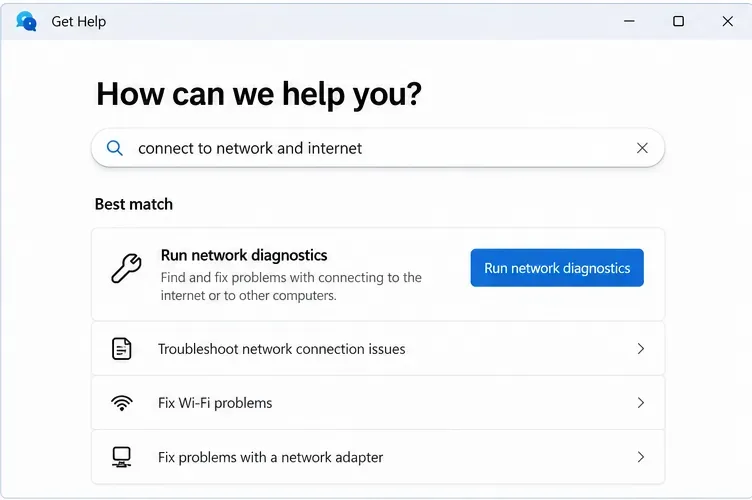
Sollte das Problem weiterhin bestehen, verwenden Sie die in Windows integrierte Netzwerkproblembehandlung, anstatt ein nicht verifiziertes „Lag-Fixing“-Tool zu installieren. Öffnen Sie unter Windows 11 die Hilfe-App und suchen Sie nach „ Netzwerk- und Internetverbindung herstellen “ . Führen Sie anschließend die angebotene Netzwerkdiagnose aus. Folgen Sie den Anweisungen, starten Sie den PC neu, falls Windows dies verlangt, und testen Sie Warzone erneut. Microsoft beschreibt diesen Ablauf in seinem Leitfaden zur Windows-Problembehandlung .
Meldet Windows ein Problem mit dem Netzwerkadapter, installieren Sie Treiberaktualisierungen über Windows Update oder die offizielle Supportseite des PC- bzw. Adapterherstellers. Vermeiden Sie Treiberaktualisierungsprogramme von Drittanbietern. Falls das Spiel ohne Netzwerkwarnungen ruckelt und andere Spiele flüssig laufen, finden Sie auf der Warzone-PC-Fehlerbehebungsseite von Activision aktuelle Hinweise zu Windows, Grafiktreibern und Shader-Vorladung. Diese Seite wurde zuletzt am 11. März 2026 aktualisiert; verwenden Sie daher die aktuelle Version und nicht veraltete Treiberversionen.
Führen Sie die Windows-Netzwerkdiagnose durch, wenn die Verbindung nach den grundlegenden Überprüfungen immer noch instabil erscheint.
5. Netzwerk-Reset nur als letzten Ausweg verwenden.
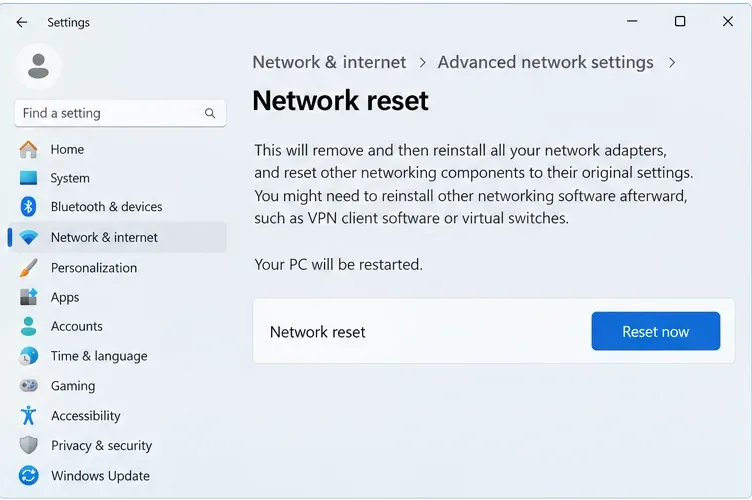
Windows 11 bietet unter „Einstellungen“ > „Netzwerk & Internet“ > „Erweiterte Netzwerkeinstellungen“ die Option „Netzwerk zurücksetzen“. Laut Microsoft werden dadurch installierte Netzwerkadapter entfernt und nach einem Neustart des PCs mit den Standardeinstellungen neu installiert. Dies kann auch eine Neuinstallation oder -konfiguration von VPN-Software und virtuellen Switches erforderlich machen. Führen Sie zunächst die weniger aufwändigen Überprüfungen durch, speichern Sie alle benötigten Verbindungsdetails und verwenden Sie die Option „Netzwerk zurücksetzen“ nur, wenn der Adapter oder die Windows-Netzwerkkonfiguration weiterhin das Problem zu verursachen scheint.
Nach dem Zurücksetzen stellen Sie die Verbindung zu Ihrem Netzwerk wieder her, stellen Sie alle erforderlichen VPN- oder Virtual-Switch-Einstellungen wieder her und testen Sie Warzone, bevor Sie weitere Änderungen vornehmen. Falls die Ruckler weiterhin bestehen und das Spiel weiterhin Verbindungswarnungen anzeigt, machen Sie alle optionalen Netzwerkänderungen rückgängig und bitten Sie Ihren Internetanbieter, Leitungs- oder Routingprobleme zu überprüfen. Falls andere Spieler oder die Service-Statusseite auf ein Problem mit Warzone hinweisen, melden Sie dies Activision und warten Sie auf Service-Updates, anstatt Windows wiederholt zurückzusetzen.
Durch das Zurücksetzen des Netzwerks werden die Netzwerkadapter neu installiert und die zugehörigen Einstellungen auf die Standardwerte zurückgesetzt. Verwenden Sie diese Funktion daher nur bei anhaltenden Verbindungsproblemen auf Windows-Seite.
Woran lässt sich beurteilen, ob die Reparatur erfolgreich war?
Vergleichen Sie mehr als ein Spiel; eine einzelne glatte oder raue Lobby kann irreführend sein.
Achten Sie bei gleichartigem Spielablauf auf weniger Paket-Burst-Warnungen und weniger Rubberbanding.
Beachten Sie, ob sich Latenz- oder Paketverlustindikatoren, sofern verfügbar, beim Auftreten der Störung ändern.
Prüfen Sie, ob andere Online-Spiele oder Geräte im selben Netzwerk ähnliche Unterbrechungen aufweisen.
Wenn sich Warzone durch kabelgebundenes Spielen und reduziertes Netzwerkaufkommen im Haushalt verbessert, behalten Sie diese Änderungen bei und testen Sie sie, bevor Sie weitere Anpassungen vornehmen. Sind alle Geräte betroffen, kontaktieren Sie Ihren Internetanbieter. Tritt das Problem trotz stabiler lokaler Verbindung nur bei Warzone auf, überprüfen Sie die Service- und Problemseiten von Activision und senden Sie einen Supportbericht mit Angabe von Uhrzeit und Symptomen. Bleiben die Netzwerkindikatoren stabil, während die Framerate sinkt, führen Sie eine Fehlerbehebung für die PC-Leistung durch: Die Behebung von Paketverlusten kann Probleme mit der GPU, den Shadern oder der Frametime nicht lösen.