Startseite
» 🎮 E-Sport
»
So aktiviert man den Leistungsmodus und niedrige Mesh-Auflösung in Fortnite
So aktiviert man den Leistungsmodus und niedrige Mesh-Auflösung in Fortnite
Um den Leistungsmodus mit niedrigen Meshes in Fortnite auf dem PC zu aktivieren, öffnen Sie die Einstellungen, wählen Sie den Reiter „Video“, ändern Sie den Rendering-Modus auf „Leistung“, übernehmen Sie die Änderung und starten Sie das Spiel neu. Gehen Sie anschließend zurück zu den Videoeinstellungen, suchen Sie unter „Grafikqualität“ nach „Meshes“, stellen Sie diese auf „Niedrig“ und übernehmen Sie die Änderung erneut. Das alleinige Ändern der Texturen auf „Niedrig“ aktiviert die niedrigen Meshes nicht.
Diese Kombination ist ein praktischer Ausgangspunkt, wenn flüssiges Gameplay wichtiger ist als detaillierte Umgebungen. Es handelt sich dabei auch um einen Kompromiss: Einfachere Objekte können Ihren Leistungsanforderungen besser entsprechen, während höherdetaillierte Meshes leichter zu interpretieren sein können. Führen Sie daher reproduzierbare Vergleiche auf Ihrem eigenen PC durch, anstatt anzunehmen, dass die Einstellungen anderer Spieler die gleichen Ergebnisse liefern.
Geprüft am 7. Oktober 2026: Epics PC-Einstellungsleitfaden vom 30. April 2026 gibt an, dass der aktuelle Performance-Renderer auf DirectX 12 basiert und empfiehlt, die Mesh-Einstellung für optimale Leistung auf „Niedrig“ zu setzen. Ältere Anleitungen, die Performance ausschließlich mit DirectX 11 gleichsetzen, sollten für Ihre Konfiguration nicht mehr gelten. Siehe Epics PC-Einstellungsleitfaden von 2026 .
Welche Änderungen gibt es im Leistungsmodus und bei niedrigen Mesh-Auflösungen?
Der Rendering-Modus bestimmt den Grafikpfad, den das Spiel zum Zeichnen jedes einzelnen Frames verwendet. Der Leistungsmodus reduziert die Grafikdetails, um den Rendering-Aufwand zu verringern. Ein Mesh ist die Geometrie, die einem 3D-Objekt seine Form gibt; eine geringere Mesh-Qualität reduziert die Objektdetails. Eine Textur liefert Oberflächendetails, während die 3D-Auflösung die Auflösung steuert, mit der die 3D-Szene gerendert wird. Diese Einstellungen beeinflussen verschiedene Teile des Bildes.
Die Bildwiederholrate (Frames per Second, FPS) gibt an, wie viele Bilder pro Sekunde angezeigt werden. Ein höherer Wert kann Bewegungen flüssiger wirken lassen, aber ein kurzer Anstieg sagt nichts darüber aus, wie gut das Spiel in einem Kampf mit vielen Gegnern funktioniert. Achten Sie sowohl auf die FPS-Anzeige als auch auf Unterbrechungen, die Ihnen beim Bewegen, Zielen und Bauen auffallen.
Auswahl
Hauptgrund, es auszuprobieren
Abwägung prüfen
Leistung bei niedrigen Maschen
Priorisieren Sie eine Reduzierung der Objektdetails und eine leichtere Grafikkonfiguration.
Entscheiden Sie, ob vereinfachte Landschaftsdarstellungen und Strukturen noch angenehm zu lesen sind.
Leistung bei hohen Maschenweiten
Vergleichen Sie detailliertere Geometrien bei gleichbleibender Performance-Renderung.
Prüfen Sie, ob die zusätzlichen Details so viel an Leistung einbüßen, dass es auf Ihrem PC einen spürbaren Unterschied macht.
Standard DirectX 12
Erkunden Sie eine breitere visuelle Konfiguration, wenn Bildqualität Priorität hat.
Vergleichen Sie die tatsächliche Spielstabilität, anstatt anzunehmen, ein bestimmter Renderer sei der schnellste.
Dies sind Auswahlkriterien, keine Benchmark-Ergebnisse. Weder eine Steigerung der Bildrate (FPS), eine Reduzierung der Latenz noch ein exaktes Erscheinungsbild werden hier garantiert. Diese Anleitung wurde nicht auf Ihrer Hardware getestet.
Aktivieren Sie die Einstellungen und vergleichen Sie Ihre Optionen.
Verwenden Sie für diese Vorgehensweise die installierte Windows-PC-Version. Die Grafikmenüs von Konsolen bieten möglicherweise nicht dieselben Renderer- und Mesh-Steuerelemente. Notieren Sie sich vor Änderungen Ihren aktuellen Rendering-Modus, die Auflösung, die Bildrate und die Qualitätseinstellungen, um eine gewohnte Konfiguration wiederherstellen zu können. Die folgenden Abbildungen der Einstellungen konzentrieren sich auf die relevanten Steuerelemente; die Menüanordnung und die verfügbaren Zeilen können je nach Updates und Hardware variieren.
1. Öffnen Sie die Videoeinstellungen.
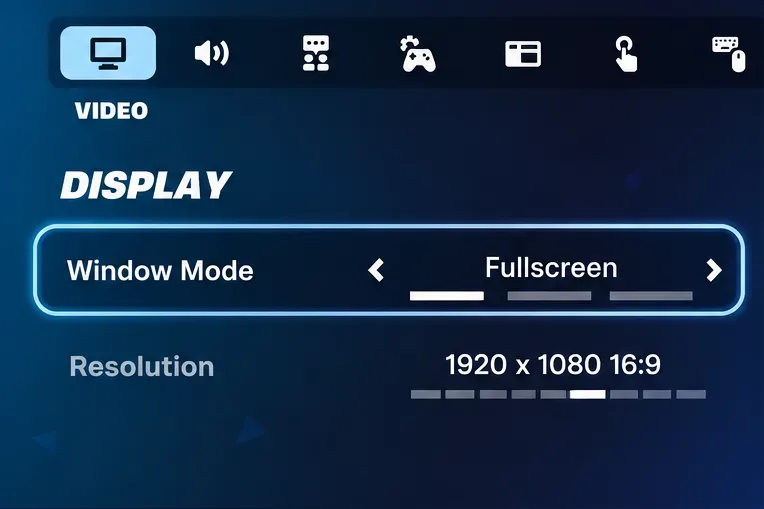
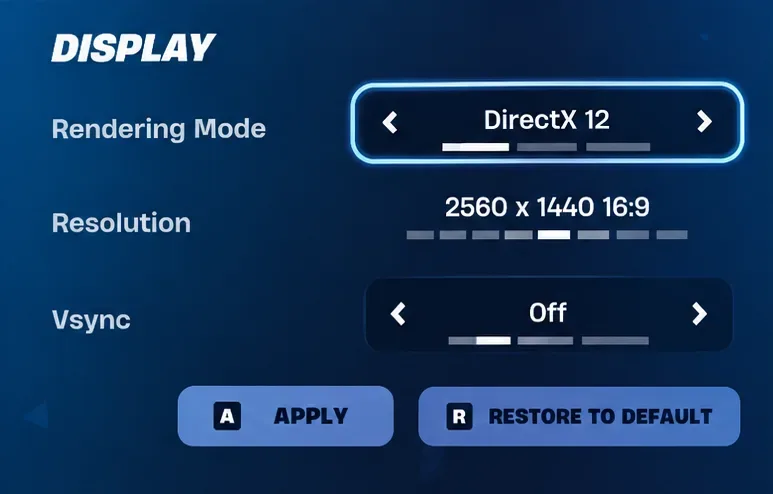
Starte Fortnite und öffne das Spielermenü. Wähle das Zahnradsymbol für die Einstellungen und anschließend den Reiter „Video“ (erkennbar am Monitorsymbol). Auf dem PC kannst du das Menü auch mit der Esc-Taste öffnen. Suche den Abschnitt „Anzeige“, bevor du die Grafikqualität anpasst. Behalte für den ersten Vergleich deine aktuelle Bildschirmauflösung bei, damit eine Auflösungsänderung die Darstellung nicht beeinträchtigt.
Der Video-Tab enthält den Abschnitt „Anzeige“; behalten Sie Ihre bestehende Auflösung bei, während Sie den Renderer suchen.
2. Wählen Sie unter „Rendering-Modus“ die Option „Leistung“.
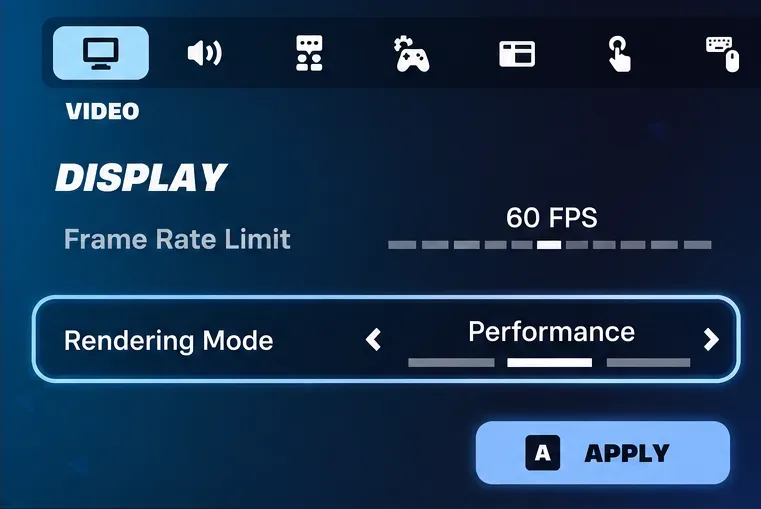
Verwenden Sie die Pfeile neben „Rendering-Modus“, bis „Leistung“ angezeigt wird. In einigen Support-Dokumenten von Epic wird dies auch als „Leistung – Reduzierte Grafikqualität“ bezeichnet. Wählen Sie „Anwenden“, um die Änderung zu speichern. Epic dokumentiert diesen Vorgang in der Anleitung zum Leistungsmodus .
Gehen Sie nicht davon aus, dass die Einstellung aller sichtbaren Qualitätsoptionen auf „Niedrig“ in DirectX 12 gleichwertig ist. Die Renderer-Auswahl ist eine separate Einstellung. Lassen Sie Ihr Framelimit beim Umschalten unverändert, damit der ursprüngliche Vergleich aussagekräftig bleibt.
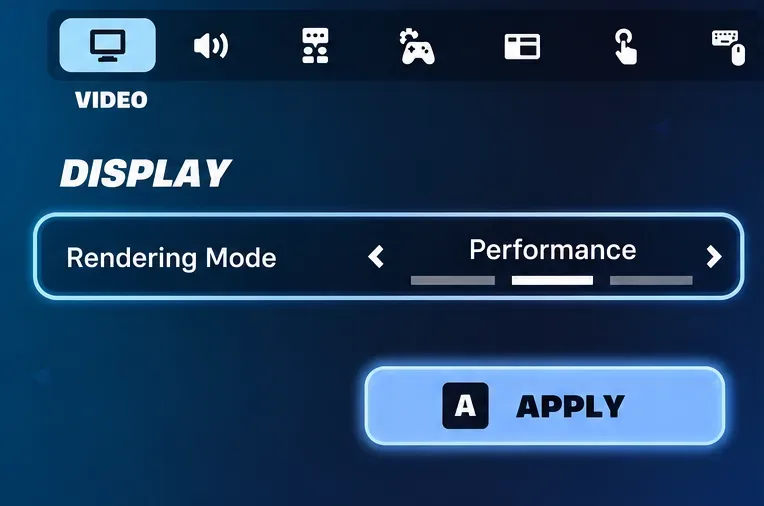
Wählen Sie in der Zeile „Rendering-Modus“ die Option „Leistung“ aus und übernehmen Sie anschließend die Änderung.
3. Starte Fortnite neu und bestätige den Renderer.
Schließe Fortnite und starte es nach der Änderung der Rendering-Einstellungen neu. Sobald das Spiel wieder läuft, öffne die Videoeinstellungen und überprüfe, ob der Rendering-Modus weiterhin auf „Leistung“ eingestellt ist. Eine gespeicherte Auswahl und ein vollständiger Neustart sind hierfür aussagekräftiger als die Ansicht eines einzelnen Lobby-Bildschirms.
Falls der Modus zurückgesetzt wurde, beheben Sie dieses Problem, bevor Sie versuchen, die Meshes anzupassen. Wiederholte Anpassungen der Qualitätseinstellungen mit einem anderen aktiven Renderer führen zu keinem aussagekräftigen Vergleich.
Speichern Sie die Renderer-Änderung, starten Sie Fortnite neu und vergewissern Sie sich, dass die Einstellung „Leistung“ weiterhin ausgewählt ist.
4. Stellen Sie die Netzauflösung auf niedrig ein.
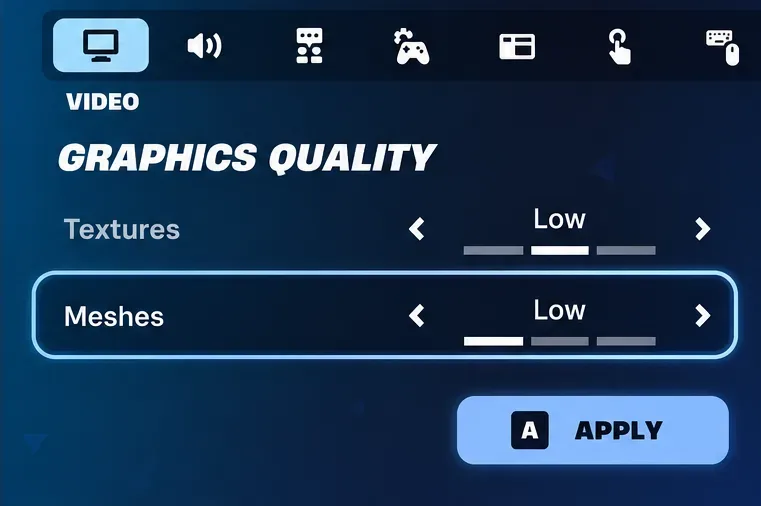
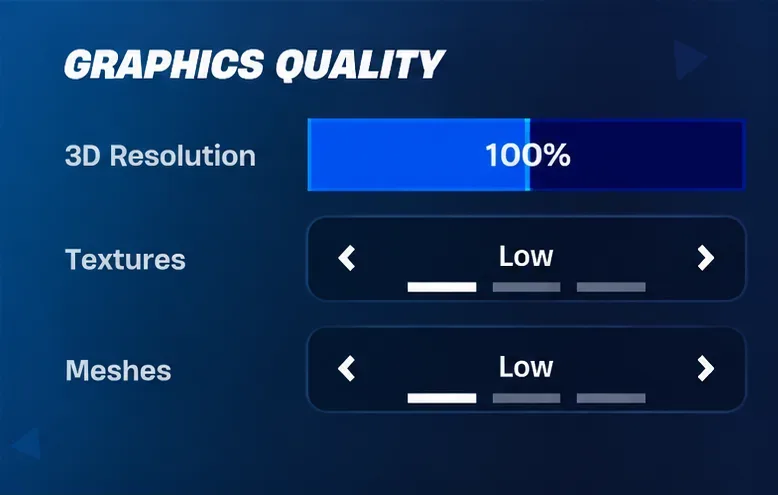
Scrollen Sie zu „Grafikqualität“, suchen Sie nach „Meshes“, wählen Sie „Niedrig“ und klicken Sie auf „Anwenden“. Öffnen Sie die Einstellungen erneut, um den gespeicherten Wert zu bestätigen. Dies ist die spezielle Einstellung für niedrige Mesh-Qualität; die darüber liegende Zeile „Texturen“ dient einem anderen Zweck.
Falls die Option „Meshes“ fehlt, überprüfen Sie nach dem Neustart zunächst die Leistungseinstellungen. Suchen Sie im Videomenü weiter unten, anstatt sich auf die in einem älteren Video gezeigte Position zu verlassen. Sollte die Option weiterhin fehlen, vermeiden Sie geratene Konfigurationswerte: Dokumentieren Sie den aktuellen Plattform- und Menüstatus, bevor Sie sich an den Epic-Support wenden.
Wählen Sie in der Zeile „Meshes“ die Option „Niedrig“ und übernehmen Sie die Einstellung; „Texturen“ ist eine separate Einstellung.
5. Eine gut lesbare Ausgangsbasis schaffen
Belassen Sie die 3D-Auflösung zunächst bei 100 %, sofern die Leistung dies zulässt, und verwenden Sie niedrige Texturen als konservative Basis. Dies sind Startwerte, keine Voraussetzungen für die Aktivierung niedriger Meshes. Wenn Sie die 3D-Auflösung später verringern, überprüfen Sie entfernte Objekte und Konturen sorgfältig; eine höhere Geschwindigkeit bringt weniger Nutzen, wenn die Szene dadurch unübersichtlich wird.
Ändern Sie jeweils nur eine Einstellung. Vergleichen Sie beispielsweise zwei Auflösungswerte erst, nachdem Sie entschieden haben, ob „Niedrige Maschen“ Ihren Anforderungen entspricht. Andernfalls können Sie nicht feststellen, welche Änderung das Ergebnis beeinflusst hat.
Verwenden Sie eine einheitliche Auflösung und Textur als Basislinie, bevor Sie die Netzqualität vergleichen.
6. Aktivieren Sie die FPS-Anzeige und testen Sie das Gameplay.
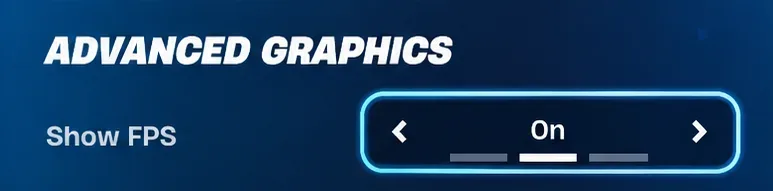
Unter „Erweiterte Grafik“ finden Sie die Option „FPS anzeigen“. Aktivieren Sie diese und übernehmen Sie die Einstellungen. Verwenden Sie für einen reproduzierbaren Test einen bekannten Kreativmodus und probieren Sie anschließend den Modus aus, den Sie üblicherweise spielen. Eine ruhige Lobby und ein aktives Match stellen unterschiedliche Anforderungen an Ihr System.
Halten Sie Karte, Route, Auflösung und Bildrate so konstant wie möglich. Wiederholen Sie die Route, notieren Sie, wo der Zähler abbricht, und achten Sie darauf, ob die Kamerabewegung ruckelt. Schließen Sie nicht aus einer ungewöhnlich flüssigen Fahrt, dass diese Einstellung Ruckler immer behebt.
Aktivieren Sie die FPS-Anzeige, um die Leistung bei wiederholtem Durchlaufen derselben Spielstrecke zu beobachten.
7. Versuchen Sie es mit höheren Maschenweiten, falls niedrige Maschenweiten schwer lesbar sind.
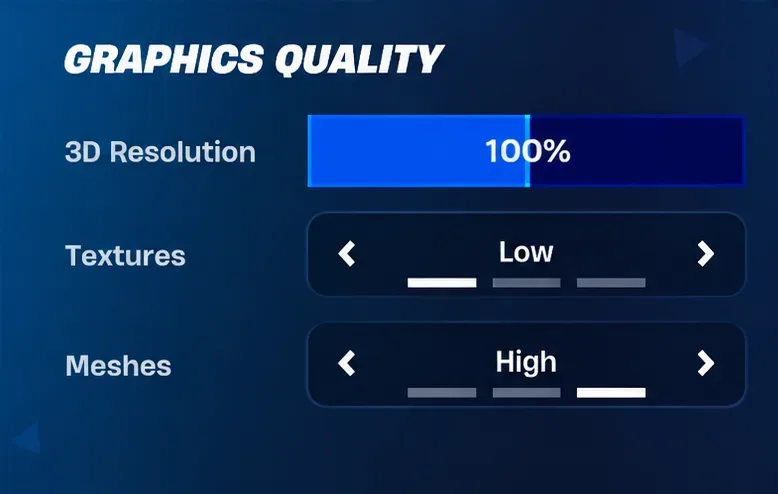
Dieser Vergleich ist optional. Lassen Sie die Leistungseinstellungen aktiviert, ändern Sie nur die Mesh-Einstellungen auf „Hoch“, übernehmen Sie die Anwendung und wiederholen Sie Ihre Route. Untersuchen Sie die Strukturen und Umgebungsformen, die Sie beim Navigieren oder Kämpfen nutzen. Wenn Ihnen die Darstellung auf „Hoch“ übersichtlicher ist und die Darstellung für Ihr Ziel flüssig genug bleibt, könnte dies die bessere Wahl sein.
Für Spieler, die Gebäude bearbeiten und verschieben möchten, sollte der Vergleich auch das Bearbeiten von Gebäuden umfassen. Für Spieler, die keine Gebäude bearbeiten möchten, liegt der Fokus auf Gelände und Deckung. Diese Testprioritäten spiegeln die von Ihnen ausgeführten Aufgaben wider; sie begründen keinen generellen Wettbewerbsvorteil für die jeweilige Mesh-Einstellung.
Vergleichen Sie die hohen Mesh-Werte, während Sie die anderen angezeigten Qualitätswerte konstant halten.
8. Vergleichen Sie Standard-DirectX 12, wenn die Grafik wichtiger ist.
Wenn Sie eine andere visuelle Balance wünschen, notieren Sie sich Ihre Leistungseinstellungen, wählen Sie „Standard DirectX 12“, übernehmen Sie die Einstellungen und starten Sie das Spiel neu. Überprüfen Sie die Qualitätsoptionen vor dem Testen erneut, da die verfügbaren Steuerungsmöglichkeiten variieren können. Verwenden Sie vergleichbare Auflösungs- und Bildwiederholrateneinstellungen und spielen Sie den gleichen Spielablauf durch.
Behalten Sie DirectX 12 bei, wenn Ihnen die Grafik gefällt und es Ihren Ansprüchen an flüssiges Spielen genügt. Wechseln Sie zu „Leistung“ und „Niedrige Meshes“, wenn das Spiel mit reduzierten Details auf Ihrem System flüssiger läuft. Keine dieser Einstellungen muss dauerhaft sein.
Standard DirectX 12 ist ein optionaler Renderervergleich; anwenden und vor dem Testen neu starten.
Was tun, wenn die Einstellungen nicht gespeichert werden?
Epics Seite zur Fehlerbehebung bei Speicherständen für den Rendering-Modus bietet eine Launcher-Überschreibung für einen Renderer, der die vorherige Einstellung rückgängig macht. Erweitern Sie in den Einstellungen des Epic Games Launchers Fortnite, aktivieren Sie „Zusätzliche Befehlszeilenargumente“ und löschen Sie alle vorhandenen Argumente, bevor Sie -d3d12 -FeatureLevelEs31die Leistungseinstellungen ändern. Notieren Sie sich vorher alle vorhandenen Argumente, damit Sie wissen, was Sie ersetzen. Starten Sie den Launcher neu und überprüfen Sie den Renderer.
Dieser Befehl wählt den Rendering-Modus aus; er stellt die Meshes nicht automatisch auf „Niedrig“. Verwenden Sie anschließend die Meshes-Steuerung im Spiel. Vermeiden Sie die Kombination von sich widersprechenden Renderer-Befehlen oder das Kopieren alter DirectX-11-Leistungsargumente in eine aktuelle Konfiguration.
Epics Leitfaden zur Fehlerbehebung bei niedrigen FPS nennt eine schreibgeschützte Konfigurationsdatei als mögliche Ursache dafür, dass der Modus nicht geändert werden kann. Schließen Sie Fortnite und überprüfen Sie %localappdata%\FortniteGame\Saved\Config\WindowsClient\GameUserSettings.inidie Datei. Öffnen Sie die Eigenschaften der Datei und deaktivieren Sie den Schreibschutz, falls dieser aktiviert ist. Anschließend können Sie Ihre Einstellungen wie gewohnt anwenden. Sie müssen keine undokumentierten Werte bearbeiten oder den gesamten Konfigurationsordner löschen.
Sollten hochauflösende Texturen entfernt werden?
Das Deaktivieren des optionalen Downloads hochauflösender Texturen ist eine Speicherentscheidung und unabhängig von der Aktivierung von Low Meshes. Gehen Sie im Epic Games Launcher auf Bibliothek > Fortnite-Menü (drei Punkte) > Optionen. Deaktivieren Sie „Hochauflösende Texturen“ und klicken Sie auf „Anwenden“, falls Sie dieses Paket nicht benötigen.
Behalten Sie die Datei, wenn Sie regelmäßig eine Konfiguration mit höher auflösenden Texturen verwenden. Entfernen Sie sie, wenn der Speicherplatz knapp ist und Sie niedrigere Textureinstellungen bevorzugen. Die Paketgröße kann sich durch Updates ändern. Verwenden Sie daher die aktuellen Angaben des Launchers und nicht die alte Angabe zur festen Installationsgröße. Gehen Sie nicht davon aus, dass das Entfernen der Datei eine garantierte Verbesserung der Bildrate (FPS) bedeutet.
Wählen Sie anhand des gewünschten Ergebnisses aus.
Bei eingeschränkter Hardware oder leistungsorientiertem Gameplay: Beginnen Sie mit „Leistung“ und „Niedrige Meshes“ und aktivieren Sie anschließend die Option für anspruchsvolles Gameplay.
Ausreichende Leistung, aber unkomfortable, vereinfachte Grafik: Vergleichen Sie High Meshes, ohne alles andere zu ändern.
Visuelle Details haben höchste Priorität: Vergleichen Sie die Standard-DirectX-12-Konfiguration und behalten Sie diejenige bei, die Ihren eigenen Anforderungen entspricht.
Geringe Besserung oder anhaltende Unterbrechungen: Untersuchen Sie andere Ursachen, anstatt die Netzqualität wiederholt zu verringern.
Im letzten Fall umfasst Epics Fehlerbehebung bei niedrigen FPS die Überprüfung der Spieldateien, der Grafiktreiber, der Hintergrundprogramme und der Kühlung. „Low Meshes“ reduziert die Darstellungsdetails; es repariert jedoch keine beschädigten Dateien, behebt keine Netzwerkprobleme und beseitigt nicht alle Hardwarebeschränkungen. Eine erfolgreiche Konfiguration bleibt gespeichert, lesbar und funktioniert in den gespielten Matches konsistent.