Startseite
» 🎮 E-Sport
»
Optimale TV-Einstellungen für geringe Eingabeverzögerung in Smash Ultimate
Optimale TV-Einstellungen für geringe Eingabeverzögerung in Smash Ultimate
Beginnen Sie hier: Stellen Sie den HDMI-Eingang Ihres Fernsehers auf „Spiel“ oder „Spieloptimierung“ , deaktivieren Sie die Bewegungsinterpolation und andere optionale Bildverarbeitungsfunktionen und verbinden Sie die Switch-Dockingstation direkt mit dem Fernseher. Lassen Sie die TV-Auflösung an der Konsole auf „Automatisch“ oder wählen Sie 1080p, falls Ihr Fernseher dies unterstützt. Lassen Sie den RGB-Farbraum auf „Automatisch“, es sei denn, das Bild wirkt blass oder verpixelt. Diese Einstellungen reduzieren unnötige Bildverarbeitungsprozesse, können aber nicht jede Eingabeverzögerung beseitigen.
Es gibt ein aktuelles Smash-Update, das Sie kennen sollten. Nintendo gibt an, dass Version 13.0.5, veröffentlicht am 1. September 2026, ein Problem mit ungültigen Daten behebt, die in Online-Kämpfen gesendet oder empfangen wurden. Die Patchnotes erwähnen keine Änderung der TV-Latenz. Wenn Sie online spielen, aktualisieren Sie das Spiel. Falls Sie Replays speichern, empfiehlt Nintendo, diese vor dem Update in Video umzuwandeln, da sich die Kompatibilität der Replays ändern kann. Weitere Informationen finden Sie in Nintendos Update-Historie und den Anweisungen zum Speichern von Replays .
Empfohlene Grundeinstellungen
Einstellung
Ausgangswahl
Warum es hilft
TV-Bildvoreinstellung
Spiel, Spielmodus oder Spieloptimierer
Reduziert zusätzliche Bildverarbeitungsprozesse, die die Anzeige verzögern können.
Bewegungsglättung
Aus
Frame-Interpolation und Bewegungseffekte erhöhen die Rechenleistung; viele Fernseher deaktivieren sie automatisch im Spielemodus.
Rauschunterdrückung und -verbesserung
Aus, falls separat erhältlich
Hierbei handelt es sich um optionale Bildverarbeitungsschritte, die für ein sauberes Switch-HDMI-Signal nicht erforderlich sind.
TV-Auflösung umschalten
Automatisch oder 1080p auf einem kompatiblen Fernseher
1080p ist die maximale Ausgabeauflösung im TV-Modus der Switch; dadurch wird das Spiel nicht gezwungen, mit einer höheren Bildrate zu rendern.
RGB-Schaltbereich
Automatisch
Lässt die Konsole einen kompatiblen Bereich auswählen; ändern Sie ihn nur, um eine eindeutige Diskrepanz beim Schwarzwert zu beheben.
HDMI-Route
Direkt an den Fernseher anschließen
Dadurch wird es einfacher, zusätzliche Verarbeitungsschritte in Empfängern, Umschaltern oder Aufnahmegeräten zu vermeiden.
1. Wählen Sie den Bildmodus mit niedriger Latenz des Fernsehers.
Die Eingabeverzögerung ist die Zeitspanne zwischen dem Drücken einer Taste und dem Erscheinen des Bildes auf dem Bildschirm. Der Spielmodus ist eine voreingestellte Bildfunktion des Fernsehers, die die Bildverarbeitungszeit des Displays verkürzt. Die genaue Bezeichnung und der Menüpfad variieren je nach Marke und Modell: Suchen Sie nach „Spiel“, „Spielmodus“, „Spieloptimierer“ oder einer ähnlich benannten Voreinstellung für den HDMI-Eingang der Dockingstation. Stellen Sie sicher, dass der Modus aktiviert ist, während Smash Bros. läuft; manche Geräte speichern die Bildeinstellungen separat für jeden HDMI-Anschluss.
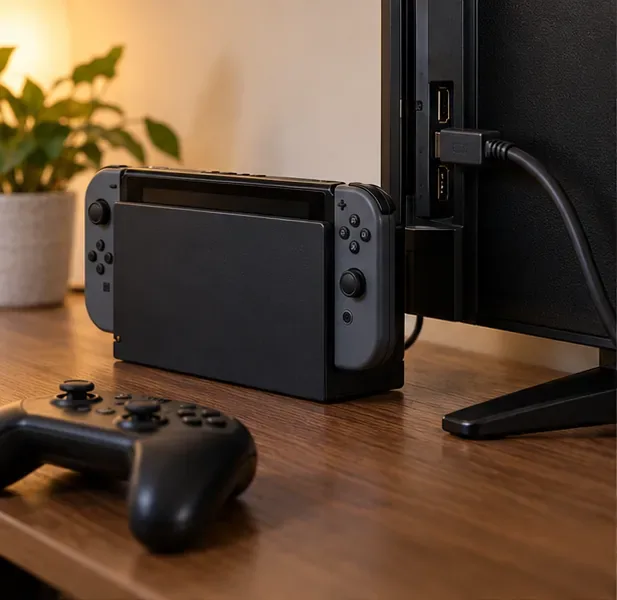
Eine angedockte Switch neben dem Fernseher und ein Controller, die den HDMI-Eingang für den Spielmodus verdeutlichen.
Wenn Ihr Fernseher nicht automatisch umschaltet, wählen Sie die Voreinstellung manuell. Laut Sony-Support minimiert der Spielemodus die Bildverzögerung und empfiehlt, Motionflow bei kompatiblen Geräten für eine geringere Eingabeverzögerung zu deaktivieren. LG beschreibt ALLM (Auto Low Latency Mode) als Funktion, die die Verzögerung zwischen Konsoleneingang und TV-Ausgang reduziert. Die Unterstützung hängt jedoch vom jeweiligen Gerät und Modell ab. Im Menü „TV-Einstellungen“ der ersten Generation sind Auflösung und RGB-Farbraum dokumentiert; gehen Sie nicht davon aus, dass die Konsole über eine ALLM-Option verfügt. Wählen Sie im Zweifelsfall manuell den Spielemodus am Fernseher.
Der Spielmodus kann das Bild weniger bearbeitet wirken lassen: Farben, Schärfe und Kontrast können von der Kino-Voreinstellung abweichen. Das ist normal. Für Wettkampfspiele empfiehlt sich der Spielmodus. Wenn Sie für andere Inhalte einen filmähnlichen Look bevorzugen, speichern viele Fernseher separate Bildvoreinstellungen für jeden Eingang oder Anwendungsbereich.
2. Bewegungs- und Bildverarbeitung deaktivieren
Die Bewegungsinterpolation erzeugt Zwischenbilder, um Filme oder Sportübertragungen flüssiger darzustellen. Hersteller verwenden unterschiedliche Bezeichnungen wie Motionflow, TruMotion oder Game Motion Plus. Deaktivieren Sie diese Funktion für Smash Bros., falls Ihr Fernseher die entsprechende Einstellung anzeigt. Deaktivieren Sie außerdem optionale Rauschunterdrückung, MPEG-Rauschfilterung, dynamischen Kontrast sowie zusätzliche Schärfung oder „Super Resolution“-Funktionen, falls diese im Spielmodus aktiviert sind. Diese Effekte verändern das Bild, verbessern aber nicht die Controller-Reaktion.
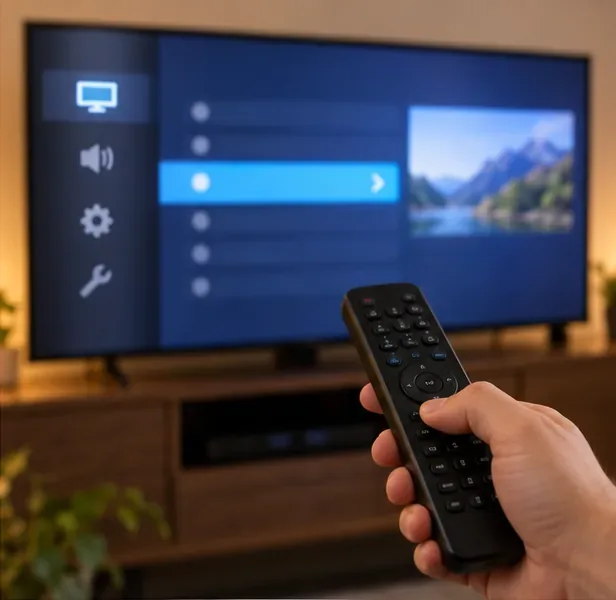
Eine Fernbedienung zeigt auf das Fernsehbildmenü, während Sie die Spielvoreinstellung auswählen und die Bewegungsoptionen überprüfen.
Die Menüs unterscheiden sich je nach Modelljahr, und der Spielemodus kann bereits einige Effekte sperren oder deaktivieren. Suchen Sie nicht nach jeder einzelnen Funktion, wenn der Fernseher meldet, dass die Einstellung im Spielemodus nicht verfügbar ist. Ziel ist eine einfache und reaktionsschnelle Bildwiedergabe. Halten Sie Einstellungen wie Helligkeit, Hintergrundbeleuchtung und Farbtemperatur auf einem angenehmen Niveau; extreme Werte sind nicht nötig, um die Bildverarbeitung zu optimieren.
3. Stellen Sie den TV-Ausgang der Switch sinnvoll ein.
Auf einer Switch mit Dockingstation oder einer Switch OLED öffnen Sie die Systemeinstellungen → TV-Einstellungen . Nintendo bietet als TV-Auflösung die Optionen Automatisch, 480p, 720p und 1080p an; als RGB-Farbbereich stehen Automatisch, Voller Bereich und Eingeschränkter Bereich zur Verfügung. Die Switch Lite unterstützt keinen TV-Modus. Laut Nintendos Hardware-Spezifikationen ist eine TV-Ausgabe bis zu 1080p über HDMI möglich.
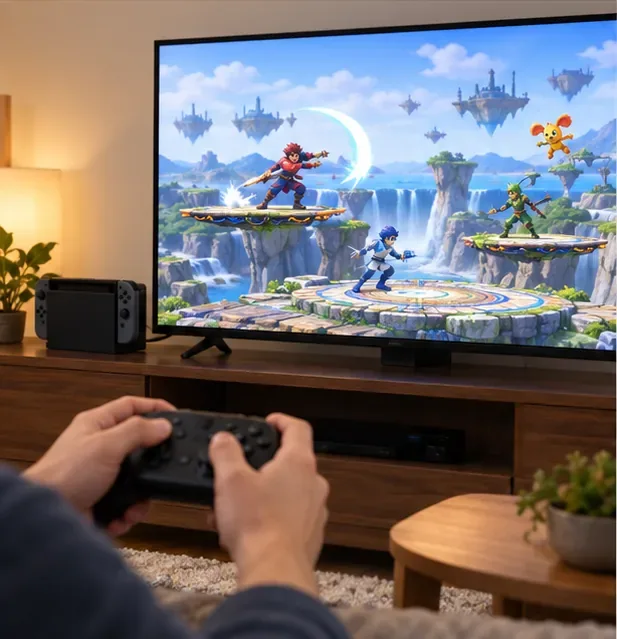
Ein Controller und eine angedockte Konsole neben einem Bild eines Kampfspiels, bereit für einen kurzen Reaktionstest.
Bei den meisten Fernsehern empfiehlt sich die automatische Auflösungseinstellung. Ist die Verbindung stabil und Ihr Bildschirm unterstützt Full HD, ist auch 1080p eine sinnvolle Option. Ein 4K-Fernseher skaliert das 1080p-Signal der Switch hoch, um es an sein Panel anzupassen; dies ist etwas anderes, als wenn die Switch das Spiel in 4K rendert. Die 120-Hz-Panel-Einstellung eines Fernsehers bewirkt außerdem nicht, dass die ursprüngliche Switch 120 Bilder pro Sekunde ausgibt. Vermeiden Sie es, eine niedrigere Auflösung in der Hoffnung zu wählen, die Latenz automatisch zu reduzieren; der Fernseher kann eine eigene Skalierung vornehmen, und es gibt keine universell beste Lösung für alle Modelle.
Stellen Sie den RGB-Farbraum zunächst auf „Automatisch“. Der RGB-Farbraum beschreibt die Schwarz-Weiß-Werte des über HDMI übertragenen Videosignals, nicht die Bildgeschwindigkeit. Falls das Bild grau wirkt oder Schwarztöne an Details verlieren, konsultieren Sie die Bedienungsanleitung Ihres Fernsehers und stellen Sie sicher, dass die Konsole zum HDMI-Farbraum des Fernsehers passt. Eine falsche Farbraumeinstellung kann zu einem blassen oder abgeschnittenen Bild führen. Nintendo verweist Nutzer ausdrücklich auf den Hersteller des Displays, um Informationen zu den unterstützten Farbraumeinstellungen zu erhalten.
4. Vereinfachen Sie den HDMI-Pfad und überprüfen Sie das Ergebnis.
Schließen Sie die Dockingstation für Ihren Basistest direkt an den Fernseher an. Falls Sie das Signal normalerweise über einen AV-Receiver, eine Soundbar, einen HDMI-Switch, ein Aufnahmegerät oder eine Wanddose leiten, umgehen Sie dieses Gerät vorübergehend. Manche Geräte leiten das Signal fehlerfrei durch; andere können die Videoverarbeitung verändern oder die Fehlersuche erschweren. Wenn die direkte Verbindung besser funktioniert, überprüfen Sie die Einstellungen des Geräts (Spielmodus, Passthrough oder niedrige Latenz), bevor Sie entscheiden, ob Sie es weiterhin in der Signalkette verwenden möchten.
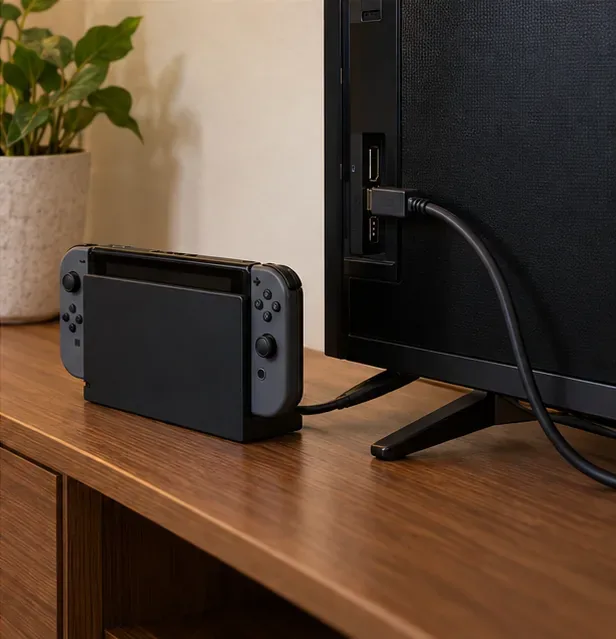
Das HDMI-Kabel der Dockingstation ist direkt mit dem Fernseher verbunden, wodurch der Signalweg leicht überprüft werden kann.
Testen Sie das Spiel in einem lokalen Trainings- oder Vergleichsspiel, wo die Netzwerkbedingungen das Spielgefühl nicht beeinträchtigen. Wiederholen Sie dieselbe Bewegung und vergleichen Sie jeweils eine Einstellung: zuerst den Spielmodus, dann deaktivierte Bewegungsverarbeitung und schließlich die direkte HDMI-Verbindung. Dies ist ein praktischer Vergleich, keine Millisekundenmessung. Wenn sich das lokale Spiel reaktionsschnell anfühlt, Online-Spiele aber verzögert wirken, liegt die Ursache möglicherweise in der Netzwerklatenz oder den Matchmaking-Einstellungen und nicht im Fernseher. Eine kabelgebundene Controller-Verbindung kann ebenfalls helfen, Probleme mit drahtlosen Controllern einzugrenzen, ist aber unabhängig von den TV-Bildeinstellungen.
Was diese Einstellungen beheben können und was nicht.
Der Spielmodus und die reduzierte Verarbeitungsleistung betreffen den Anzeigebereich der Reaktionskette. Sie verändern weder die Spiellogik von Smash, noch die Controller-Abfrage, die drahtlose Verbindung des Controllers oder die Online-Netzwerkverzögerung. Ebenso wenig führt der Kauf eines 120-Hz-Fernsehers dazu, dass ein Switch-Spiel mit 120 Bildern pro Sekunde ausgegeben wird. Nintendo gibt in seinen veröffentlichten Hardware-Spezifikationen die maximale Ausgabeauflösung im ursprünglichen TV-Modus der Switch mit 1920 × 1080 bei 60 fps an . Achten Sie beim Kauf eines Fernsehers auf einen gut bewerteten Spielmodus mit niedriger Latenz. Überprüfen Sie jedoch die genauen Messwerte des jeweiligen Modells und der Auflösung, anstatt sich allein auf die Angaben auf dem Etikett zu verlassen.