Startseite
» 🎮 E-Sport
»
Optimale Grafikeinstellungen für Paladins auf leistungsschwachen PCs
Optimale Grafikeinstellungen für Paladins auf leistungsschwachen PCs
Für einen leistungsschwachen PC ist die beste Grafikeinstellung für Paladins das günstigste Profil, das Kämpfe übersichtlich hält und eine stabile Bildrate gewährleistet. Reduzieren Sie die Bildschirmauflösung nur bei Bedarf, stellen Sie rechenintensive Grafikoptionen auf niedrig oder deaktivieren Sie sie, wenn das Spiel diese anbietet, und verwenden Sie eine Bildwiederholfrequenzbegrenzung, die Ihr PC bewältigen kann. Beurteilen Sie das Ergebnis dann im Spiel – nicht anhand der Lobby oder eines einzelnen FPS-Spitzenwerts.
Es gibt keine universelle Voreinstellung, die ein flüssiges Spielerlebnis garantiert. Ein Computer kann die Mindestanforderungen des Spiels erfüllen und dennoch aufgrund seines Prozessors, des gemeinsam genutzten Grafikspeichers, der Wärmeentwicklung, im Hintergrund laufender Anwendungen oder aktueller Treiber Probleme haben. Betrachten Sie jede Änderung als Test und behalten Sie die Version bei, die das Spielerlebnis verbessert, ohne das Zielen oder die Zielerkennung zu beeinträchtigen.
Was gilt als gutes Ergebnis auf einem sehr leistungsschwachen PC?
Eine sinnvolle Konfiguration erfüllt drei Zwecke: Sie reduziert wiederholte Ruckler, sorgt für ein konsistentes Eingabegefühl mit Maus oder Controller und stellt sicher, dass Gegner und Effekte gut erkennbar sind. Eine stabile, niedrigere Bildrate ist oft angenehmer zu spielen als eine viel höhere, die in Kämpfen ständig einbricht. Welches Setup Sie optimal wählen, hängt von Ihrem Bildschirm, Ihrer Hardware und Ihrer Toleranz gegenüber Bewegungsunschärfe oder Tearing ab.
Auf der Steam-Seite von Paladins werden derzeit ein Core 2 Duo 2,4 GHz oder ein Athlon X2 2,7 GHz Prozessor, 4 GB Arbeitsspeicher und eine GeForce 8800 GT als Mindestanforderungen für den PC genannt. Auf derselben Seite werden auch neuere Windows-Anforderungen für den Steam-Client selbst aufgeführt. Dies sind veröffentlichte Mindestanforderungen und keine Leistungsgarantie für jede aktuelle Windows- und Treiberkonfiguration. Die aktuellen Details finden Sie auf der Steam-Seite von Paladins .
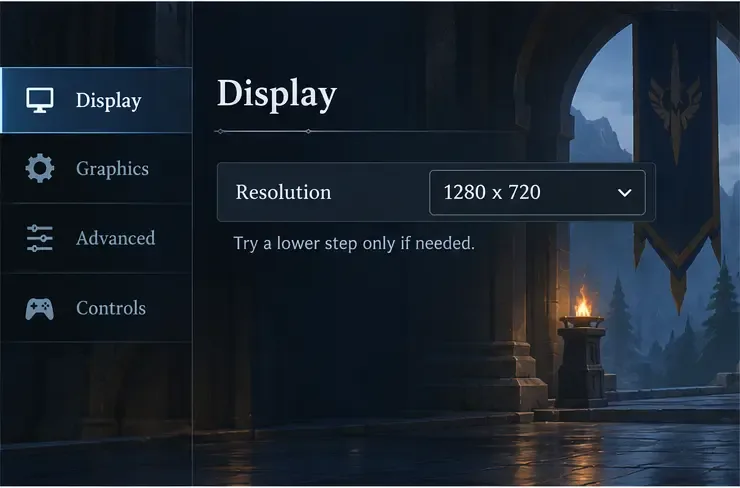
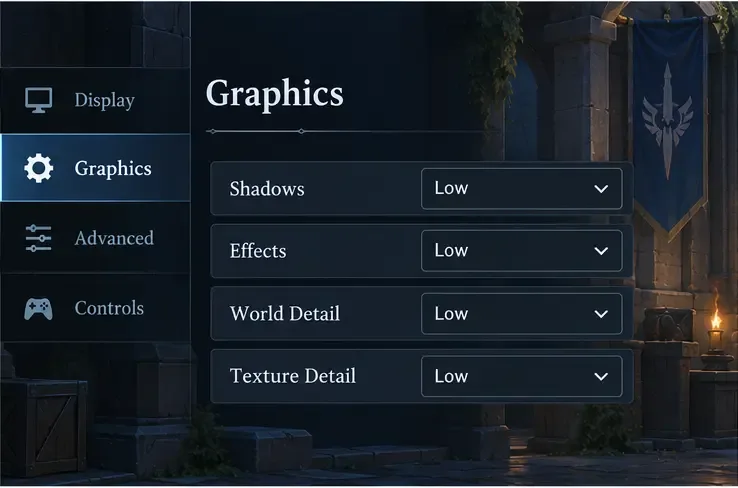
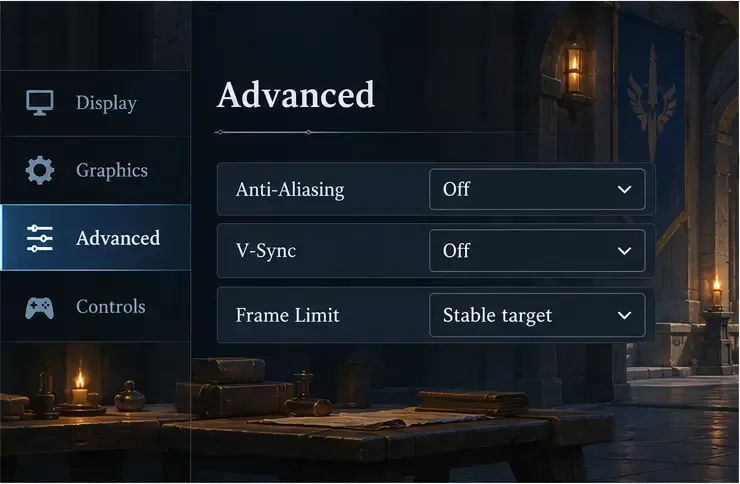
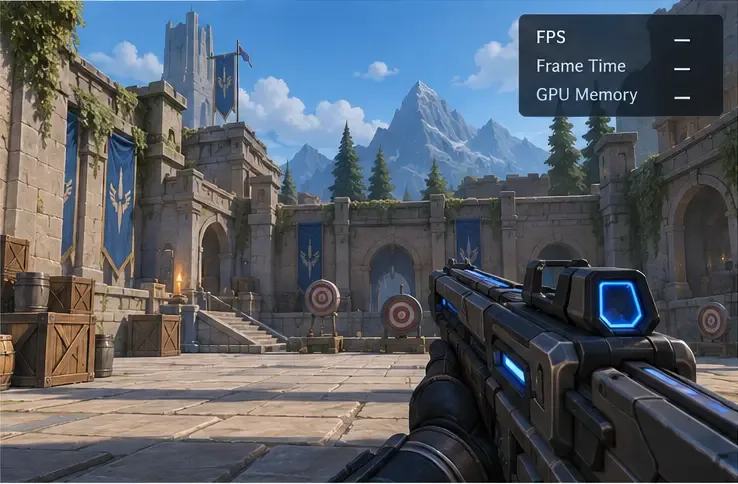
Hi-Rez' öffentlicher Leitfaden zur PC-Framerate bezieht sich auf SMITE, nicht auf Paladins. Er sollte daher nicht als Menüreferenz für Paladins verwendet werden. Die genauen Grafikbezeichnungen in Paladins können je nach Build und Plattform variieren. Die folgenden Abbildungen zeigen allgemeine Einstellungsdiagramme und keine Screenshots des laufenden Spiels. Verwenden Sie die tatsächlich in Ihrem Client verfügbaren Optionen.
Empfohlenes Startprofil mit niedriger Spezifikation
Einstellung zum Prüfen
Hier beginnen
Was man sehen sollte
Bildschirmauflösung
Verwenden Sie zunächst die native Auflösung des Displays. Bei schlechter Bildwiederholrate testen Sie eine Stufe niedrigere Auflösung, z. B. 1280 × 720, falls verfügbar.
Eine niedrigere Auflösung kann die Leistung verbessern, lässt aber Text, Kanten und entfernte Objekte unschärfer erscheinen.
Gesamtqualität
Wählen Sie die niedrigste Voreinstellung als Ausgangspunkt und überprüfen Sie anschließend, falls vorhanden, die einzelnen Einstellungen.
Voreinstellungen sind praktische Ausgangspunkte, kein Beweis dafür, dass jede Option optimal ist.
Schatten, Effekte und Weltdetails
Stellen Sie die Option auf „Niedrig“ oder „Aus“, sofern verfügbar.
Vergleiche Teamkämpfe mit mehreren Fähigkeiten auf dem Bildschirm, nicht nur einen leeren Übungsbereich.
Texturdetails
Wählen Sie „Niedrige Einstellungen“, wenn der Grafikchip nur über sehr begrenzten Speicher verfügt oder das Laden von Texturen sehr lange dauert.
Wenn die Leistung konstant bleibt, das Bild aber übermäßig verschwommen aussieht, versuchen Sie, die Texturen um eine Stufe zu erhöhen.
Kantenglättung
Deaktivieren Sie die Option für den ersten Leistungstest, falls diese vorhanden ist.
Die Kanten könnten gezackt aussehen; schalten Sie es auf einer niedrigeren Stufe wieder ein, wenn der FPS-Unterschied gering ist und die Klarheit wichtiger ist.
V-Sync
Testen Sie zunächst „Off“, wenn Sie die Reaktionsfähigkeit benötigen und das Spiel dies zulässt.
Das Deaktivieren kann zu Bildfehlern führen. Falls Sie diese stören, vergleichen Sie die Darstellung mit aktiviertem Bild und behalten Sie das flüssigere Ergebnis bei.
Frame-Limit
Falls verfügbar, die Datenrate auf einen Wert begrenzen, den der PC auch in hektischen Kämpfen aufrechterhalten kann.
Eine nachhaltige Zinsobergrenze kann sich stabiler anfühlen als ein unbegrenzter Zinssatz, der stark schwankt.
Konzept der Anzeigeeinstellungen: Bei guter Darstellung die native Auflösung beibehalten, andernfalls bei schwacher Bildwiederholrate eine niedrigere Auflösung testen.Konzept der Grafikeinstellungen: Zuerst die aufwändigen Detailoptionen reduzieren und die Texturdetails später wieder erhöhen, falls das Bild zu weich wirkt und die Leistung dies zulässt.Erweiterte Einstellungskonzepte: Vergleichen Sie Anti-Aliasing und V-Sync deaktiviert und verwenden Sie eine Bildwiederholfrequenzbegrenzung, die Ihr PC verkraften kann.Konzept zur Leistungsprüfung: Beobachten Sie die Bildrate und das Timing der Bilder während eines actionreichen Kampfes, den Sie verbessern möchten.
Führen Sie die Anpassungen in einer Reihenfolge durch, die das Ergebnis deutlich macht.
1. Erstellen Sie eine Ausgangsbasis, bevor Sie alles ändern.
Öffne einen Übungs- oder Niedrigdruckmodus und beobachte, was in einem typischen Kampf passiert: Läuft das Spiel durchgehend langsam, bricht die Framerate nur ein, wenn viele Effekte gleichzeitig erscheinen, oder ruckelt es kurz beim Laden? Wenn du Steam verwendest, zeigt der integrierte Leistungsmonitor je nach Detailstufe die FPS und zusätzliche Systeminformationen wie die Speichernutzung an. Aktiviere ihn in den Steam-Spieleinstellungen und vergleiche dieselbe Szene vor und nach einer Änderung. Die Anleitung zum Steam-Leistungsmonitor erklärt die angezeigten Werte.
Ändern Sie jeweils nur eine Einstellungsgruppe und spielen Sie den gleichen Modus lange genug, um die kritischen Momente zu erkennen. Wenn Sie Auflösung, Effekte, V-Sync und die Bildratebegrenzung gleichzeitig ändern, können Sie nicht feststellen, welche Änderung das Problem behoben oder ein neues verursacht hat.
2. Reduzieren Sie die Auflösung nur, wenn die Grafiklast das Limit zu sein scheint.
Beginnen Sie mit der nativen Auflösung Ihres Monitors. Bleibt die Bildrate auch bei reduzierten Effekten niedrig, versuchen Sie eine niedrigere Auflösung im Spiel – 1280 × 720 ist ein gängiger Testwert auf einem 1080p-Bildschirm. Dadurch muss der PC weniger Bilddetails berechnen, das Bild wird aber auch weicher. Sind kleine Objekte schwerer zu erkennen, kehren Sie zur vorherigen Auflösung zurück und optimieren Sie stattdessen die Detaileinstellungen.
Vergleichen Sie Fenster-, randloses oder Vollbildmodus nur, wenn diese Optionen verfügbar sind. Es gibt keinen Modus, der auf jedem PC optimal läuft. Verwenden Sie den Modus, der ein flüssiges Spielerlebnis ermöglicht und mit dem Sie problemlos zwischen Fenstern wechseln können.
3. Reduzieren Sie die Effekte, bevor Sie die gesamte visuelle Klarheit opfern.
Reduzieren Sie zunächst Schatten, Effekte und Umgebungsdetails, sofern das Spiel diese Einstellungen zulässt. Diese Einstellungen beeinflussen zusätzliche Szenendarstellung und visuelle Unordnung. Sie können Teamkämpfe übersichtlicher gestalten und die Grafikkarte entlasten. Die Texturqualität ist ein separater Aspekt: Eine niedrigere Qualität kann bei geringem Videospeicher hilfreich sein, Oberflächen und Charaktere aber auch verwaschen wirken lassen. Läuft das Spiel ansonsten stabil, erhöhen Sie die Texturqualität um eine Stufe und vergleichen Sie die Ergebnisse.
4. Synchronisation und Frame-Limits nach Gefühl einstellen.
Kantenglättung glättet Treppeneffekte, kann aber die Grafikleistung erhöhen. Daher ist es ratsam, sie bei einer schwachen Grafikkarte zunächst zu deaktivieren. V-Sync kann sichtbares Tearing reduzieren, aber auf manchen Systemen die Reaktionsfähigkeit oder die Bildwiederholrate beeinträchtigen. Testen Sie beide Zustände, anstatt einen der beiden als automatische FPS-Steigerung zu betrachten. Wenn der PC stabile 45 FPS liefert, die Framerate aber stark darüber schwankt, kann eine Begrenzung der Framerate nahe einem stabilen Wert für ein gleichmäßigeres Bild sorgen. Falls Ihr System keine Begrenzung bietet, installieren Sie kein unbekanntes Optimierungstool, nur um eine solche zu erzwingen.
Überprüfen Sie die Windows- und Laptop-Einstellungen, falls die Änderungen im Spiel nicht ausreichen.
Bei Hybrid-Laptops sollte die schnellere GPU verwendet werden. Verfügt Ihr Laptop sowohl über eine integrierte als auch eine dedizierte Grafikkarte, können Sie unter Windows 11 jeder App eine Grafikpräferenz zuweisen (Einstellungen → System → Anzeige → Grafik). Wählen Sie für Paladins die leistungsstärkere GPU aus, falls diese dort angezeigt wird, speichern Sie die Einstellungen und starten Sie das Spiel neu. Der genaue Vorteil hängt vom jeweiligen Laptop ab. Weitere Informationen finden Sie in der Anleitung von Microsoft zu den Windows-Grafikeinstellungen .
Spielen Sie im Netzbetrieb. Bei Laptops können Energiespareinstellungen die verfügbare Leistung einschränken. Nutzen Sie im Netzbetrieb einen leistungsorientierten Energiemodus, falls Ihr Gerät einen solchen bietet. Beachten Sie jedoch, dass dies zu höherer Wärmeentwicklung und einem höheren Akkuverbrauch führt.
Aktualisieren Sie den Grafiktreiber vom Hersteller. Verwenden Sie die Supportseite für Intel-, NVIDIA- oder AMD-Hardware anstelle von Treiberpaketen von Drittanbietern. Starten Sie den Computer nach der Installation neu und testen Sie ihn erneut, bevor Sie weitere Einstellungen ändern.
Schließen Sie ressourcenintensive Hintergrundprozesse. Pausieren Sie große Downloads, Aufnahmen, Browservideos oder andere Spiele während des Tests. Beenden Sie Windows- oder Sicherheitsprozesse nicht, nur weil Ihnen deren Namen unbekannt sind.
Eine Reduzierung der Grafikeinstellungen löst das Problem nicht.
Wenn das Spiel zwar akzeptable FPS erreicht, aber dennoch kurzzeitig ruckelt, sollten Sie die Framerate und die Speicherauslastung überprüfen, anstatt erneut alle Grafikeinstellungen zu reduzieren. Der Steam-Monitor zeigt Ihnen an, ob die Speicherauslastung die verfügbare GPU-Speicherkapazität übersteigt. Schließen Sie ressourcenintensive Anwendungen, prüfen Sie, ob die richtige GPU ausgewählt ist, und lassen Sie den PC abkühlen, falls sich die Leistung nach einigen Minuten verschlechtert. Sehr niedrige Einstellungen können weder einen defekten Lüfter noch Überhitzung, eine fehlerhafte Treiberinstallation oder ein Problem mit dem Speicherplatz beheben.
Wenn das Problem in verzögerten Aktionen, Gummibandeffekten oder ruckartigen Bewegungen von Spielern auf der Karte besteht, während die Bildrate stabil bleibt, liegt die Ursache möglicherweise in der Netzwerklatenz und nicht in der Grafik. Eine niedrigere Auflösung behebt kein schwaches WLAN-Signal oder Serverprobleme. Testen Sie nach Möglichkeit eine Kabelverbindung und vergleichen Sie die Einstellungen mit anderen Online-Spielen, bevor Sie weitere Videoeinstellungen ändern.
Vermeide es, als erste Lösung alte „Ultra-Low“-Konfigurationsdateien aus Foren zu kopieren. Paladins ist ein älteres Spiel, und die Konfigurationstipps der Community beziehen sich möglicherweise auf eine andere Version oder Hardwarekonfiguration. Verwende stattdessen reversible Ingame-Optionen. Wenn du später eine lokale Einstellungsdatei bearbeiten möchtest, erstelle vorher eine Sicherungskopie und ändere jeweils nur einen dokumentierten Wert.
Nutzen Sie diese Schnellprüfung
Können Sie einen hektischen Kampf mit weniger plötzlichen Verzögerungen abschließen?
Bleibt Ihr gewählter Zielrahmen einigermaßen konstant, anstatt stark zu schwanken?
Können Sie Gegner auch bei der niedrigeren Auflösung noch identifizieren und wichtige Effekte erkennen?
Haben Sie jeweils eine Einstellungsgruppe getestet und eine Möglichkeit zum Rückgängigmachen jeder Änderung bereitgestellt?
Lauten die Antwort auf die ersten beiden und die dritte Frage „Ja“, behalten Sie das Profil bei. Falls das Bild zu unscharf geworden ist, stellen Sie die native Auflösung wieder her oder erhöhen Sie die Texturdetails um eine Stufe. Wenn sich die Leistung nicht verändert hat, kehren Sie zur letzten Option zurück und untersuchen Sie Speicherauslastung, Wärmeentwicklung, Treiber oder Netzwerkbedingungen, anstatt jeden Regler weiter zu verringern.