Startseite
» 🎮 E-Sport
»
Optimale Grafikeinstellungen für eine stabile Bildrate in Honor of Kings
Optimale Grafikeinstellungen für eine stabile Bildrate in Honor of Kings
Die zuverlässigste Grafikeinstellung für Honor of Kings ist in der Regel eine Bildwiederholrate, die dein Smartphone während eines kompletten Teamkampfes halten kann, kombiniert mit einer Bildqualität, die gut lesbar bleibt, ohne dass das Gerät heiß wird. Ein höherer Wert im Menü kann die Bewegungen flüssiger wirken lassen, ist aber nicht automatisch die beste Einstellung, wenn die Performance im späteren Spielverlauf nachlässt.
Es gibt keine universelle Voreinstellung für jedes Smartphone. Die verfügbaren Optionen für Bildqualität und Bildwiederholrate im Spiel können je nach Gerät und Prozessor variieren. Offizielle Hinweise zu Honor of Kings beschreiben schrittweise Anpassungen für ausgewählte Geräte, darunter den Zugriff auf 90 oder 120 FPS bei bestimmten Prozessorkonfigurationen. Die auf Ihrem Gerät angezeigten Optionen sind maßgebend; eine auf einem Modell verfügbare Einstellung ist möglicherweise auf einem anderen nicht vorhanden. Lesen Sie die Hinweise zu den gerätespezifischen Einstellungen von Honor of Kings .
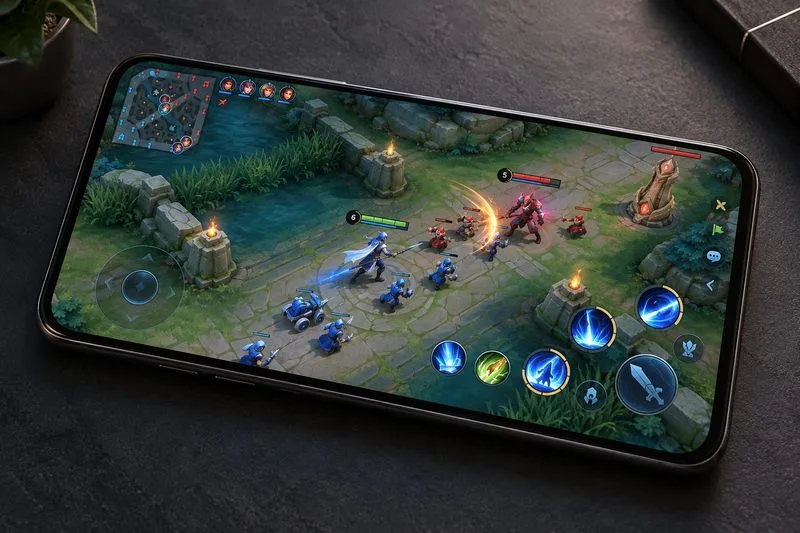
Ein mobiler MOBA-Bildschirm mit gut lesbarer Spielbahn und zurückhaltenden Kampfeffekten veranschaulicht das Gleichgewicht zwischen visueller Detailgenauigkeit und Übersichtlichkeit.
Empfohlener Startpunkt für stabile Bildraten
Beginnen Sie mit der Standard- oder mittleren Grafikqualität des Spiels und einer Bildwiederholrate von 60 FPS, sofern diese Option angeboten wird und Ihr Smartphone sie unterstützt. Sollte Ihr Smartphone in hitzigen Gefechten heiß werden oder sichtbar ruckeln, behalten Sie die Grafikqualität bei und reduzieren Sie die Bildwiederholrate um eine Stufe. Falls das Spiel nur Bezeichnungen wie „Hoch“, „Ultra“ oder „Extrem“ bietet, vergleichen Sie die Optionen anhand der Leistung Ihres Geräts und gehen Sie nicht davon aus, dass die Bezeichnung in jeder Version der gleichen Bildwiederholrate entspricht.
Für Grafikoptionen jenseits der Bildqualität empfiehlt sich zunächst eine mittlere Einstellung. Falls Ihre Version separate Effekte, Schatten, Konturen oder Animationssteuerungen bietet, reduzieren Sie jeweils eine dieser Optionen, wenn Kämpfe dadurch schwerer zu verfolgen sind oder das Gerät schnell überhitzt. Achten Sie darauf, dass Minikarte, Heldensilhouetten und wichtige Kampfhinweise gut sichtbar bleiben. Eine zu niedrige Einstellung kann die Grafikqualität beeinträchtigen, ohne Netzwerkverzögerungen oder Überhitzungsprobleme zu beheben.
Vergleich der wichtigsten Optionen
Aufstellen
Nützlich, wenn
Abwägung prüfen
Niedrige oder mittlere Bildqualität, 60 FPS
Sie benötigen eine verlässliche Basis für Ranglistenspiele, ältere Handys oder lange Spielsessions.
Feine Details und Effekte mögen einfacher aussehen; überprüfen Sie, ob Helden und Fähigkeitshinweise klar erkennbar bleiben.
Mittlere oder hohe Bildqualität, 60 FPS
Ihr Smartphone bleibt bei 60 Bildern pro Sekunde angenehm, und Sie bevorzugen schärfere Bilder und Effekte.
Eine erhöhte visuelle Belastung kann bei einigen Geräten zu Überhitzung oder Leistungseinbrüchen in der Schlussphase des Spiels führen.
Ausgewogene Bildqualität, 90 oder 120 FPS
Ihr Gerät bietet die höhere Leistungsstufe, und flüssige Bewegungsabläufe haben Priorität.
Höhere Bildwiederholraten können den Stromverbrauch und die Wärmeentwicklung erhöhen. Behalten Sie die Begrenzung nur bei, wenn das Spiel auch nach mehreren Matches flüssig läuft.
Maximale Bildqualität und maximale Bildrate
Sie vergleichen die Bildqualität in einer kurzen Sitzung auf einem leistungsstarken, modernen Gerät.
Dies ist die anspruchsvollste Kombination und die am wenigsten zuverlässige Standardeinstellung für ein langfristiges Spiel.
Wählen Sie die Einstellungen nach Ihren Prioritäten.
Für Ranglistenspiele und regelmäßige Kämpfe
Bevorzugen Sie eine stabile Bildwiederholrate gegenüber der höchsten verfügbaren. Bei Smartphones, die 90 oder 120 FPS unterstützen, testen Sie diese Stufe erst, nachdem sich 60 FPS als Basiswert stabil anfühlen. Falls das Spiel anfangs flüssig läuft, aber in Kämpfen mit mehreren Helden ruckelt, senken Sie die maximale Bildwiederholrate oder die Bildqualität um eine Stufe und testen Sie erneut. Eine konstante Bildwiederholrate ist für Zielen und Reagieren wichtiger als eine hohe, aber schwankende Spitzenrate.
Für ein älteres oder günstiges Handy
Wählen Sie eine niedrige oder ausgewogene Bildqualität und eine moderate Bildwiederholrate. Schließen Sie ressourcenintensive Hintergrund-Apps vor dem Spielen, schützen Sie Ihr Smartphone vor direkter Sonneneinstrahlung und vermeiden Sie das Spielen während des Ladevorgangs, falls das Gerät bereits überhitzt ist. Der HONOR-Support weist darauf hin, dass der Hitzeschutz die Geräteleistung beeinträchtigen kann und empfiehlt, die Spieleinstellungen anzupassen und ein heißes Smartphone abkühlen zu lassen. Weitere Informationen finden Sie in den HONOR-Hinweisen zu Spielabstürzen und Überhitzung .
Für visuelle Qualität oder eine kurze, lockere Session
Verbessern Sie die Bildqualität, ohne die Bildrate zu beeinträchtigen. So vermeiden Sie Kompromisse zwischen Bildqualität und Bildrate: Wenn das Bild besser aussieht, das Spiel aber ruckelt, stellen Sie die Bildqualität wieder auf den vorherigen Wert zurück. Wenn Ihnen ein schärferes Bild wichtiger ist als die schnellste Bewegung, sind stabile 60 FPS bei höherer Bildqualität möglicherweise besser geeignet als ein instabiler Modus mit hoher Bildrate.
Was Sie vor dem Speichern einer Einstellung überprüfen sollten
Führen Sie bei jeder Einstellungsänderung denselben praktischen Test durch. Spielen Sie ein komplettes Match oder mehrere anspruchsvolle Teamkämpfe, inklusive eines Kampfes um ein Missionsziel mit vielen Spielern. Achten Sie darauf, ob die Bewegungen flüssig bleiben, ob die Fähigkeiten zuverlässig auf Berührungen reagieren und ob das Smartphone ungewöhnlich heiß wird oder die Displayhelligkeit abnimmt. Falls Ihr Spiel oder Gerät eine Bildwiederholfrequenzanzeige bietet, nutzen Sie diese; andernfalls sollten Sie die genaue Bildwiederholfrequenz nicht anhand des Bildschirmgefühls schätzen.
Wenn die Bewegung zu Beginn flüssig ist, aber mit zunehmender Erwärmung des Telefons ungleichmäßig wird, reduzieren Sie die Bildwiederholfrequenzbegrenzung oder die Bildqualität und lassen Sie das Gerät abkühlen, bevor Sie einen weiteren Test durchführen.
Wenn das Spiel flüssig läuft, Aktionen aber verzögert erfolgen oder Spielfiguren über die Karte springen, überprüfen Sie Ihre Verbindung. Grafikeinstellungen können eine instabile Netzwerklatenz nicht beheben.
Wenn sich die Bildqualität durch eine Reduzierung kaum verändert, stellen Sie sie wieder her und testen Sie eine niedrigere Bildwiederholrate. Die Hauptbegrenzung dürfte eher in der dauerhaften Leistungsfähigkeit als in der Detailgenauigkeit liegen.
Wenn das Spiel stabil läuft und das Telefon angenehm bleibt, behalten Sie die höhere Einstellung bei und überprüfen Sie diese nach einem Spielupdate erneut, da sich gerätespezifische Optionen ändern können.
Warum die höchste FPS-Zahl nicht immer die beste Wahl ist
Ein schnellerer Anzeigemodus lässt Animationen flüssiger wirken, erfordert aber auch eine höhere Bildwiederholfrequenz. Die Entwicklerrichtlinien von Android beschreiben die FPS-Optionen im Zusammenhang mit der Bildwiederholfrequenz des Displays und empfehlen, unterstützte Frequenzen zu wählen, die zum Display passen. Welche Optionen im Spielmenü angezeigt werden, hängt weiterhin davon ab. Lesen Sie die Android-Richtlinien zu FPS und Bildwiederholfrequenz .
HONOR weist außerdem darauf hin, dass höhere Bildwiederholraten die Wärmeentwicklung auf unterstützten Geräten erhöhen können. Das Honor of Kings-Team hat gerätespezifische Anpassungen der Bildqualität und Bildwiederholrate angekündigt, um Verzögerungen und Überhitzung bei ausgewählten Modellen zu beheben. Diese Aktualisierungen sind ein Grund, nach dem Update das aktuelle In-Game-Menü zu überprüfen. Es ist jedoch keine Garantie dafür, dass jedes Smartphone die gleiche Begrenzung nutzen kann. Weitere Informationen finden Sie in der offiziellen Honor of Kings-Mitteilung .
Kurzempfehlungen
Bester allgemeiner Ausgangspunkt: ausgewogene Bildqualität und 60 FPS, sofern verfügbar.
Für ein Smartphone, das kühl bleibt und höhere Bildwiederholraten unterstützt: Testen Sie zunächst 90 FPS; behalten Sie diese Einstellung nur bei, wenn das Spiel auch in hitzigen Gefechten flüssig läuft. Probieren Sie 120 FPS nur dann aus, wenn diese Option explizit angeboten wird und auf Ihrem Gerät stabil läuft.
Bei Überhitzung oder Bildwiederholraten: Reduzieren Sie zunächst die Bildwiederholrate, wenn sich das Telefon schnell erhitzt; reduzieren Sie anschließend die Bildqualität, wenn Szenen mit vielen Nutzern weiterhin ruckeln.
Für eine bessere Bildqualität: Erhöhen Sie die Bildqualität um eine Stufe, während Sie die bewährte Bildwiederholfrequenzbegrenzung beibehalten.
Die besten Grafikeinstellungen für Honor of Kings sind die Kombination, die ein gut lesbares Kampfsystem, eine zuverlässige Touch-Reaktion und eine stabile Performance nach dem Aufwärmen des Smartphones gewährleistet. Vergleichen Sie die Einstellungen jeweils einzeln, nutzen Sie die im Spiel angezeigten Optionen und wählen Sie eine Einstellung basierend auf wiederholten Matches und nicht auf der höchsten Stufe im Menü.