Startseite
» 🎮 E-Sport
»
Optimale Einstellungen für Controller-Vibration und Trigger-Effekte in EA Sports FC 27
Optimale Einstellungen für Controller-Vibration und Trigger-Effekte in EA Sports FC 27
Wenn sich dein Controller während eines spannenden EA Sports FC-Spiels eher störend als hilfreich anfühlt, solltest du als Erstes Vibration und Triggerwiderstand überprüfen. Starkes Rumble kann kleine Eingaben unpräziser machen, während ein adaptiver Triggerwiderstand wiederholtes Sprinten anstrengender gestalten kann. Die optimale Konfiguration hängt davon ab, ob du Wert auf wettbewerbsfähige Leistung, Komfort oder ein immersives Spielerlebnis legst.
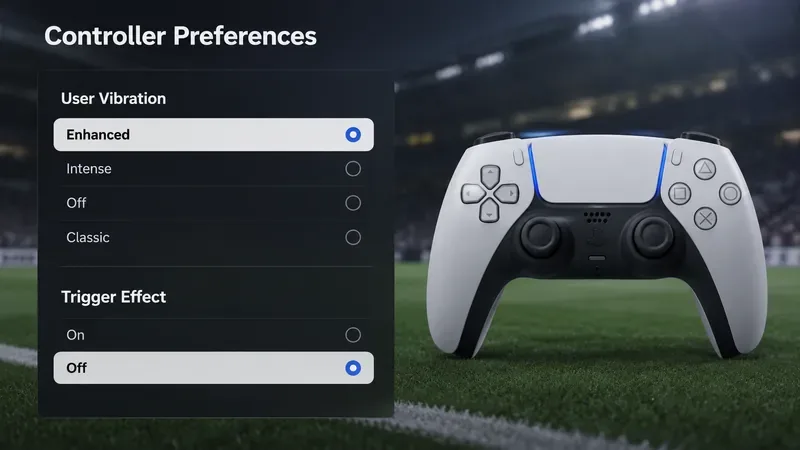
Für EA SPORTS FC 27 listet die offizielle Dokumentation von EA zur Barrierefreiheit die Benutzer-Vibrationsrückmeldung als „Erweitert“, „Intensiv“, „Aus“ oder „Klassisch“ auf, wobei „Erweitert“ die Standardeinstellung ist. Außerdem wird der Trigger-Effekt für PC und PlayStation 5 als „Ein“ oder „Aus“ aufgeführt, wobei „Aus“ die Standardeinstellung ist. Laut EA erhöht der Trigger-Effekt den Widerstand bei Trigger-Eingaben, wenn er aktiviert ist. Sie können diese Optionen in den offiziellen Ressourcen zur Barrierefreiheit von EA SPORTS FC 27 überprüfen .
Ein praktischer, wettbewerbsfähiger Ausgangspunkt: Die verstärkte Vibration erhält das lokalisierte Feedback, während der Trigger-Effekt deaktiviert bleibt, um einen zusätzlichen Triggerwiderstand zu vermeiden.
Die besten Einstellungen für Controller-Vibration und Trigger-Effekte im Überblick
Ziel
Benutzer-Vibration
Auslöseeffekt
Warum
Wettbewerbsorientiertes Online-Spiel
Verbessert oder Aus
Aus
Verringert unnötiges physisches Feedback und sorgt für gleichbleibende Triggerdrücke.
Ausgewogenes Alltagsspiel
Erweitert
Aus
Erhält die nützliche lokalisierte Vibration, ohne den Auslösewiderstand zu erhöhen.
Maximale Eintauchtiefe
Verstärkt oder Intensiv
An
Der Schwerpunkt liegt auf dem physischen Feedback, vorausgesetzt, Sie empfinden den zusätzlichen Widerstand als angenehm.
Müdigkeit oder Empfindlichkeit der Hände
Aus
Aus
Minimiert wiederholte Vibrationen und Widerstand bei längeren Trainingseinheiten.
Für die meisten Spieler, die eine optimale Wettkampf-Einstellung wünschen, empfiehlt sich die Einstellung „Benutzervibration: Verstärkt“ und „Trigger-Effekt: Aus“ . Sollte die Vibration Ihre Konzentration weiterhin stören, deaktivieren Sie die Benutzervibration. Wenn Sie hauptsächlich den Karrieremodus oder Offline-Matches spielen und physisches Feedback schätzen, können Sie den Trigger-Effekt aktivieren, sobald Sie eine angenehme Grundeinstellung gefunden haben.
Warum Vibrationen sich zunächst hilfreich anfühlen, später aber ablenkend wirken können
Die Controller-Vibration gibt sofortiges haptisches Feedback, wenn im Spiel etwas passiert. In FC 27 unterscheidet EA die Vibrationsmodi, anstatt die Rumble-Funktion einfach über einen Stärkeregler einzustellen: „Erweitert“ vibriert bestimmte Bereiche des Controllers, während „Klassisch“ und „Intensiv“ den gesamten Controller vibrieren lassen. „Aus“ deaktiviert die Vibration vollständig.
Diese Unterscheidung ist in der Praxis wichtig. „Erweitert“ ist der sicherste Ausgangspunkt, da er das Feedback beibehält, ohne das umfassende Controller-Verhalten zu wählen, das für „Klassisch“ und „Intensiv“ beschrieben wird. Für Spieler, die auf Rhythmus und wiederholbare Daumen- und Triggerbewegungen angewiesen sind, kann sich die Controller-Vibration bei Tacklings, Zusammenstößen, Schüssen oder anderen actionreichen Sequenzen störend anfühlen.
Es gibt keine offizielle Aussage von EA, dass das Deaktivieren der Vibration die Reaktionszeit, die Treffsicherheit oder die Online-Reaktionsfähigkeit verbessert. Betrachten Sie diese Vorteile als persönliche Komfort- und Konsistenzoptionen, nicht als garantierte Leistungssteigerungen. Die entscheidende Frage ist, ob das Feedback Ihnen hilft, Spielereignisse besser zu erkennen, oder ob Ihre Hände dadurch unnötig belastet werden.
Warum Trigger Effect im kompetitiven Spiel meist besser ist
EA beschreibt den Trigger-Effekt als zusätzlichen Widerstand auf unterstützten PC- und PlayStation-5-Systemen. Dieser physische Widerstand trägt zwar zur Immersion bei, doch kompetitive Spieler wünschen sich oft denselben Triggerweg und dieselbe Betätigungskraft vom ersten bis zum letzten Moment.
Dies ist besonders relevant, wenn Sie den rechten Trigger häufig zum Sprinten verwenden. Die FC 27 bietet außerdem die Option „Analoger Sprint“ , die die Sprintgeschwindigkeit anhand der auf den rechten Trigger ausgeübten Kraft anpasst. Analoger Sprint und Trigger-Effekt sind separate Einstellungen, die jedoch beide das Triggergefühl beeinflussen. Um ungleichmäßige Sprinteingaben zu beheben, deaktivieren Sie zunächst den Trigger-Effekt und testen Sie anschließend den analogen Sprint separat, anstatt beides gleichzeitig zu ändern.
EA hat den Analog Sprint in FC 27 standardmäßig deaktiviert. Daher empfiehlt sich als Basis, Analog Sprint und Trigger-Effekt auszuschalten. Sobald sich der Controller intuitiv anfühlt, können Sie die Funktionen einzeln wieder aktivieren, falls Sie eine präzisere analoge Steuerung oder einen stärkeren haptischen Widerstand wünschen.
Beginnen Sie mit der einfachsten Lösung: Ändern Sie die Controller-Einstellungen im Spiel.
Öffne die Einstellungen von FC 27 und suche den Bereich für die Controller-Anpassung bzw. -Präferenzen. Die aktuelle Dokumentation von EA bestätigt, dass die entsprechenden Einstellungen unter „Controller-Anpassung“ zu finden sind. Die Menüführung kann jedoch je nach Plattform, Modus und zukünftigen Titel-Updates variieren. Verwende die Bezeichnungen „Benutzervibration“ und „Trigger-Effekt“, anstatt dich auf einen alten Menüpfad aus einer früheren FC-Version zu verlassen.
Stellen Sie die Benutzer-Vibration auf „Erweitert“ und den Trigger-Effekt auf „Aus“. Spielen Sie ein komplettes Match, bevor Sie das Ergebnis beurteilen. Ein paar Sekunden im Menü oder während der Anstoßsequenz reichen nicht aus, um festzustellen, ob die Einstellungen Ermüdung oder Ablenkung reduzieren.
Wenn sich der Controller immer noch zu überlastet anfühlt
Ändern Sie die Benutzer-Vibration von „Erweitert“ auf „Aus“ und lassen Sie den Trigger-Effekt deaktiviert. Dies ist die Konfiguration mit dem geringsten Feedback unter den von EA dokumentierten Optionen. Sie eignet sich besonders für Spieler, die lange spielen, den Controller unter Druck fest umklammern oder visuelle und akustische Hinweise gegenüber haptischem Feedback bevorzugen.
Wenn sich der Controller zu flach anfühlt
Stelle die Benutzer-Vibration auf „Erweitert“ und aktiviere den Trigger-Effekt für ein Offline-Match. Ziel ist es, herauszufinden, ob der zusätzliche Widerstand das Spielerlebnis verbessert, ohne die Trigger-Geschwindigkeit zu verringern oder deine Finger zu verkrampfen. Falls du bei sprintintensivem Spiel einen erhöhten Kraftaufwand bemerkst, deaktiviere den Trigger-Effekt wieder.
Überprüfen Sie die PS5-Systemeinstellungen, falls FC-Änderungen nicht übernommen werden.
Auf der PlayStation 5 gibt es außerdem globale Controller-Einstellungen für Vibrationsintensität und Trigger-Effektintensität . Laut Sonys Support-Dokumentation finden Sie diese unter Einstellungen > Zubehör > Controller (Allgemein) . Die Trigger-Effektintensität wird in Spielen angewendet, die diese Funktion unterstützen. Weitere Informationen finden Sie in Sonys offizieller PS5-Controller-Einstellungsanleitung .
Dadurch entstehen zwei Ebenen, die überprüft werden müssen: die FC-Einstellung und die PS5-Controller-Einstellung. Wenn der Trigger-Effekt in FC aktiviert ist, die Triggerintensität des PS5-Controllers aber deaktiviert oder reduziert ist, fühlt sich der Effekt im Spiel möglicherweise nicht wie erwartet an. Umgekehrt sollten Sie den FC-Trigger-Effekt deaktiviert lassen und sicherstellen, dass die PS5-Einstellung in anderen unterstützten Spielen keinen stärkeren Systemeffekt verursacht, wenn Sie den geringsten Widerstand wünschen.
Bei Verwendung eines DualSense Edge-Controllers können Vibrations- und Trigger-Effektintensität in benutzerdefinierten Profilen gespeichert werden. Sony weist außerdem darauf hin, dass die Trigger-Effektfunktion deaktiviert wird, wenn die Trigger-Stopp-Regler des Edge-Controllers auf mittlerem oder kurzem Weg eingestellt sind. Dieses Detail wird bei der Fehlersuche leicht übersehen. Die offizielle Anleitung zur Personalisierung des DualSense Edge erklärt dieses Verhalten.
Und wie sieht es mit Xbox-Controllern und PC aus?
Auf der Barrierefreiheitsseite von EA FC 27 werden Trigger-Effekt und Benutzer-Vibrationsfeedback explizit als Funktionen für PC und PlayStation 5 aufgeführt . Das bedeutet, dass Sie nicht davon ausgehen sollten, dass dieselben In-Game-Optionen oder das gleiche haptische Verhalten auf jedem Controller und jeder Plattform verfügbar sind. Standardmäßige Xbox-Vibrationseinstellungen, Controller-Software von Drittanbietern, Steam Input, Treiberverhalten oder plattformspezifische Barrierefreiheitsoptionen können das Spielgefühl eines PC-Controllers beeinflussen, diese sind jedoch von den in FC 27 explizit dokumentierten Optionen unabhängig.
Wenn du auf dem PC mit einem kompatiblen Controller spielst, nimm die Änderung zuerst in FC vor. Erst danach solltest du die Controller-Firmware, das Verhalten im USB- oder Wireless-Modus, Steam Input oder die Herstellersoftware überprüfen. Wenn du mehrere Einstellungen gleichzeitig änderst, wird es schwieriger herauszufinden, welche das Problem gelöst hat.
Eine einfache Abstimmungsreihenfolge, die Rätselraten vermeidet
Verwenden Sie die verbesserte Vibration und deaktivieren Sie den Trigger-Effekt. Dies ist für die meisten Spieler der beste Ausgangspunkt.
Spiele ein komplettes Match. Achte dabei auf die Handspannung, verpasste Triggerdrücke und darauf, ob die Vibration hilfreich oder störend ist.
Falls die Vibrationen stören, schalten Sie sie aus. Ändern Sie den Trigger-Effekt nicht gleichzeitig.
Für ein intensiveres Spielerlebnis testen Sie den Trigger-Effekt offline. Vergleichen Sie dabei die Einstellungen für Controller und Kamera.
Überprüfen Sie auf der PS5 die Vibrations- und Triggerintensität auf Konsolenebene. Stellen Sie sicher, dass die Systemeinstellungen nicht mit Ihrer gewünschten Konfiguration kollidieren.
Überprüfen Sie mit DualSense Edge Ihr aktives Profil und Ihre Trigger-Stopps. Ein Profil oder ein kurzer Trigger-Stopp kann erklären, warum das Verhalten von den Erwartungen abweicht.
So testen Sie, ob Ihre Einstellungen tatsächlich besser sind
Beurteile ein Controller-Setup nicht nur danach, ob es sich beeindruckend anfühlt. Achte darauf, ob es auch bei wiederholten Aktionen komfortabel und berechenbar bleibt. Verwende zwei oder drei Spiele mit derselben Formation, Kamera und denselben allgemeinen Spieleinstellungen, um nicht zu viele Variablen gleichzeitig zu vergleichen.
Achten Sie auf drei Anzeichen. Erstens: Der Sprint-Trigger sollte sich vom Spielbeginn bis zum Schluss gleichmäßig anfühlen. Zweitens: Die Vibration sollte Sie informieren, ohne dass Sie in hektischen Spielsituationen den Controller fester umklammern oder die Konzentration verlieren. Drittens: Sie sollten wiederholte Eingaben ausführen können, ohne über die Hardware des Controllers nachdenken zu müssen.
Wenn die verstärkte Vibration hilfreiche Hinweise liefert und das Deaktivieren des Trigger-Effekts das Sprinten flüssiger macht, behalten Sie diese Kombination bei. Falls Sie die Vibration kaum wahrnehmen oder einen leiseren Controller bevorzugen, ist die Deaktivierung der Vibration völlig ausreichend. Wenn Ihnen die Präsentation und das Eintauchen in die Spielwelt am wichtigsten sind, bietet die Kombination aus verstärkter Vibration und aktiviertem Trigger-Effekt möglicherweise mehr Spielspaß. Die beste Einstellung ist diejenige, die eine gleichmäßige Steuerung ohne unnötige Ermüdung ermöglicht.
Empfohlene Endkonfiguration
Für FC 27 im Wettkampf- und Alltagsmodus empfehlen wir als Standardeinstellung: Benutzer-Vibration: Verstärkt , Trigger-Effekt: Aus . Schalten Sie die Vibration aus, falls Sie durch das physische Feedback abgelenkt werden. Aktivieren Sie den Trigger-Effekt nur, wenn Sie aktiv Widerstand wünschen und sich vergewissert haben, dass dieser während eines kompletten Spiels angenehm bleibt.
Diese Empfehlungen basieren auf den von EA aktuell dokumentierten FC-27-Optionen und dem aktuellen Controllerverhalten der PS5. EA kann Menüs oder das Controllerverhalten in zukünftigen Titel-Updates ändern. Sollten sich Bezeichnungen oder Standardeinstellungen ändern, überprüfen Sie bitte die offizielle EA-Seite zur Barrierefreiheit, bevor Sie davon ausgehen, dass eine ältere Anleitung noch zu Ihrer Version passt.