Startseite
» 🎮 E-Sport
»
Optimale Controller-Deadzone- und Empfindlichkeitseinstellungen für Rocket League
Optimale Controller-Deadzone- und Empfindlichkeitseinstellungen für Rocket League
Das neueste offizielle Update für Rocket League, Version 2.77, wurde am 6. Oktober 2026 veröffentlicht. Die Patchnotes listen Änderungen an den Ehrenduellen und diverse Fehlerbehebungen auf, jedoch keine Anpassungen der Controller-Totzone oder der Stick-Empfindlichkeit. Die bewährte Grundeinstellung bleibt also unverändert: Die mittlere Totzone sollte so weit reduziert werden, dass eine präzise Steuerung ohne Stick-Drift möglich ist. Ausweich-Totzone und -Empfindlichkeit sollten dann so eingestellt werden, dass die Bewegungen konsistent wiederholt werden können. Siehe die Patchnotes zu Rocket League v2.77 .
Es gibt keine optimale Controller-Konfiguration für jeden Spieler. Ein abgenutzter Stick benötigt möglicherweise eine höhere Totzone als ein neuer, und ein Spieler, der Flugmanöver übt, bevorzugt unter Umständen eine geringere Empfindlichkeit als jemand, der bereits präzise Flugmanöver durchführt. Die folgenden Werte sind praktische Ausgangspunkte, keine offiziellen Wettkampf-Voreinstellungen und keine Garantie für einen höheren Rang.
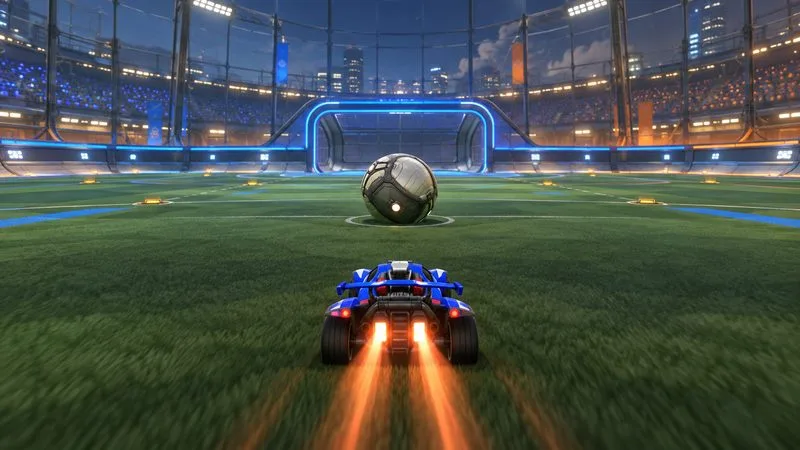
Ein Auto, das sich in einem Trainingsarena dem Ball nähert, symbolisiert die wiederholbaren Ballberührungen, anhand derer Sie die Einstellungen des Controllers vergleichen können.
Empfohlene Starteinstellungen
Einstellung
Guter Ausgangspunkt
Ändern Sie es, wenn…
Controller-Totzone
Versuchen Sie es mit 0,07; falls Sie ein Abdriften bemerken, erhöhen Sie den Wert schrittweise, bis das Auto stillsteht.
Senken Sie den Wert nur dann ab, wenn der Controller ruhig bleibt, um eine bessere Reaktionsfähigkeit in der Nähe der Stickmittelposition zu erzielen.
Dodge Deadzone
Beginnen Sie bei etwa 0,70–0,80.
Erhöhen Sie es, wenn Sie versehentlich einen Salto machen; senken Sie es leicht, wenn gezielte diagonale Ausweichmanöver fehlschlagen.
Lenkempfindlichkeit
Behalten Sie zunächst den Wert 1,00 bei oder testen Sie 1,20–1,40 für eine schnellere Bodenlenkung.
Senken Sie den Wert, wenn kleine Stockbewegungen zu abrupten Bodenkorrekturen führen.
Luftempfindlichkeit
Behalten Sie den Wert zunächst bei 1,00, oder testen Sie 1,20–1,40, wenn Sie eine stärkere Luftreaktion wünschen.
Senken Sie es ab, wenn die Höhenverstellung über das Ziel hinausschießt; heben Sie es in kleinen Schritten an, wenn die Lenkung träge wirkt.
Diese Werte dienen als Ausgangspunkt für Experimente. Die offiziellen Hinweise von Rocket League erklären die Funktion der Einstellungen, nennen aber keinen optimalen Wert für alle Controller, Plattformen oder Spielstile. Ändern Sie jeweils nur eine Einstellung und behalten Sie diese nur bei, wenn dadurch eine wiederholbare Bewegung erleichtert wird.
Was die einzelnen Einstellungen ändern
Controller-Totzone: Wie weit muss der Stick bewegt werden, bevor er lenkt?
Die Controller-Totzone ist der Bereich um die Mittelstellung des Analogsticks, der ignoriert wird. In der ursprünglichen Spielbeschreibung bedeutete ein Wert von 0,3, dass der Stick etwa 30 % in eine Richtung bewegt werden musste, bevor das Fahrzeug die Richtung änderte. In den Patchnotes wird darauf hingewiesen, dass eine Verringerung des Werts die Lenkempfindlichkeit erhöht, aber zu ungewollten Richtungsänderungen führen kann. Diese Einstellung regelt das Lenkverhalten und ist unabhängig vom Schwellenwert für Ausweichmanöver. Lesen Sie die ursprüngliche Erklärung zur Controller-Totzone .
Für einen optimalen Controller-Regler testen Sie zunächst einen niedrigen Wert wie 0,07. Lassen Sie im Freien Spiel den Stick los und prüfen Sie, ob das Auto geradeaus fährt. Führen Sie dann bei langsamer Fahrt kleine Korrekturen nach links und rechts durch. Falls das Auto ohne Ihr Zutun abbiegt oder zur Seite zieht, erhöhen Sie die Controller-Deadzone schrittweise. Bleibt das Auto in der Mitte, reagiert aber vor dem Abbiegen träge, verringern Sie die Deadzone etwas. Der niedrigste Wert, der ungewollte Eingaben vermeidet, ist in der Regel sinnvoller als die Suche nach einem willkürlichen Wert.
Ausweichzone: Wie weit musst du neigen, um umzukippen?
Die Ausweich-Deadzone steuert den benötigten Stickweg, um eine Richtungsausweichbewegung anstelle eines zweiten Sprungs auszulösen. Laut der ursprünglichen Erklärung von Rocket League beeinflusst diese Einstellung den Ausweichschwellenwert; sie ändert nicht die Controller-Deadzone. Ein höherer Wert erfordert eine bewusstere Stickbewegung, was versehentliche Überschläge reduzieren kann. Ein zu hoher Wert kann schnelle diagonale Ausweichbewegungen jedoch schwieriger zuverlässig auslösen. Siehe die Hinweise zur Ausweich-Deadzone .
Versuchen Sie es zunächst mit einem Wert zwischen 0,70 und 0,80. Falls Sie versehentlich einen Salto ausführen, anstatt zu springen, oder eine kleinere Korrektur vornehmen, erhöhen Sie den Wert leicht. Falls das Spiel häufig einen zweiten Sprung registriert, obwohl Sie einen diagonalen Salto ausführen wollten, verringern Sie den Wert etwas und wiederholen Sie den Test. Das Standard-Update von 2020 hat die Standardwerte für neue Spieler für die Controller-Deadzone von 0,3 auf 0,2 und für die Ausweich-Deadzone von 0,5 auf 0,8 geändert. Diese Standardwerte beschreiben eine Startkonfiguration und sind keine allgemeine Empfehlung. Lesen Sie die offiziellen Standardeinstellungen vom März 2020 .
Steuerungs- und Flugempfindlichkeit: Wie stark das Spiel auf die Stickneigung reagiert.
Die Stick-Empfindlichkeit verstärkt die Eingaben des Analogsticks. Laut den Patchnotes zu Rocket League v1.37 verhält sich der Standardwert von 1.0 wie zuvor: Eine höhere Empfindlichkeit führt zu einer direkteren Controller-Reaktion, verringert aber die Feinsteuerung. Beim Maximalwert von 10.0 verhält sich die Steuerung laut Patchnotes wie die Tastatursteuerung – jede Stickbewegung ermöglicht maximale Lenkgeschwindigkeit. Dieser Maximalwert dient der Veranschaulichung der Skala, ist aber für die meisten Controller-Spieler kein realistisches Ziel. Lesen Sie die offiziellen Patchnotes zur Stick-Empfindlichkeit .
Beginnen Sie mit der Lenk- und Flugempfindlichkeit auf 1,00, falls Sie diese noch nicht angepasst haben. Für ein schnelleres Ansprechverhalten testen Sie zunächst 1,20, dann 1,30 oder 1,40 in separaten Tests. Möglicherweise bevorzugen Sie unterschiedliche Werte für die Boden- und Flugsteuerung: Schnellere Kurven am Boden können sich angenehm anfühlen, während ein niedrigerer Wert in der Luft kleine Korrekturen in der Luft besser handhabbar macht. Vermeiden Sie es, beide Einstellungen gleichzeitig stark zu erhöhen, da es dann schwieriger wird, die Ursache für das Überschießen zu ermitteln.
Wähle eine Konfiguration für deinen Controller und deinen Spielstil.
Neuer Controller, kein Drift: Test-Controller-Totzone nahe 0,07, Ausweich-Totzone um 0,70–0,80, beide Empfindlichkeiten auf 1,00. Erhöhen Sie die Empfindlichkeit nur, wenn das Auto träge reagiert.
Der Controller driftet in die Mittelstellung: Erhöhen Sie die Totzone des Controllers, bis das Fahrzeug ohne bewusste Eingabe nicht mehr lenkt. Eine größere Totzone kann leichtes Driften kaschieren, aber anhaltendes oder sich verschlimmerndes Driften erfordert möglicherweise eine Controller-Kalibrierung oder -Reparatur.
Unbeabsichtigte Überschläge: Behalten Sie die Controller-Totzone bei, bei der sich die Steuerung kontrolliert anfühlt, und erhöhen Sie die Ausweich-Totzone etwas. Testen Sie normale Sprünge und Richtungsausweichmanöver separat.
Die Steuerung in der Luft fühlt sich zu unruhig an: Verringern Sie die Empfindlichkeit der Luftsteuerung, bevor Sie die Bodensteuerung ändern. Üben Sie kleine Rollen und Korrekturen in der Luft im Freien Spiel oder im Trainingsmodus.
Die Bodensteuerung fühlt sich träge an: Erhöhen Sie die Lenkempfindlichkeit in kleinen Schritten, während Sie die Empfindlichkeit in der Luft unverändert lassen. Prüfen Sie, ob Sie weiterhin kleine Korrekturen vornehmen können, ohne zu übersteuern.
Eine einfache Möglichkeit, Änderungen zu testen
Nutze den Freien Spielmodus oder dieselbe Trainingssequenz, damit jeder Vergleich von einer ähnlichen Ausgangssituation ausgeht. Lass zuerst den Stick los und prüfe, ob das Auto driftet. Fahre anschließend geradeaus und korrigiere leicht nach links und rechts. Übe dann einen normalen Sprung, ein Ausweichmanöver nach vorn und ein diagonales Ausweichmanöver. Führe zum Schluss mehrere kontrollierte Flugmanöver durch. Achte darauf, ob das Auto mit derselben Daumenbewegung das tut, was du erwartest, und nicht darauf, ob ein Versuch zufällig schneller aussieht.
Verbessert sich eine Bewegung, wird eine andere aber unzuverlässig, sollten Sie die letzte Änderung rückgängig machen oder nur die Einstellung anpassen, die mit dieser Bewegung zusammenhängt. Beispielsweise erfordert eine erfolgreiche Bodendrehung keine Erhöhung der Empfindlichkeit in der Luft. Speichern Sie eine komfortable Einstellung und verwenden Sie diese über mehrere Trainingseinheiten, bevor Sie eine weitere Anpassung vornehmen; das Ändern der Werte nach jedem Kampf erschwert den Aufbau eines konsistenten Muskelgedächtnisses.
Überprüfen Sie die Eingabeverarbeitung außerhalb von Rocket League
Auf dem PC können Controller-Profile in Steam oder einer Hersteller-App die Stickkurven, Totzonen oder die Eingabeverarbeitung im Spiel anpassen. Epic erklärt, dass die Steam-Controller-Konfiguration die Eingaben in Rocket League über Steam leitet, anstatt sie direkt von Rocket League verarbeiten zu lassen. Falls sich die Werte im Spiel unerwartet anders anfühlen, prüfen Sie, ob ein anderes Profil aktiv ist, und vermeiden Sie es, mehrere Totzonen-Anpassungen gleichzeitig vorzunehmen, es sei denn, Sie beabsichtigen dies. Lesen Sie die Anleitung von Epic zur Steam-Controller-Konfiguration .
Verwenden Sie auf der Konsole, falls vorhanden, die Controller-Test- oder Kalibrierungstools und testen Sie den Controller in einem anderen Spiel, falls das Driften weiterhin besteht. Eine Spieleinstellung kann die Auswirkungen kleiner Stickbewegungen reduzieren, aber ein defektes Analogmodul nicht reparieren. Lenkt das Auto auch bei normaler Totzone ohne Stickbewegung weiter, untersuchen Sie den Controller, bevor Sie die Einstellungen so weit erhöhen, dass präzise, kleine Eingaben schwierig werden.
Fazit
Eine gute Grundeinstellung für Rocket League ist eine Controller-Deadzone von etwa 0,07 (bei stabiler Stick-Bewegung), eine Ausweich-Deadzone von ca. 0,70–0,80 und eine Lenk- und Flugempfindlichkeit von 1,00. Passe die Deadzones an die Stabilität des Controllers und die gewünschten Ausweichbewegungen an; erhöhe die Empfindlichkeit nur, wenn sich eine bestimmte Bewegung zu langsam anfühlt. Die besten Werte sind diejenigen, die auf deiner Hardware wiederholbare Lenk-, Sprung-, Ausweich- und Flugkorrekturen ermöglichen.