Startseite
» 🎮 E-Sport
»
Optimale Anzeigemoduseinstellungen zur Reduzierung der Eingabeverzögerung in Tekken 8
Optimale Anzeigemoduseinstellungen zur Reduzierung der Eingabeverzögerung in Tekken 8
Optimaler Ausgangspunkt: Verwenden Sie in der Steam-Version von Tekken 8 den Vollbildmodus als Standardanzeigemodus, deaktivieren Sie V-Sync und wählen Sie Grafikeinstellungen, die ein stabiles Spiel mit mindestens 60 FPS gewährleisten. Der Vollbildmodus ist hilfreich, da er die einfachste und kontrollierbarste Testkonfiguration bietet. Unter modernen Windows-Versionen und DirectX 12 kann der randlose Fenstermodus jedoch eine sehr ähnliche Leistung erbringen. Daher sollten Sie den Vollbildmodus nicht als Allheilmittel für jeden PC betrachten.
Die Einstellung mit den klarsten offiziellen Latenzhinweisen ist V-Sync. Bandai Namco gibt in den Patchnotes zu Tekken 8 v2.00 an , dass das Deaktivieren von V-Sync die Reaktionszeit zwischen Tastendruck und Charakteraktion leicht verbessert. Der Nachteil: Es kann zu Tearing kommen. Daher ist V-Sync deaktiviert die erste Einstellung, die man testen sollte, wenn Reaktionsschnelligkeit wichtiger ist als eine absolut ruckelfreie Darstellung.
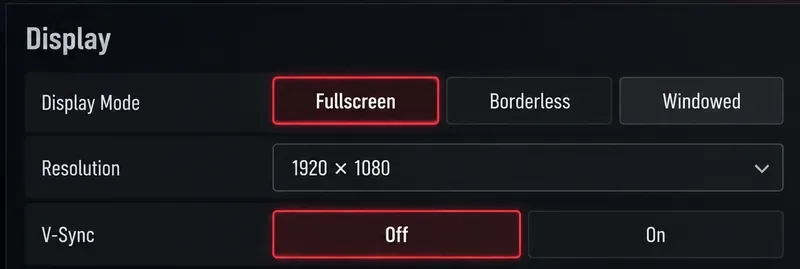
Eine fokussierte Ansicht der Anzeigeeinstellungen, die die drei wichtigsten Optionen für einen ersten Latenztest zeigt: Anzeigemodus, Ausgaberesolution und V-Sync.
Empfohlene Tekken 8-Anzeigeeinstellungen für geringere Eingabeverzögerung
Einstellung
Empfohlener Ausgangspunkt
Warum
Anzeigemodus
Vollbild
Die beste Ausgangsbasis für Tests, da sie die Anzahl der Variablen minimiert. Der randlose Modus kann unter modernen Windows/DX12-Systemen ähnlich reaktionsschnell sein.
V-Sync
Aus
Bandai Namco gibt ausdrücklich an, dass die Einstellung „Aus“ die Reaktionszeit leicht verbessert, allerdings mit Bildrissen als Gegenleistung.
Auflösung
Native Rendern, wenn 60 FPS erreicht werden können; bei Bedarf die Renderlast reduzieren.
Eine stabile Bildrate ist wichtiger als das Erzwingen einer hohen Ausgaberesolution, die Ihre GPU nicht bewältigen kann.
Renderingqualität
Verwenden Sie die höchste Voreinstellung, die stabil bleibt.
Tekken 8 kann die PC-Grafik bei übermäßiger Prozessorlast in Online-Matches automatisch reduzieren, daher sollte die Stabilität Vorrang vor den visuellen Einstellungen haben.
Hintergrund-Apps und Overlays
Schließen oder deaktivieren Sie unnötige Fenster während des Tests.
Die offiziellen PC-Systemanforderungen weisen darauf hin, dass Hintergrundanwendungen die Bildrate verringern können und dass uneinheitliches Rendering sich wie eine zusätzliche Eingabeverzögerung anfühlen kann.
Warum Vollbild eine gute erste Wahl ist, aber nicht die ultimative Lösung.
Ältere PC-Ratgeber behaupten oft, der exklusive Vollbildmodus sei immer schneller als der randlose Fenstermodus. Für aktuelle DirectX-12-Spiele ist diese Annahme zu einfach. Microsoft erklärt, dass Direct3D 12 den klassischen exklusiven Vollbildmodus nicht mehr im herkömmlichen Sinne nutzt; Windows setzt stattdessen auf moderne Darstellungspfade und Vollbildoptimierungen. Microsoft erläutert außerdem, dass die moderne Flip-Modell-Darstellung in vielen Situationen eine vergleichbare Leistung wie der exklusive Vollbildmodus ermöglicht.
Das ist für Tekken 8 relevant, da die offiziellen PC-Systemanforderungen DirectX 12 vorschreiben. Laut Microsofts Dokumentation zur Direct3D-12-Swap-Chain unterstützt Direct3D 12 keinen klassischen exklusiven Vollbildmodus, sondern nutzt stattdessen Vollbildoptimierungen. Die Erklärung zu den Vollbildoptimierungen von Microsoft besagt außerdem, dass die Leistung für die meisten Nutzer im Allgemeinen gleichwertig oder sogar besser als die des herkömmlichen exklusiven Vollbildmodus ist.
Warum also trotzdem mit dem Vollbildmodus beginnen? Weil er eine saubere Basis für die Fehlersuche bietet. Wenn der Vollbildmodus auf Ihrem System besser funktioniert, behalten Sie ihn bei. Wenn der randlose Modus die gleiche Reaktionsfähigkeit bietet und gleichzeitig das Wechseln zwischen Bildschirmen (Alt-Tab), die Nutzung mehrerer Monitore, Streaming oder Overlays vereinfacht, gibt es keinen zwingenden technischen Grund, den randlosen Modus nur aufgrund alter PC-Gaming-Regeln abzulehnen.
Die Einstellung „V-Sync aus“ ist die am besten zu rechtfertigende Latenzeinstellung.
Bei diesem Spiel ist die Wirkung von V-Sync am deutlichsten. Bandai Namco fügte mit dem Update v2.00 (Saison 2) eine sichtbare V-Sync-Option für Konsolen hinzu und wies darauf hin, dass diese Einstellung bereits auf Steam verfügbar war. In den Patchnotes wird der Zweck klar erklärt: V-Sync verhindert Tearing, während das Deaktivieren die Verzögerung zwischen Eingabe und Aktion leicht verbessert.
Das bedeutet, dass Sie V-Sync deaktiviert lassen sollten, wenn Sie die geringstmögliche Eingabeverzögerung testen. Sollte Tearing störend werden, müssen Sie eine praktische und keine rein theoretische Abwägung treffen. Sie können den randlosen Modus, die variable Bildwiederholfrequenz Ihres Monitors oder V-Sync aktivieren und entscheiden, ob die visuelle Verbesserung den geringfügigen Mehraufwand bei Ihrer Konfiguration rechtfertigt.
Beispiel: ein 144-Hz-Monitor mit stabilen 60 FPS
Angenommen, Tekken 8 läuft auf Ihrem PC mit stabilen 60 FPS und Ihr Monitor hat eine Bildwiederholfrequenz von 144 Hz. Beginnen Sie mit Vollbildmodus und deaktivierter V-Sync. Spielen Sie einige Matches im Übungsmodus, in dem Netzwerkbedingungen keine Rolle spielen. Wenn Eingaben direkt erfolgen und Tearing kaum auftritt, haben Sie bereits eine gute Konfiguration. Stellen Sie dann nur den Anzeigemodus auf „Randlos“ um und wiederholen Sie den Test. Falls Sie keinen Unterschied feststellen, ist der Randlosmodus möglicherweise die praktischere Wahl, da er das Wechseln zwischen Fenstern und die Nutzung mehrerer Bildschirme erleichtert.
Wichtig ist, jeweils nur eine Variable zu ändern. Wenn Sie Anzeigemodus, Auflösung, Upscaling, Grafikqualität, Overlays und Controller-Verbindung gleichzeitig ändern, können Sie nicht feststellen, welche Einstellung das Benutzererlebnis tatsächlich verbessert hat.
Eine stabile Bildwiederholrate ist wichtiger als die Jagd nach einem Mythos bezüglich des Anzeigemodus.
Die offiziellen PC-Systemanforderungen von Tekken 8 sind auf stabile Performance ausgelegt. Laut den offiziellen Spezifikationen ist eine minimale HD-Auflösung von 1920×1080 (niedrig) und eine mittlere Auflösung von 1920×1080 für optimale HD-Einstellungen empfohlen. Bandai Namco empfiehlt dabei stabile 60+ FPS. Auf derselben Seite wird für die optimale Konfiguration eine SSD empfohlen.
Bandai Namco hat in Version 1.05 auch das Grafikverhalten auf dem PC geändert. Laut den offiziellen Patchnotes zu Version 1.05 kann Tekken 8 die Grafikeinstellungen für spätere Matches automatisch reduzieren, wenn die Prozessorlast während Online-Kämpfen einen bestimmten Schwellenwert überschreitet. Dies deutet stark darauf hin, dass das Spiel Wert auf eine akzeptable Performance während der Matches legt.
Wenn Ihre Bildrate aufgrund einer GPU-Überlastung unter den Zielwert fällt, wird ein Wechsel zwischen Vollbild- und randlosem Fenstermodus das Problem wahrscheinlich nicht beheben. Reduzieren Sie die Einstellungen, die die meiste GPU-Zeit beanspruchen, verwenden Sie gegebenenfalls einen geeigneten Upscaler oder eine Render-Skalierung und testen Sie erneut, bis die Bildrate stabil ist.
Wie man testet, ob die Einstellung tatsächlich geholfen hat
Beurteile die Eingabeverzögerung nicht anhand eines einzelnen Kombinationsversuchs. Führe einen wiederholbaren Test durch. Wähle im Übungsmodus eine bekannte Bewegung oder einen Konter und führe ihn einige Minuten lang wiederholt aus. Lass deine Controller-Verbindung, deinen Charakter, deine Stage, deine Auflösung und deine Grafikeinstellungen unverändert. Ändere dann nur eine Anzeigeeinstellung und wiederhole den Vorgang.
Wenn sich der Vollbildmodus konsistenter anfühlt als der randlose Modus, behalten Sie den Vollbildmodus bei.
Wenn sich beide Modi identisch anfühlen, wählen Sie den Modus, der am besten zu Ihrem Desktop-Workflow passt.
Wenn sich V-Sync Off besser anfühlt, aber das Tearing stark ist, entscheiden Sie, ob der visuelle Kompromiss akzeptabel ist, oder testen Sie VRR und Borderless.
Wenn keiner der Anzeigemodi das Problem behebt, überprüfen Sie die Frametime-Instabilität, die Controller-Verbindung, die Hintergrundsoftware, die GPU-Auslastung und die Monitorverarbeitung.
Verwechseln Sie nicht die Netzwerkverzögerung mit der lokalen Eingangsverzögerung.
Bei Online-Matches in Tekken 8 kommt eine weitere Variable hinzu: die Netzwerkbedingungen. Eine Änderung des Anzeigemodus beeinflusst die lokale Darstellungsverzögerung, nicht die Verbindungsqualität des Gegners. Wenn sich der Übungsmodus flüssig anfühlt, ein Online-Match aber verzögert oder ungleichmäßig wirkt, liegt die Ursache möglicherweise nicht in den Anzeigeeinstellungen.
Vergleichen Sie zur Fehlerbehebung immer zuerst den Offline-Übungsmodus. Sobald die lokale Reaktion stabil erscheint, testen Sie das Online-Spiel. Dadurch lassen sich Anzeige- und Renderingprobleme von verbindungsbedingten Verzögerungen trennen und Sie vermeiden, dass Sie die Grafikeinstellungen wiederholt ändern müssen, um ein Netzwerkproblem zu beheben.
Und der Fenstermodus?
Der Fenstermodus ist nützlich für die Fehlersuche, Aufzeichnungs-Workflows oder ungewöhnliche Multi-Monitor-Setups, aber nicht die erste Wahl für kompetitives Spielen. Er erhöht die Komplexität der Desktop-Verwaltung und füllt den Bildschirm möglicherweise nicht in der gewünschten Auflösung aus. Wenn sowohl der Vollbild- als auch der randlose Modus nicht richtig funktionieren, kann der Fenstermodus als Diagnosemodus hilfreich sein, ist aber normalerweise die dritte Option und nicht die empfohlene endgültige Konfiguration.
Wann Borderless die bessere Wahl ist
Der randlose Fenstermodus ist sinnvoll, wenn Sie häufig zwischen Fenstern wechseln (Alt+Tab), mehrere Monitore verwenden, streamen, aufnehmen oder Overlays nutzen. Moderne Windows-Präsentationsprozesse ermöglichen eine nahezu reaktionsschnelle Darstellung im randlosen Fenstermodus, vergleichbar mit dem Vollbildmodus. Die richtige Wahl ist diejenige, die eine stabile Bildwiederholrate, konsistente Bedienelemente und möglichst wenige Systemunterbrechungen gewährleistet.
Ein Spieler mit nur einem Monitor und ohne Overlays bevorzugt beispielsweise möglicherweise den Vollbildmodus, einfach weil er unkompliziert ist. Ein Spieler mit Discord, OBS, einem zweiten Monitor und häufigem Alt-Tab-Verkehr bevorzugt hingegen vielleicht den randlosen Fenstermodus, sofern dieser die gleiche Leistung bietet. In keinem der beiden Fälle muss man so tun, als sei ein bestimmter Anzeigemodus auf jedem DirectX-12-PC generell schneller.
Abschließende Empfehlung
Verwenden Sie Vollbildmodus + deaktivierte V-Sync als erste Basis für niedrige Latenz in Tekken 8. Halten Sie Auflösung und Grafikeinstellungen niedrig genug, um eine stabile Performance zu gewährleisten, und schließen Sie während des Tests unnötige Hintergrundanwendungen. Vergleichen Sie anschließend den randlosen Modus unter denselben Bedingungen. Auf modernen Windows-Versionen kann die Reaktionsfähigkeit genauso gut sein. Verwenden Sie daher den Modus, der auf Ihrer Hardware die konsistentesten Ergebnisse liefert.
Die wichtigste Erkenntnis ist nicht, dass der Vollbildmodus immer die beste Wahl ist. Vielmehr ist festzuhalten, dass die Deaktivierung von V-Sync nachweislich die Reaktionszeit verbessert, während die Unterschiede im Anzeigemodus vom Darstellungsverhalten von Windows, Treibern, Overlays, der Monitorkonfiguration und Ihrem spezifischen PC abhängen. Testen Sie jeweils nur eine Variable und behalten Sie die Einstellung bei, die Ihnen die konsistenteste Reaktionszeit bietet, ohne die gewünschte visuelle Darstellung zu beeinträchtigen.