Startseite
» 🎮 E-Sport
»
Kann man Ghost-Downloads in TEKKEN 8 deaktivieren? Was verhindert sie tatsächlich?
Kann man Ghost-Downloads in TEKKEN 8 deaktivieren? Was verhindert sie tatsächlich?
Kurz gesagt: Die aktuellen TEKKEN 8-Materialien von Bandai Namco beschreiben keine globale Einstellung, die alle Ghost-Downloads blockiert. Der dokumentierte Ablauf sieht vor, den Ghost eines anderen Spielers aus dessen Profil in der Bestenliste oder der Lounge auszuwählen. Falls während des Spielens auf Steam ein Download im Hintergrund läuft, handelt es sich möglicherweise um ein Spielupdate. Steam bietet separate Einstellungen für Downloads während des Spielens und für TEKKEN 8-Updates.
Es gibt zwar auch eine KI-Lernsteuerung im Spiel , diese beeinflusst aber, wie dein eigener Geist aus dem Kampfverhalten lernt. Sie ist keine automatische Download-Option für die Geister anderer Spieler. Dieser Unterschied ist wichtig: Eine falsche Einstellung kann das Training stoppen, ohne Steam-Updates zu verhindern, oder einen notwendigen Patch verzögern, ohne die Geister-Downloads zu beeinflussen.
Zuerst sollte man feststellen, welche Daten verschoben werden.
Ein Ghost in TEKKEN 8 ist ein KI-gesteuerter Avatar, der aus dem Kampfverhalten des Spielers lernt. Ein Spielupdate ist ein Patch für TEKKEN 8 selbst. Beide nutzen Daten, stammen aber aus unterschiedlichen Systemen. Bandais offizielle Spielübersicht beschreibt das Herunterladen von KI-Ghosts anderer Spieler aus der Lounge und den Bestenlisten; die Informationen zum Online-Modus besagen, dass ein heruntergeladener Ghost in Super Ghost Battle gespeichert wird.
Die aktuellsten offiziellen Patchnotes (Version 3.02.02 vom 10. September 2026), die zum Zeitpunkt der Überprüfung dieses Leitfadens verfügbar waren, besagen, dass bestehende Ghost-Daten erhalten bleiben, während Änderungen am Charakterverhalten in den Ghost-Daten abgebildet werden. Die Patchnotes erwähnen keine globale Einstellung zum automatischen Herunterladen von Ghosts. Wenn Sie also verhindern möchten, dass die Ghosts anderer Spieler ohne Ihre Zustimmung erscheinen, sollten Sie zunächst die Option „Ghost herunterladen“ in Ihrem Spielerprofil deaktivieren. Falls Sie Steam-Patch-Downloads meinen, die während des Spielens starten, befolgen Sie die unten beschriebenen Schritte für Steam.
Schritt 1: Überprüfen Sie, ob Steam ein TEKKEN 8-Update herunterlädt.
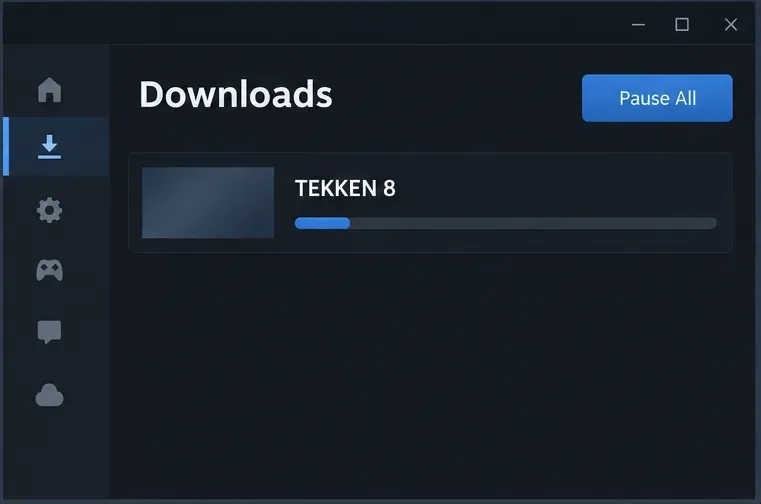
Öffnen Sie bei der Steam-Version die Downloadseite von Steam, während Sie die Aktivität beobachten. Suchen Sie in der Warteschlange nach einem Eintrag zu TEKKEN 8. Handelt es sich um ein Update oder eine Installation, gelten die Download-Einstellungen von Steam. Sie können einen laufenden Steam-Download auf der Downloadseite pausieren, um dies zu überprüfen, und anschließend eine passendere Update-Option auswählen.
Überprüfen Sie die Steam-Downloadliste, um zu sehen, ob für TEKKEN 8 ein clientseitig verwaltetes Update in Bearbeitung ist.
Wenn die Steam-Downloadseite inaktiv ist, können diese Einstellungen nicht erkennen, welche Daten das Spiel mit seinen Online-Diensten austauscht. Ein Netzwerkmonitor zeigt möglicherweise Datenverkehr an, ohne jedoch zu identifizieren, ob es sich um Ghost-Daten, Matchmaking, Kontosynchronisierung oder einen anderen Spieldienst handelt. Löschen Sie keine Speicherstände und ändern Sie keine Router-Regeln allein aufgrund einer nicht näher spezifizierten Netzwerkanzeige.
Schritt 2: Steam-Downloads während des Spielens stoppen
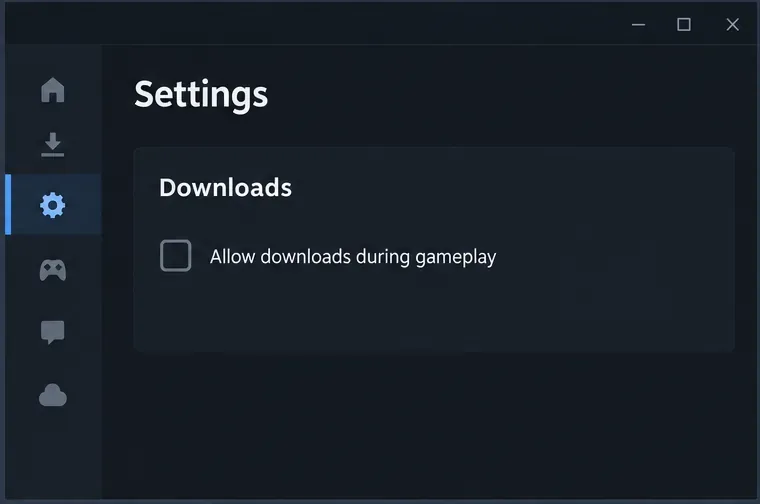
Öffne in Steam „Einstellungen“ > „Downloads“ und stelle sicher, dass die Option „Downloads während des Spielens zulassen“ deaktiviert ist. Laut Steam-Support werden Downloads normalerweise beim Spielstart pausiert, um die Netzwerkaktivität des Spiels zu priorisieren. Durch Aktivieren dieser Option werden die Downloads fortgesetzt. Wenn du die Option deaktiviert lässt, werden von Steam verwaltete Spiel-Downloads während des Spielens im normalen Client-Verhalten nicht ausgeführt.
Lassen Sie die Option „Downloads während des Spielens zulassen“ deaktiviert, damit Steam-Updates nicht parallel zu einem Spiel ausgeführt werden.
Diese Einstellung gilt für Steam-Client-Downloads, wie z. B. Spielupdates. Sie blockiert weder die Online-Funktionen von TEKKEN 8, noch verhindert sie die Verbindung des Spiels zu den Bandai Namco-Diensten oder deaktiviert die Ghost-Download-Funktion im Spiel. Wenn Sie den Epic Games Store oder eine Konsole verwenden, ist diese Steam-Einstellung nicht relevant.
Schritt 3: TEKKEN 8-Updates bis zum Start verzögern
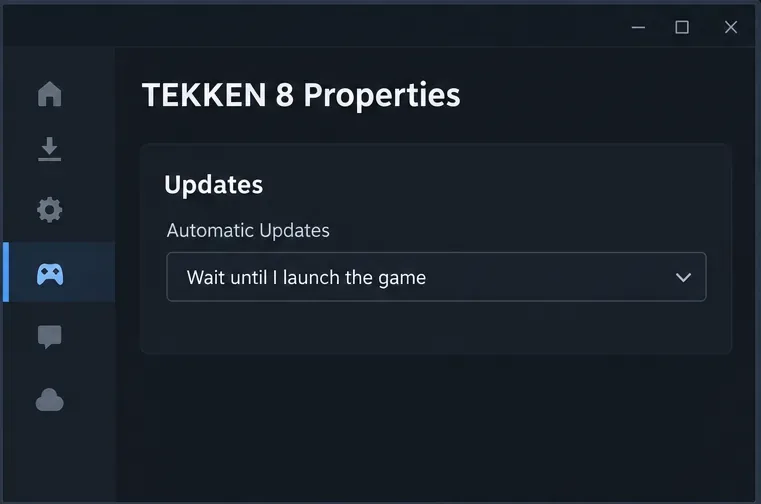
Um unerwartete Updates außerhalb einer Spielsitzung zu vermeiden, öffnen Sie Ihre Bibliothek , klicken Sie mit der rechten Maustaste auf TEKKEN 8, wählen Sie „Eigenschaften“ und anschließend „Updates“ . Aktivieren Sie unter „Automatische Updates“ die Option „Warten, bis ich das Spiel starte“ . Laut Steam-Supportinformationen handelt es sich dabei um eine spielspezifische Update-Richtlinie. Je nach Client-Version oder Sprache kann die Bezeichnung leicht abweichen.
Stellen Sie TEKKEN 8 auf „Warten bis zum Start“, wenn Sie selbst bestimmen möchten, wann das Steam-Update beginnt.
Dies verzögert das Update, deaktiviert es aber nicht dauerhaft. Wenn ein Patch benötigt wird, muss Steam diesen möglicherweise herunterladen, bevor das Spiel gestartet werden kann. Das ist nützlich, wenn Sie selbst bestimmen möchten, wann ein größerer Patch Ihre Internetverbindung beansprucht. Es ist jedoch keine Möglichkeit, dauerhaft eine veraltete Online-Version zu spielen. Halten Sie das Spiel auf dem neuesten Stand, bevor Sie Ranglistenspiele oder andere Online-Modi spielen.
Schritt 4: Bandbreite begrenzen, falls ein Download ausgeführt werden muss
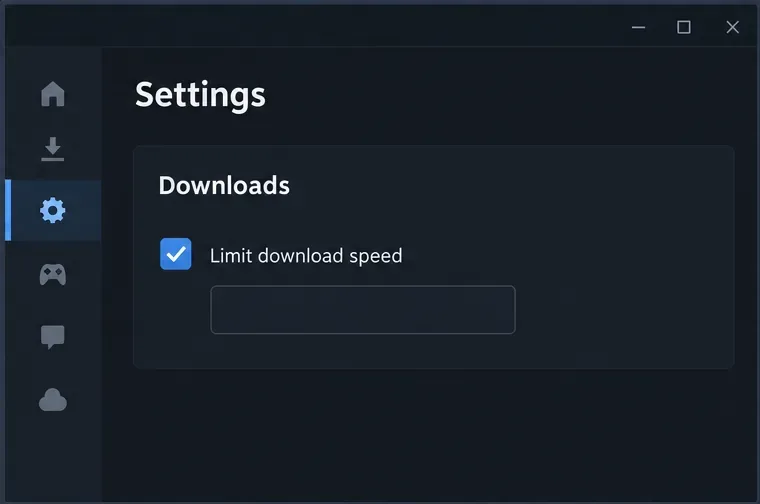
Falls Steam während einer anderen Tätigkeit heruntergeladen werden muss und der Download nicht pausiert werden kann, gehen Sie zu Einstellungen > Downloads , aktivieren Sie „Downloadgeschwindigkeit begrenzen“ und wählen Sie einen für Ihre Internetverbindung passenden Wert. Eine niedrigere Begrenzung kann die Bandbreitenbeanspruchung reduzieren, allerdings dauert das Update dann länger. Auf der Supportseite von Steam wird erklärt, wie Sie die Downloadgeschwindigkeit Ihres Clients begrenzen.
Eine Begrenzung der Downloadgeschwindigkeit kann den Anteil von Steam an der Internetverbindung während eines Updates verringern.
Nutzen Sie dies als Kompromiss, wenn ein Download dringend ist. Falls Ihr Problem die Online-Reaktionsfähigkeit des Spiels betrifft, ist das Anhalten des Steam-Updates ein aussagekräftigerer Test als die Wahl einer willkürlichen Geschwindigkeit. Eine Geschwindigkeitsbegrenzung wirkt sich auf Steam-Downloads aus; sie kann die Daten, die direkt von TEKKEN 8 ausgetauscht werden, nicht einschränken.
Was die Ghost-Lerneinstellung tatsächlich steuert
Falls Sie befürchten, dass Ihr eigener Ghost von Ihrem Spielverhalten lernt, gehen Sie zum Eingang von TEKKEN GHOST SHOWDOWN in der TEKKEN FIGHT LOUNGE und sprechen Sie mit Max . Bandai hat dort Optionen hinzugefügt, um das KI-Lernen ein- und auszuschalten sowie vorherige KI-Lerndaten zu löschen. Dadurch ändert sich das Lernverhalten Ihres KI-gesteuerten Avatars. Das Herunterladen des Ghosts eines anderen Spielers aus einem Profil wird dadurch nicht deaktiviert, und Steam kann das Spiel weiterhin patchen.
Löschen Sie die vorherigen KI-Lerndaten nur, wenn Sie das Gelernte Ihres Geistes zurücksetzen möchten. Dies ist ein separater Vorgang vom Deaktivieren des Lernprozesses und dient nicht als allgemeines Bereinigungswerkzeug für alle heruntergeladenen Geister. In den veröffentlichten Patchnotes von Bandai wird diese Funktion nicht als Möglichkeit zum Deaktivieren neuer Geister-Downloads beschrieben.
Wählen Sie die passende Steuerung für Ihre Situation
Was Ihnen auffällt
Was zu überprüfen ist
Relevante Kontrolle
Während einer Steam-Sitzung wird ein Patch für TEKKEN 8 heruntergeladen.
Steam-Download-Warteschlange
Deaktivieren Sie die Option „Downloads während des Spiels zulassen“; optional können Sie die Update-Richtlinie pro Spiel festlegen.
Sie sehen eine Download-Option für den Spieler Ghost.
Spielerprofil in den Bestenlisten oder der Lounge
Wählen Sie „Ghost herunterladen“ nur, wenn Sie Ghost wirklich benötigen.
Dein eigener Geist lernt weiterhin dein Verhalten.
Max am Eingang von TEKKEN GHOST SHOWDOWN
Deaktivieren Sie das KI-Lernen; löschen Sie vorherige Lerndaten nur, wenn Sie einen Reset wünschen.
Netzwerkaktivität wird angezeigt, aber Steam ist im Leerlauf.
Überprüfen Sie den Netzwerkmonitor der Plattform und notieren Sie, wann das Problem auftritt.
Diese Steam-Einstellungen identifizieren oder blockieren keinen In-Game-Dienstverkehr.
Grenzwerte und Sicherheitsprüfungen
Diese Schritte gelten für die PC-Version auf Steam. Auf PlayStation 5 oder Xbox Series X|S verwenden Sie bitte die Download-Warteschlange und Update-Einstellungen der Konsole für Spiel-Patches; Steam-Anweisungen können Konsolen-Downloads nicht beeinflussen. Die für diesen Leitfaden herangezogenen öffentlichen Materialien von Bandai dokumentieren keine plattformweite Option, die alle Ghost-Downloads automatisch deaktiviert.
Beobachten Sie nach der Änderung der Steam-Einstellungen die Downloadseite während einer kurzen Spielsitzung. Bleibt die Patch-Warteschlange von TEKKEN 8 pausiert, während das Spiel geöffnet ist, funktioniert die Steam-Steuerung wie vorgesehen. Vermeiden Sie anschließend die Aktion „Geister herunterladen“ im Spiel, wenn Sie keine Geister anderer Spieler hinzufügen möchten. Sollte das Spiel weiterhin unerklärlichen Netzwerkverkehr anzeigen, während Steam im Leerlauf ist, notieren Sie sich Uhrzeit, Plattform und Bildschirm und kontaktieren Sie den Bandai Namco-Support, anstatt die lokalen Speicherdaten zu löschen.