Startseite
» 🎮 E-Sport
»
Kann man die chromatische Aberration in den Apex Legends-Konfigurationseinstellungen deaktivieren?
Kann man die chromatische Aberration in den Apex Legends-Konfigurationseinstellungen deaktivieren?
In den für diesen Leitfaden überprüften Quellen findet sich kein verifizierter, offiziell dokumentierter Konfigurationsbefehl für Apex Legends, der die chromatische Aberration deaktiviert. EAs aktuelle PC-Einstellungsanleitung enthält keine separate Option zum Deaktivieren der chromatischen Aberration. Falls Sie nach einer Zeile zum Einfügen in eine Konfigurationsdatei suchen, sollten Sie zunächst prüfen, welchen Effekt Sie beobachten und ob der vorgeschlagene Befehl überhaupt für Apex Legends gilt.
Diese Anleitung erklärt, wie Sie Ihre Konfiguration überprüfen, Ihre bestehenden Einstellungen schützen und unterstützte Alternativen testen können, um sich ein besseres Bild zu verschaffen. Die Quellen wurden am 7. Oktober 2026 geprüft. Es wird nicht behauptet, dass alle internen Rendering-Optionen untersucht wurden, und es wurden keine Tests mit einer aktuellen Spielversion durchgeführt. Ein undokumentierter Befehl sollte nicht als bestätigte Lösung präsentiert werden.
Wie chromatische Aberration aussieht
Chromatische Aberration bezeichnet Farbsäume: Unterschiedlich farbige Konturen erscheinen an den Kanten eines Objekts leicht voneinander getrennt. In der Fotografie entsteht sie durch die unterschiedliche Fokussierung von Farben durch ein Objektiv; in Spielen kann dieser Effekt als visuelles Erscheinungsbild nachgeahmt werden. Adobes Erklärung der chromatischen Aberration beschreibt das Farbsaummuster an den Kanten, insbesondere an kontrastreichen Übergängen.
Mehrere andere Probleme können dazu führen, dass Apex unscharf wirkt, ohne dass dieses Muster auftritt. Kantenglättung glättet Treppeneffekte und kann die wahrgenommene Schärfe verändern. Die adaptive Auflösung passt die Rendering-Auflösung an, um ein bestimmtes Leistungsziel zu erreichen. Bloom ist der Schein um helle Bereiche. Bewegungsspuren, allgemeine Unschärfe und helle Halos sind andere Symptome; das Deaktivieren eines dieser Symptome beweist nicht, dass die chromatische Aberration deaktiviert wurde.
Was Ihnen auffällt
Was sollte man zuerst untersuchen?
Deutlich unterschiedliche Farbsäume entlang unbeweglicher Kanten
Erfassen Sie den Effekt und prüfen Sie, ob er im gespeicherten Bild erscheint.
Die gesamte Szene wirkt im anspruchsvollen Spielverlauf weicher.
Auflösung und adaptive Auflösungseinstellungen
Die Kanten wirken glatt, aber weniger scharf.
Vergleichen Sie die verfügbaren Anti-Aliasing-Optionen
Die Spuren entstehen hauptsächlich bei Kamerabewegungen.
Vergleichen Sie eine Standaufnahme mit einer Bewegungsdarstellung auf dem Display.
Helle Objekte haben breite Halos.
Trennen Sie den Glanz von den farbigen Rändern, bevor Sie versuchen, ihn zu reparieren.
Was eine Konfigurationsdatei leisten kann und was nicht.
Eine Konfigurationsdatei , oft auch einfach „config“ genannt, speichert Einstellungen als Text. Ein Befehl ist eine Anweisung, die das Spiel erkennen muss, um wirksam zu werden. Das Hinzufügen eines passend klingenden Namens und einer Null zu einer Textdatei erzeugt kein neues Grafiksteuerelement.
Ein Autoexec-Skript ist ein Konfigurationsskript, das automatisch ausgeführt werden soll. Seine Existenz beweist nicht, dass es geladen wird, dass jede Anweisung ausgeführt wird oder dass eine ausgeführte Anweisung den gewünschten Effekt erzielt. Das sind separate Fragen. Auch eine Datei, die nach dem Start unverändert bleibt, beweist nicht, dass der Renderer ihren Inhalt verwendet hat.
Beginnen Sie mit EAs aktuellem Leitfaden zu den PC-Einstellungen von Apex Legends . Dieser beschreibt das Videomenü und einige relevante Einstellungen zur Bildschärfe, bietet aber keine Option zur Korrektur chromatischer Aberration. Dies ist der Rahmen der hier enthaltenen, verifizierten Anweisungen.
Schritt 1: Symptom aufzeichnen und Einstellungen schützen
Wählen Sie einen wiederholbaren Standort, beispielsweise eine ruhige Position auf dem Schießstand, und fixieren Sie eine kontrastreiche Begrenzung. Erfassen Sie sowohl den mittleren als auch den äußeren Bereich des Bildausschnitts. Halten Sie Ihre Position, Blickrichtung, Waffe und Ihr Sichtfeld für Vergleiche unverändert. Das Sichtfeld ist der Teil der Szene, der durch die Kamera sichtbar ist.
Notieren Sie, ob das Problem im Stillstand, beim Drehen oder nur während einer Bewegung auftritt. Wenn ein gespeichertes Bild sauber aussieht, aber bei Bewegung Schlieren auf dem Bildschirm sichtbar sind, sollten Sie das Anzeige- oder Bewegungsverhalten untersuchen, anstatt sofort einen Befehl zur Farbsaumkorrektur zu ändern.
Notieren Sie Ihre aktuellen Videoeinstellungen und alle benutzerdefinierten Startoptionen. Startoptionen sind Argumente, die beim Spielstart an das Spiel übergeben werden. Beenden Sie Apex, bevor Sie lokale Dateien untersuchen. Kopieren Sie jede Datei, die Sie untersuchen möchten, in einen separaten Sicherungsordner und behalten Sie dabei den ursprünglichen Namen und den ursprünglichen Speicherort bei. Arbeiten Sie mit Ihren eigenen Dateien, anstatt diese durch ein heruntergeladenes Konfigurationspaket zu ersetzen.
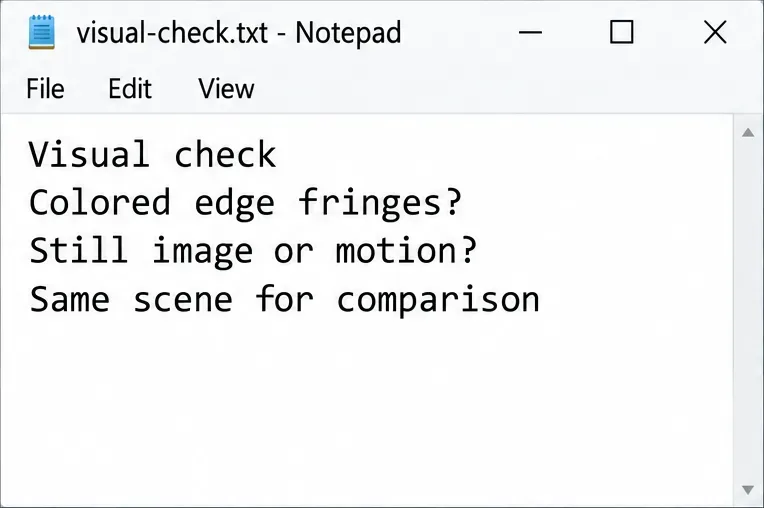
Eine visuelle Prüfnotiz listet die Beobachtungen auf, die vor der Untersuchung einer Apex Legends-Konfiguration zu dokumentieren sind.
Schritt 2: Suchen Sie Ihre Dateien und überprüfen Sie eine Kopie
Unter Windows ist ein häufig verwendeter Speicherort für lokale Einstellungen der Pfad `/user/users` %USERPROFILE%\Saved Games\Respawn\Apex\local. Sie können diesen Pfad in die Adressleiste des Datei-Explorers einfügen. `/user/users` %USERPROFILE%ist eine Windows-Variable, die Ihren Benutzerordner repräsentiert. Betrachten Sie dies als einen zu überprüfenden Pfad, nicht als Garantie: Speicherorte von Ordnern und Dateistrukturen können variieren, und die EA-Einstellungsanleitung dokumentiert diesen Pfad nicht.
Falls der Ordner existiert, suchen Sie nach Ihren vorhandenen Dateien videoconfig.txtund Ordnern settings.cfg. Erstellen Sie keine fehlenden Dateien oder Ordner, nur weil dies in einem älteren Tutorial erwartet wird. Eine benutzerdefinierte Autoexec-Datei, falls Sie zuvor eine installiert haben, befindet sich möglicherweise stattdessen in den Installationsdateien des Spiels; überprüfen Sie nur die Konfiguration, die Sie als Ihre identifizieren können.
Lassen Sie sich Dateinamenerweiterungen vor dem Öffnen oder Speichern anzeigen. Eine Dateinamenerweiterung ist die Endung, z. B. .js .txtoder .cfg.js, die den Dateityp kennzeichnet. Microsoft beschreibt die Option „ Ansicht > Anzeigen > Dateinamenerweiterungen“ in seinem Leitfaden zum Windows-Explorer . Dies hilft, eine echte Konfigurationsdatei von einer versehentlich mit einer zusätzlichen .txtErweiterung gespeicherten Datei zu unterscheiden.
Öffnen Sie eine Sicherungskopie in einem einfachen Texteditor wie Notepad. Untersuchen Sie den Inhalt, ohne Anführungszeichen, geschweifte Klammern oder andere Einstellungen zu verändern. Es geht zunächst darum, den Inhalt zu verstehen, nicht darum, einen vermuteten Deinstallationsschlüssel einzufügen.
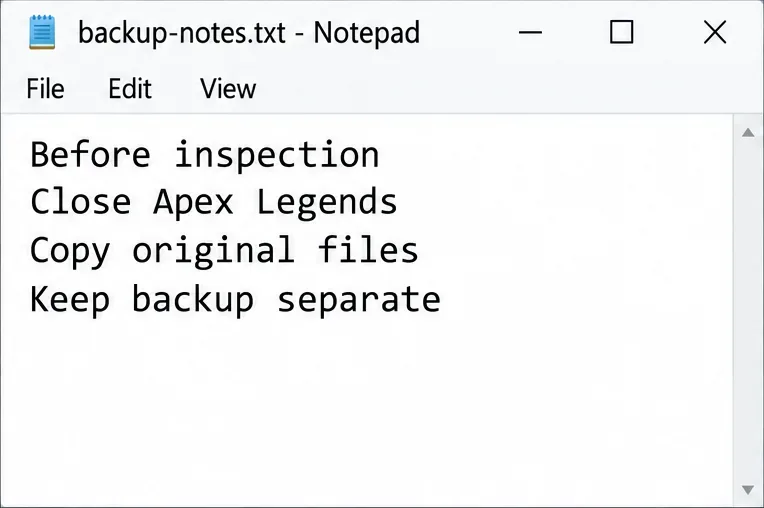
Eine Sicherungsnotiz fasst die Vorbereitungen zusammen, bevor Sie Ihre lokalen Konfigurationsdateien überprüfen.
Schritt 3: Überprüfen Sie jeden vorgeschlagenen Befehl, bevor Sie ihn verwenden.
Für Befehle zur Korrektur chromatischer Aberrationen suchen Sie nach einer aktuellen, Apex-spezifischen Erklärung von EA oder Respawn, die die Funktion des Befehls und seine Unterstützung beschreibt. Ein aus einer anderen Spiel-Engine kopierter Befehl, ein alter Forenbeitrag oder ein umfangreiches Optimierungspaket reichen nicht aus, um das aktuelle Verhalten zu belegen.
Bezeichnungen wie „Chroma“, „Bloom“, „Weichzeichnen“ oder „Nachbearbeitung“ sind nicht synonym. Nachbearbeitung bezeichnet Effekte, die auf das gerenderte Bild angewendet werden. Selbst eine umfassende Nachbearbeitungsfunktion kann nicht garantieren, dass chromatische Aberrationen selektiv entfernt werden, während alle anderen Bildinformationen erhalten bleiben.
Verwechseln Sie nicht die periphere Beleuchtung mit der Bilddarstellung. In den Barrierefreiheitseinstellungen von EA für PCs werden Lichteffekte als spielbezogene farbige Beleuchtung auf kompatiblen Tastaturen, Mäusen und anderer Hardware beschrieben . Das Deaktivieren dieser Option betrifft die Hardwarebeleuchtung, nicht die farbigen Umrisse im Spielbild.
Da eine spezifische Entfernungsanweisung nicht verifiziert werden konnte, empfiehlt diese Anleitung nicht, zu diesem Zweck eine Konfigurationszeile oder ein Startargument hinzuzufügen. Lassen Sie die Originaldatei unverändert. Falls Sie bereits testweise eine Zeile hinzugefügt haben, verwenden Sie Ihre Sicherungskopie vor der Bearbeitung, um diesen spezifischen Vorgang bei geschlossenem Apex rückgängig zu machen; vermeiden Sie es, Ihren gesamten Einstellungsordner zu löschen.
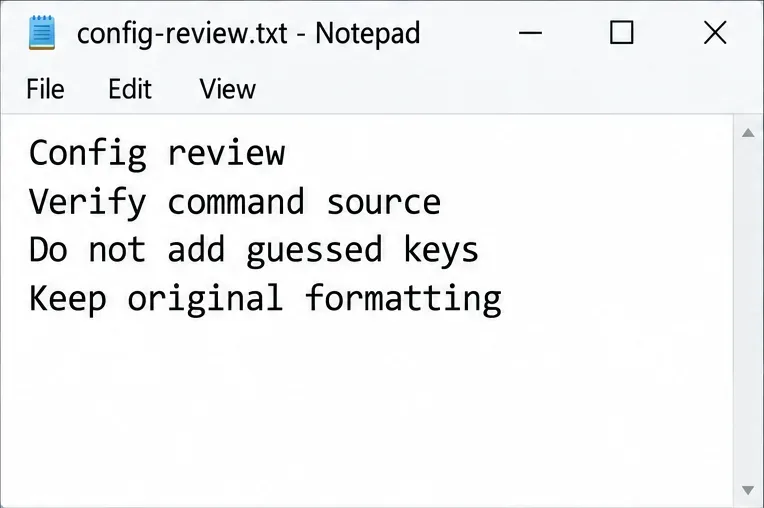
Ein Konfigurationsprüfungshinweis betont die Überprüfung des Quellcodes und die Beibehaltung des ursprünglichen Textformats.
Schritt 4: Unterstützte Klarheitseinstellungen testen und vergleichen
Gehen Sie zurück zu Einstellungen > Video . Für eine optimale Bildschärfe empfiehlt EA das Standard-Seitenverhältnis und die Standardauflösung Ihres Monitors. Deaktivieren Sie die adaptive Auflösungs-FPS-Zielfunktion, es sei denn, häufige Framerate-Einbrüche erfordern dies. Vergleichen Sie die Kantenglättung, indem Sie sie auf „Keine“ stellen, um deren Einfluss auf die Kantenschärfe zu beurteilen. Dies sind dokumentierte Einstellungen und kein Ersatz für eine verifizierte Option zur Korrektur chromatischer Aberration.
Nehmen Sie eine Änderung vor, wenden Sie sie an und betrachten Sie das Bild erneut. Deaktivieren Sie die Kantenglättung und prüfen Sie, ob die hinzugefügten Treppeneffekte oder das Flimmern störender sind als die ursprüngliche Weichheit. Deaktivieren Sie die adaptive Auflösung und beobachten Sie, ob ein schärferes Bild die Leistung Ihres Systems beeinträchtigt. Behalten Sie die Einstellung nur bei, wenn der Kompromiss für Sie akzeptabel ist.
Vergleichen Sie Aufnahmen in voller Auflösung im gleichen Maßstab. Vermeiden Sie es, ein komprimiertes Social-Media-Bild mit einer direkten Aufnahme zu vergleichen oder Helligkeit und Kamerawinkel zwischen den Aufnahmen zu verändern. Notieren Sie genau, was sich verbessert hat: Kantenschärfe, Bildkonsistenz, Bewegungsdarstellung oder Farbsäume. „Sieht besser aus“ ist zwar als Präferenzangabe hilfreich, gibt aber keine Auskunft darüber, welcher Effekt sich verändert hat.
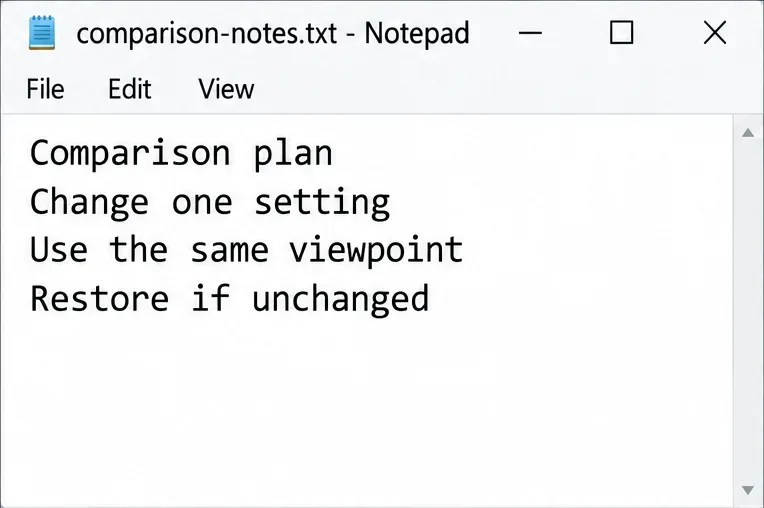
Ein Vergleichshinweis sorgt dafür, dass sich der Einstellungstest auf eine einzige Änderung und eine einheitliche Sichtweise konzentriert.
Fehler, die es zu vermeiden gilt
Die Annahme, dass die Datei unverändert bleibt, beweist den Erfolg. Gespeicherter Text und das tatsächliche Darstellungsverhalten sind separate Beweise.
Dateien werden schreibgeschützt, um eine unbekannte Einstellung zu erzwingen. Das Verhindern von Schreibvorgängen führt nicht dazu, dass ein nicht unterstützter Befehl funktioniert, und kann spätere Einstellungsänderungen erschweren.
Das Anwenden eines großen Konfigurationspakets. Änderungen an nicht zusammenhängenden Grafiken, Steuerelementen und Audio erschweren die Fehlersuche.
Alle Einstellungen werden zurückgesetzt, um einen Effekt zu entfernen. Ihre Ausgangswerte bleiben erhalten und nur das durchgeführte Experiment wird rückgängig gemacht.
Verspricht eine Steigerung der Bildrate. Es gibt jedoch keine messbaren Leistungssteigerungen oder bestätigten Ergebnisse bei der Entfernung von Dateien.
Wann man mit dem Bearbeiten aufhören und um Hilfe bitten sollte
Wenn Farbsäume in einer direkten Aufnahme nach dem Vergleich der unterstützten Einstellungen weiterhin auftreten, speichern Sie diese Aufnahme bitte zusammen mit Ihrer Plattform, der Spielversion, den Grafikeinstellungen und einer Beschreibung, wann der Effekt auftritt. Fragen Sie den EA-Support, ob es für diesen Effekt eine unterstützte Lösung gibt. Eine genaue Fehlerbeschreibung ist hilfreicher als eine Liste nicht verifizierter Befehle.
Falls ein Konfigurationsexperiment zu Startproblemen führt, stellen Sie zunächst Ihre gesicherten Dateien und vorherigen Startoptionen wieder her. Bei Installations- oder Ladeproblemen in der EA-App verwenden Sie bitte die offizielle EA-Anleitung zur Fehlerbehebung beim Herunterladen und Laden , die auch die Reparatur von Spieldateien beinhaltet. Die Reparaturfunktion dient der Wiederherstellung von Spieldateien und entfernt keine visuellen Effekte.
Die praktische Lösung besteht darin, Ihre Konfiguration beizubehalten, die aktuelle Unterstützung jedes Befehls zu überprüfen und die dokumentierten Videosteuerungsfunktionen zu nutzen, um das Problem zu beheben, das Sie tatsächlich identifizieren können. Solange keine dedizierte Funktion zur Korrektur chromatischer Aberration in Apex bestätigt ist, wäre das Einfügen einer Korrekturzeile lediglich eine Vermutung.