Startseite
» 🎮 E-Sport
»
Bester Halo Infinite Headset-Audiomix für Schritte und Schildgeräusche
Bester Halo Infinite Headset-Audiomix für Schritte und Schildgeräusche
Du hörst dein eigenes Gewehr deutlich, aber den Feind, der um die Ecke kommt, nimmst du kaum wahr. Dann zerbricht mitten im Feuergefecht ein Schild, und du kannst nicht unterscheiden, ob das Geräusch von deinem Ziel oder von einem Schaden an deinem eigenen Spartan stammt. Wenn du die Lautstärke des Headsets erhöhst, werden die Explosionen zwar lauter, aber die Unterscheidung der Geräusche wird dadurch nicht unbedingt einfacher.
Die beste Ausgangseinstellung für die Headset-Lautstärke in Halo Infinite ist die offizielle Wettkampf-Audioeinstellung: Priorisiere Soundeffekte und Treffererkennung, deaktiviere Musik und Umgebungsgeräusche und beginne mit dem Dynamikmodus. Passe die Lautstärke anschließend an deine Bedürfnisse an und überprüfe, ob dein Headset die richtigen Kanäle empfängt. Eine gute Mischung sollte dir helfen, Ereignisse und ihre Richtung zu erkennen, anstatt einfach nur alles lauter zu machen.
Dieser Leitfaden basiert auf der offiziellen Supportdokumentation vom 7. Oktober 2026. Die folgenden Empfehlungen dienen als Ausgangspunkt und stellen keine gemessenen Leistungssteigerungen oder die Behauptung dar, dass eine bestimmte Headset-Konfiguration für alle Nutzer geeignet ist. Die Abbildungen der Einstellungen zeigen die relevanten Bedienelemente; das Menülayout kann je nach Plattform und Softwareversion variieren.
Warum Schritte und Schildgeräusche verloren gehen
Zwei unterschiedliche Probleme können sich ähnlich anfühlen. Bei Maskierung erreicht ein Signal zwar die Kopfhörer, wird aber von anderen Geräuschen überlagert. Bei einem Ausgabeproblem können Töne aus bestimmten Richtungen ungewöhnlich leise sein oder falsch weitergeleitet werden. Ein Fehler in der Kanalweiterleitung lässt sich durch eine Equalizer-Einstellung nicht zuverlässig beheben.
Auch die Schritte unterliegen bewussten Gameplay-Beschränkungen. Die Patchnotes zu Saison 3 dokumentieren eine reduzierte maximale Hörweite, lautere Schritte naher Gegner und eine Dämpfung, wenn Gegner verdeckt sind. Diese Notizen erklären, warum sich ein versteckter Gegner anders anhören kann als ein Gegner in der Nähe; sie legen keine allgemeingültige Hörweite fest. Siehe die ursprünglichen Änderungen an Audio und Fortbewegung in Saison 3 .
Das Geräusch eines zerbrechenden Schildes liefert Informationen über den Schaden, Schritte hingegen über die Bewegung des Gegners. Beides ist wichtig, aber eine Mischung, die jeden Treffer überbetont, kann ablenkend wirken. Passe die Audioeffekte an den sichtbaren Schildeffekt und die jeweilige Situation an, bevor du annimmst, ein bestimmtes Geräusch bedeute, dass dein Ziel zum Angriff bereit ist.
Schritt 1: Eine saubere In-Game-Audio-Basislinie anwenden
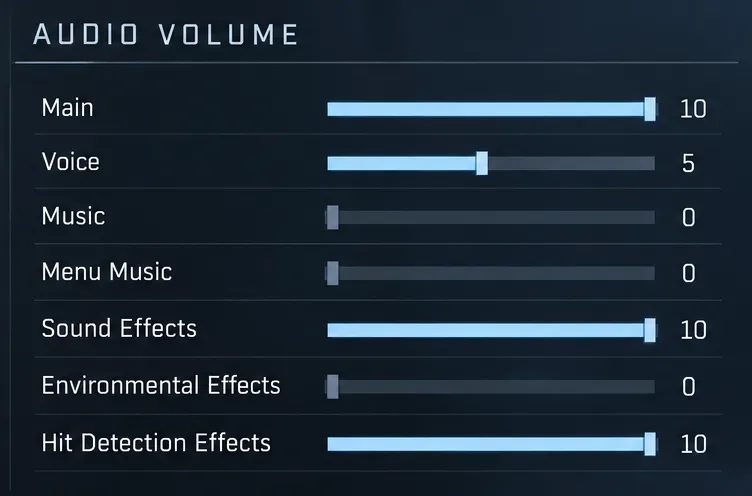
Öffne die Einstellungen und wähle „Audio“. Verwende zunächst die folgenden Werte des Competitive Insights Teams von Halo Studios. Dies sind die Werte für die Schieberegler im Spiel, nicht die Lautstärkeangaben am Headset in Prozent.
Einstellung
Anfangswert
Hauptsächlich
10
Stimme
5
Musik
0
Menümusik
0
Soundeffekte
10
Umwelteinflüsse
0
Treffererkennungseffekte
10
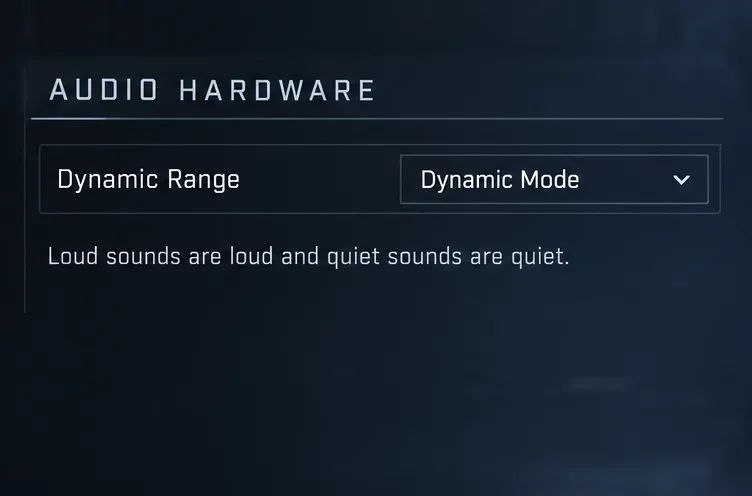
Dynamikbereich
Dynamischer Modus
Das Team legt besonderen Wert auf Soundeffekte und Treffererkennung für Kampfsignale. Es berücksichtigt auch die Unterschiede zwischen Kopfhörern und Mischverstärkern. Lesen Sie die offiziellen Wettkampfeinstellungen und Kommentare .
Beginnen Sie mit der wettbewerbsfähigen Lautstärke als Basiswert und stellen Sie dann eine angenehme Headset-Ausgangslautstärke ein.
Stelle die Lautstärke deines Geräts vor Spielbeginn auf ein angenehmes Niveau ein. Die Einstellung „Haupt“ auf 10 bedeutet nicht, dass die Lautstärke des Headsets selbst auf Maximum stehen sollte. Reduziere die Lautstärke des Headsets, falls dir der Waffengebrauch zu laut erscheint.
Halo Support beschreibt die Soundeffekte als zentrale Steuerung für Spieleffekte, einschließlich Umgebungs- und Treffererkennungsgeräusche. Die Treffererkennungseffekte umfassen das Feedback für verursachten und erlittenen Schaden sowie Kills. Wenn der Regler für Treffererkennung hoch eingestellt ist, während die Soundeffekte reduziert werden, kann dies das Ergebnis beeinträchtigen. Die offizielle Spielanleitung listet keinen separaten Regler für die Lautstärke von Feindschritten oder Schildgeräuschen auf. Erwarten Sie keine separate Steuerung dieser beiden Geräusche.
Schritt 2: Dynamischen Modus mit komprimiertem Modus vergleichen
Dynamikumfang bezeichnet den Unterschied zwischen leisen und lauten Geräuschen. Der Dynamikmodus von Halo erhält diesen Kontrast; der Kompressionsmodus gleicht den Mix aus, sodass Geräusche auch bei geringerer Lautstärke hörbar sind. Die Kompression verändert die relative Lautstärke, nicht aber die Spielregeln, die festlegen, ob ein entferntes oder verdecktes Geräusch hörbar ist.
Beginnen Sie mit dem dynamischen Modus und vergleichen Sie den komprimierten Modus erst, nachdem Sie alle anderen Einstellungen konstant gehalten haben.
Beginnen Sie mit dem Dynamikmodus, da dies die offizielle Empfehlung für den Wettbewerb ist. Versuchen Sie den Komprimierungsmodus, falls leise Signale auch bei angenehmer Lautstärke schwer hörbar bleiben. Belassen Sie alle anderen Einstellungen während des Vergleichs unverändert.
Ihre Situation
Was man ausprobieren sollte
Worauf Sie achten sollten
Ruhiger Raum mit klaren Hinweisschildern in der Nähe
Dynamischer Modus zuerst
Ob die Bewegung während des Feuerns noch erkennbar bleibt
Spiel mit geringer Lautstärke, bei dem leise Signale verschwinden
Komprimierter Modus
Ob zusätzliche hörbare Details ablenkend wirken
Geräusche von hinten oder von der Seite verschwinden dauerhaft.
Überprüfen Sie als Nächstes die Ausgangsweiterleitung.
Ein Richtungsfehler, den keiner der beiden Modi behebt
Es gibt eine legitime herstellerspezifische Alternative: SteelSeries empfiehlt für sein Halo Infinite Sonar-Setup den Komprimierungsmodus. Diese Empfehlung beschreibt einen bestimmten Verarbeitungsablauf. Sie beweist nicht, dass Komprimierung für jedes Headset besser ist, genauso wenig wie die Voreinstellung der Konkurrenz die Vorlieben jedes einzelnen Hörers vorhersehen kann.
Schritt 3: Korrigieren Sie die Ausgabe und die Positionsaudio-Koordinaten, bevor Sie Effekte hinzufügen.
Wenn ein Gegner direkt hinter Ihnen deutlich leiser klingt als derselbe Gegner vor Ihnen, hören Sie auf, den Mix anzupassen. Testen Sie zuerst die Ausgabekonfiguration. Speichern Sie Ihre aktuelle Konfiguration, damit Sie sie wiederherstellen können.
Auf Xbox
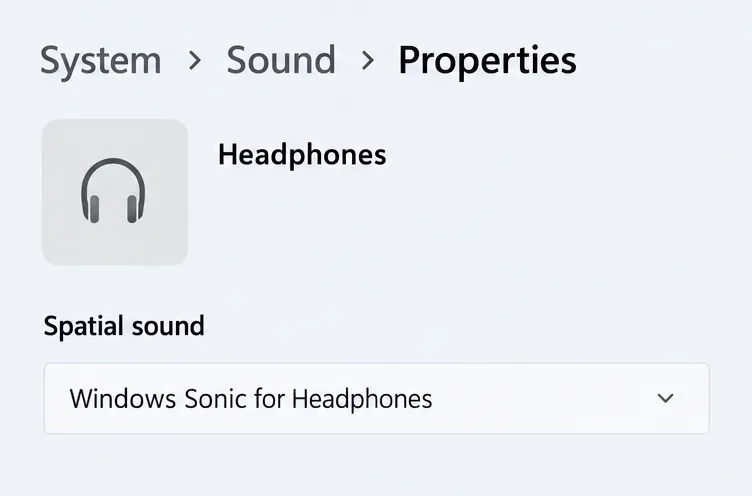
Schließe Halo Infinite und öffne dann die Xbox-Einstellungen. Gehe zu Allgemein und dann zu Lautstärke & Audioausgabe. Teste unter Headset-Audio die Option „Stereo unkomprimiert“. Der Halo-Support empfiehlt außerdem Windows Sonic für Kopfhörer als alternatives Headset-Format, falls der seitliche oder hintere Ton fehlt.
Auf einem Windows-PC
Vergewissern Sie sich, dass Windows den Ton an Ihr Headset sendet. Zur Fehlerbehebung öffnen Sie die Einstellungen, dann System, Sound und weitere Soundeinstellungen. Wählen Sie das Wiedergabegerät aus, klicken Sie gegebenenfalls auf Konfigurieren und prüfen Sie, ob Stereo aktiviert ist. Diese Einstellung ist bei manchen Geräten nicht verfügbar.
Starten Sie das Spiel nach der Änderung der Ausgabekonfiguration neu. Sollte die Richtungswiedergabe weiterhin fehlerhaft sein, befolgen Sie die gerätespezifischen Treiberhinweise im Artikel zur Audio-Fehlerbehebung des Halo-Supports . Dieser Artikel enthält eine Lösung mit analogem 3,5-mm-Anschluss für betroffene PC-Kopfhörer; verwenden Sie diese Option als Diagnoseverfahren, sofern Ihre Hardware dies unterstützt.
Windows Sonic ist ein optionaler Vergleich, der erst erfolgt, wenn die normale Stereoausgabe korrekt funktioniert.
Sobald der normale Stereo-Modus einwandfrei funktioniert, können Sie ihn mit einer Option für räumliches Audio vergleichen. Microsoft beschreibt Windows Sonic in der Windows-Dokumentation zu räumlichem Sound unter den Einstellungen für räumlichen Sound Ihres Ausgabegeräts .
Für einen direkten Vergleich deaktivieren Sie den zusätzlichen virtuellen Surround-Effekt der Headset-App, während Sie ein räumliches Format der Plattform testen. Dies dient der Fehlersuche und reduziert die Variablen; es bedeutet nicht, dass alle Kombinationen inkompatibel sind. Verwenden Sie das Format, mit dem Sie vorne, hinten, links und rechts am besten unterscheiden können.
Schritt 4: Kommunikation in Einklang bringen, dann optionale emotionale Intelligenz in Betracht ziehen.
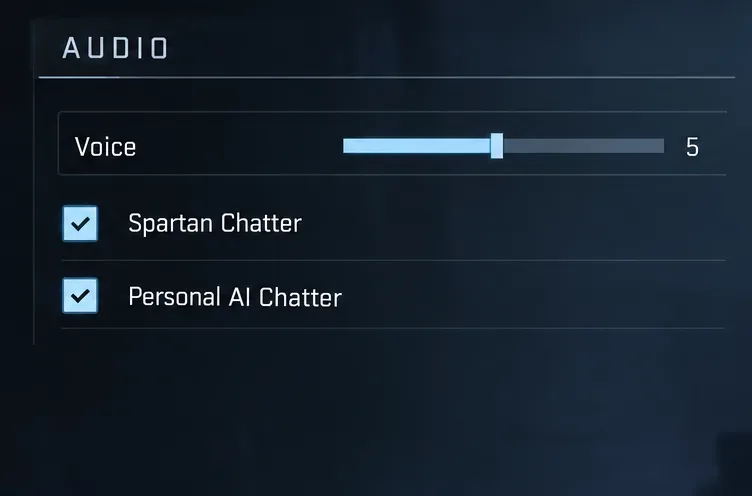
Aktivieren Sie zunächst die Funktionen „Spartan Chatter“ und „Personal AI Chatter“, wie es die Voreinstellung für den Wettbewerbsmodus empfiehlt. Deren Ansagen können Standort- oder Objektinformationen liefern. Die Sprachausgabe auf Stufe 5 ist ein guter Ausgangspunkt; prüfen Sie, ob gesprochene Informationen mit den benötigten Hinweisen konkurrieren.
Lassen Sie informative Dialoge zunächst aktiviert und achten Sie darauf, dass die Bewegungssignale nicht durch den Dialog überlagert werden.
Überprüfen Sie separat die Spiel-/Chat-Balance Ihres Headsets, falls vorhanden. Eine zu hohe Chat-Last kann die Spiellautstärke reduzieren, bevor Sie den Ton hören. Bitten Sie einen Teamkollegen, während einer wiederholbaren Bewegung zu sprechen, und passen Sie die Lautstärke so an, dass sowohl die Ansagen als auch die Bewegungen in Ihrer Nähe verständlich bleiben. Die Ingame-Sprachlautstärke wird als Dialoglautstärke angegeben; gehen Sie nicht davon aus, dass sie die Lautstärke des externen Gruppenchats steuert.
Der Equalizer (EQ) verändert die Lautstärke einzelner Frequenzbänder. Verwenden Sie ihn erst nach dem grundlegenden Mischen und der Bearbeitung der Ausgabe. Beginnen Sie mit einem neutralen Klangprofil und deaktivieren Sie die optionale Bassanhebung. Falls Ihr Headset zu dröhnend klingt, reduzieren Sie die Bässe leicht, bevor Sie die Höhen anheben. Sollte der Klang dünn, harsch oder schwer ortbar werden, machen Sie die Änderung rückgängig.
Die für diesen Leitfaden herangezogenen Quellen legen kein universelles Frequenzband fest, das Schritte oder Schildgeräusche in Halo Infinite isoliert. Beide treten zusammen mit anderen Effekten auf, und die Reaktion des Headsets variiert. Eine starke Verstärkung der Schritte kann auch Schüsse hervorheben. Vermeiden Sie es, eine große EQ-Kurve ohne Vergleich mit Ihrer unveränderten Basiseinstellung zu kopieren.
Wenn Sie Sonar bereits verwenden, finden Sie in der Herstelleranleitung im Gaming-Tab ein Halo Infinite-Preset, mit dem Sie weitere EQ-Anpassungen vornehmen können. Nutzen Sie dieses Preset als Ausgangspunkt. Stellen Sie sicher, dass der Spielsound über Sonar Gaming geleitet wird, bevor Sie die Ergebnisse bewerten, und vergleichen Sie die Einstellungen bei ähnlicher wahrgenommener Lautstärke.
Prüfen Sie, ob die neue Mischung tatsächlich hilft.
Nutze ein privates, benutzerdefiniertes Match mit einem einwilligenden Partner, anstatt Einstellungen aus öffentlichen Matches zu übernehmen. Achte darauf, dass Karte, Waffe, Route und Lautstärke gleich bleiben. Dieses Vorgehen ist ein Vorschlag für einen Hörtest und kein offizieller Richtwert.
Bewegung: Lassen Sie Ihren Partner eine kurze, nahegelegene Strecke vor, neben und hinter Ihnen wiederholen. Rufen Sie die Richtung an, bevor Sie schauen.
Hindernis: Wiederholen Sie den Weg über einen Türrahmen oder hinter einer Deckung. Rechnen Sie mit Unterschieden; prüfen Sie, ob die Richtung weiterhin sinnvoll ist, anstatt die gleiche Lautstärke zu fordern.
Schildbruch: Feuere auf deinen Partner und vergleiche das Geräusch mit dem sichtbaren Schildbruch. Wechselt dann die Rollen, um den Unterschied zwischen dem Feedback des verursachten Schadens und euren eigenen Schadensanzeigen zu lernen.
Kampfüberlappung: Wiederholen Sie die Bewegungsprüfung, während Sie kurz schießen. Entscheiden Sie, ob Sie Bewegungen noch erkennen können, ohne dass das Feuern unangenehm wird.
Kommunikation: Wiederholen Sie den Vorgang in normaler Teamsprache und überprüfen Sie, ob wichtige Ansagen weiterhin verständlich sind.
Notieren Sie jede Konfiguration und was Sie korrekt gehört haben. Ändern Sie eine Variable, wiederholen Sie die gleichen Überprüfungen und behalten Sie die Einstellung nur bei, wenn sich die Identifizierung dauerhaft verbessert. Schließen Sie mit normalen Zuordnungen ab, um sicherzustellen, dass die Mischung auch über eine längere Sitzung hinweg angenehm bleibt.
Falls Geräusche aus einer Richtung weiterhin fehlen, fahren Sie mit der Fehlerbehebung der Ausgabe fort. Sind die Signale zwar vorhanden, aber überlagert, überprüfen Sie erneut den dynamischen Modus im Vergleich zum komprimierten Modus sowie die Balance zwischen Spiel und Chat. Die optimale Headset-Einstellung ermöglicht es Ihnen, Bewegungen in der Nähe und Schildbrüche zuverlässig und in angenehmer Lautstärke wahrzunehmen, während gleichzeitig eine sinnvolle Kommunikation gewährleistet ist.