หน้าแรก
» 🎮 กีฬาอิเล็กทรอนิกส์
»
แก้ไขปัญหาความละเอียดต่ำของ League of Legends บนจอไวด์สกรีน: 5 ขั้นตอนปฏิบัติได้จริง
แก้ไขปัญหาความละเอียดต่ำของ League of Legends บนจอไวด์สกรีน: 5 ขั้นตอนปฏิบัติได้จริง
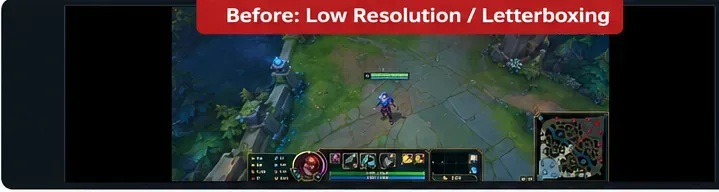
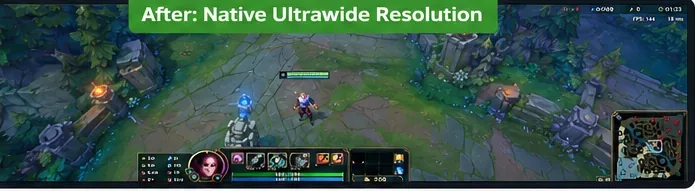
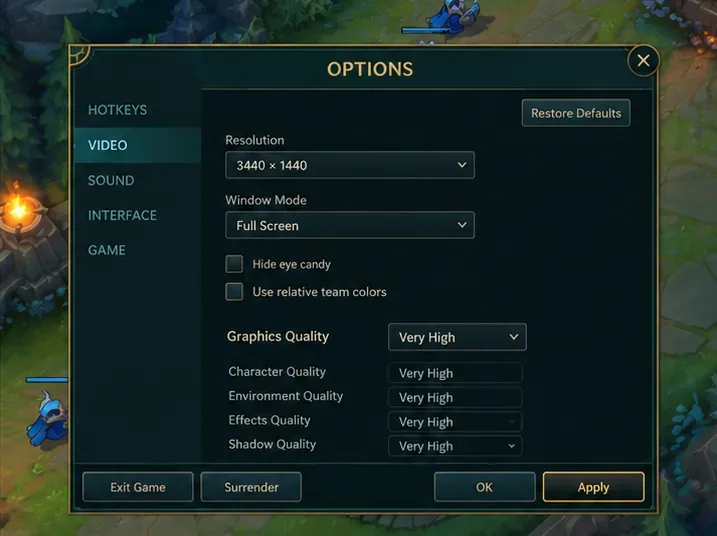
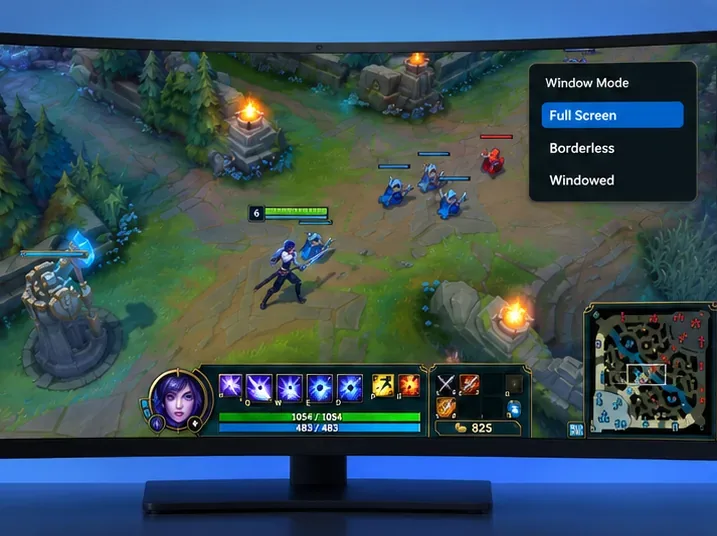
เพื่อแก้ไขปัญหาความละเอียดต่ำของ League of Legends บนจอภาพไวด์สกรีนขั้นแรกให้ตั้งค่า Windows ให้มีความละเอียดเท่ากับความละเอียดดั้งเดิมของจอภาพ จากนั้นเข้าเกมแบบกำหนดเองและเลือกความละเอียดที่ตรงกันภายใต้Esc > Videoหากภาพยังคงเบลอหรือยืดออก ให้เปรียบเทียบโหมดเต็มหน้าจอกับโหมดไร้ขอบ และตรวจสอบการปรับขนาดอัตราส่วนภาพของไดรเวอร์กราฟิก โดยปกติแล้วคุณไม่จำเป็นต้องใช้โปรแกรมปรับแต่งความละเอียดหรือโปรแกรมปลดล็อก FPS
ขั้นตอนที่ 1: ตั้งค่าความละเอียดหน้าจอให้เป็นความละเอียดดั้งเดิมใน Windows
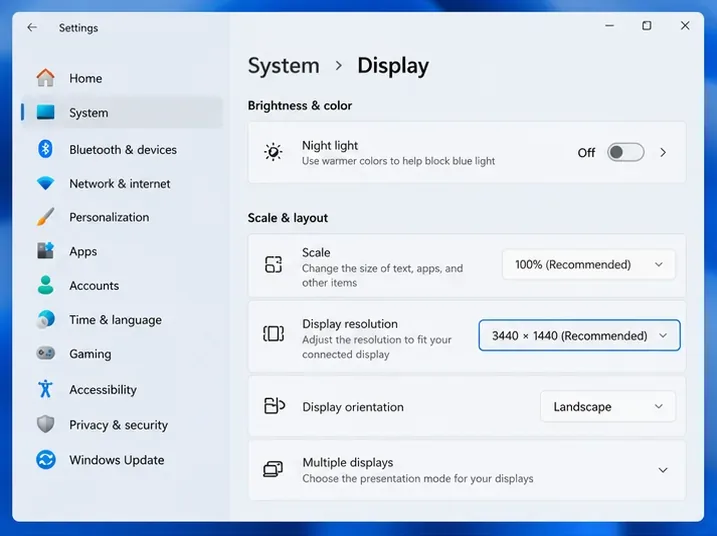
เริ่มต้นจากนอกโปรแกรม League of Legends ไมโครซอฟต์อธิบายว่าจอภาพส่วนใหญ่มักรองรับความละเอียดต่ำกว่าได้ แต่ความละเอียดต่ำอาจทำให้ตัวอักษรดูไม่คมชัด เล็กเกินไป จัดกึ่งกลางไม่ตรงกลาง หรือยืดออก ดังนั้นความละเอียดหน้าจอที่แนะนำจึงเป็นพื้นฐานสำหรับการแก้ไขปัญหานี้
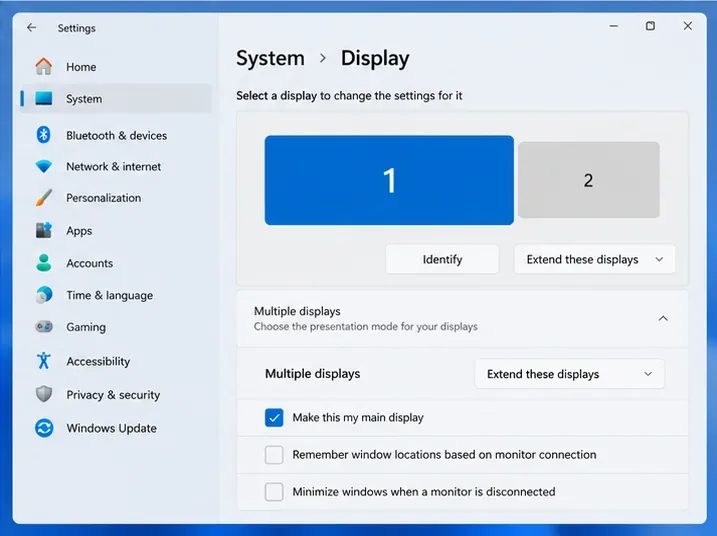
เปิดเมนู เริ่ม > การตั้งค่า > ระบบ > การแสดงผลใน Windows 11 หรือหน้าการแสดงผลที่ตรงกันใน Windows 10
หากความละเอียดที่คาดหวังไม่ปรากฏขึ้นแม้ใน Windows ให้ตรวจสอบสายเคเบิล พอร์ต แท่นวาง และไดรเวอร์ของจอแสดงผลก่อนที่จะเปลี่ยนการตั้งค่า League of Legends ตัวอย่างเช่น การทดสอบการเชื่อมต่อจอแสดงผลโดยตรงสามารถช่วยแยกแยะปัญหาที่เกิดจากแท่นวางหรืออะแดปเตอร์ที่แสดงโหมดการแสดงผลที่จำกัดได้
ขั้นตอนที่ 2: ปรับความละเอียดวิดีโอของ League of Legends ให้ตรงกับความละเอียดหน้าจอเดสก์ท็อป
เกม League of Legends มีการตั้งค่าแยกต่างหากสำหรับตัวเปิดเกม/ไคลเอนต์ และสำหรับการแข่งขันที่กำลังดำเนินอยู่ การเปิดเกมจริงเพื่อปรับความละเอียดในเกมนั้นไม่เหมือนกัน การเปลี่ยนขนาดหน้าต่างของตัวเปิดเกมไม่ใช่สิ่งเดียวกัน
หากความละเอียดหน้าจอของคุณไม่ปรากฏ:อย่าเพิ่งสร้างโหมดการแสดงผลแบบกำหนดเองทันที โปรดตรวจสอบก่อนว่า Windows ตรวจพบจอแสดงผลที่ถูกต้องหรือไม่ จากนั้นจึงดำเนินการตรวจสอบโหมดหน้าต่างและไดรเวอร์ด้านล่างต่อไป ความละเอียดที่ปรากฏใน Windows ไม่ได้หมายความว่าจะปรากฏในทุกโหมดเกมหรือการกำหนดค่าเสมอไป
ไร้ขอบ:มีประโยชน์ในการตรวจสอบว่าเกมแสดงผลตามขนาดของเดสก์ท็อป Windows หรือไม่ ตรวจสอบผลลัพธ์ที่แท้จริงแทนที่จะสันนิษฐานว่าโหมดนี้แก้ไขปัญหาการรองรับหน้าจอไวด์สกรีนได้เสมอ
อัปเดตไดรเวอร์การ์ดจอผ่านผู้ผลิตการ์ดจอหรือผู้ผลิตคอมพิวเตอร์ของคุณ จากนั้นรีสตาร์ทเครื่องพีซี นอกจากนี้ Microsoft ยังแนะนำให้ทำการอัปเดตไดรเวอร์เมื่อเกิดการเปลี่ยนแปลงความละเอียดหน้าจอโดยไม่คาดคิด
รีเซ็ตการตั้งค่าเฉพาะเมื่อจำเป็นเท่านั้น:ปิดเกม สำรองข้อมูลConfigโฟลเดอร์จากการติดตั้ง League of Legends ของคุณ จากนั้นใช้วิธีการรีเซ็ตการตั้งค่าที่ Riot ได้ระบุไว้ โดยปกติการติดตั้งบน Windows จะจัดเก็บไว้ที่C:\Riot Games\League of Legends\Configการรีเซ็ตจะลบการตั้งค่าไคลเอ็นต์และเกมที่กำหนดเอง ดังนั้นควรบันทึกการตั้งค่าปุ่มลัดและการตั้งค่าอื่นๆ ไว้ก่อน Riot ได้อธิบายเรื่องนี้ไว้ในหัวข้อ การติดตั้ง League of Legendsใหม่
คำถามเกี่ยวกับความละเอียดหน้าจออัลตร้าไวด์ของ League of Legends
ทำไมขนาด 3440 × 1440 หรือ 5120 × 1440 ถึงหายไป?
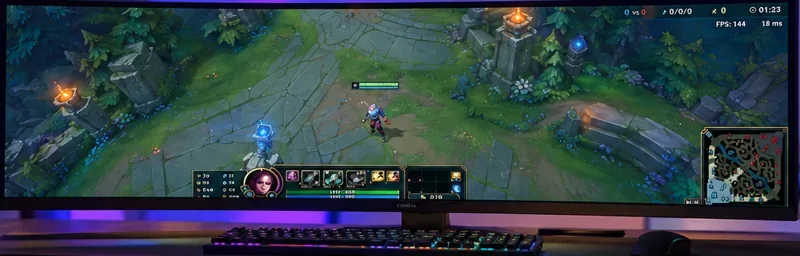
ตรวจสอบว่า Windows แสดงโหมดนั้นบนจอภาพที่ถูกต้องหรือไม่ ถ้าไม่ ให้ตรวจสอบการเชื่อมต่อ การตั้งค่าจอภาพ และไดรเวอร์ก่อน หาก Windows แสดงโหมดนั้น แต่ League of Legends ไม่แสดง ให้เปรียบเทียบโหมดเต็มหน้าจอและโหมดไร้ขอบ จากนั้นทดสอบหลังจากแก้ไขปัญหาแล้ว อย่าคิดว่าโหมด 32:9 หรือโหมดผิดปกติทุกโหมดได้รับการตรวจสอบแล้วสำหรับเวอร์ชันปัจจุบัน