ข้อผิดพลาดในการแสดงผลซ้อนทับใน Minecraft: แก้ไขปัญหาภาพซ้อนและความโปร่งใสของ Vex
หาก Vex ปรากฏซ้ำซ้อน กระพริบ หรือทิ้งสำเนาโปร่งแสงไว้ ให้เริ่มต้นด้วยการทดสอบImproved Transparencyใน Minecraft Java Edition 26.3 จากนั้นให้เริ่มเล่นโปรไฟล์แบบไม่มีม็อด (vanilla profile) โดยปิดใช้งาน shaders, mods และ custom resource packs การตรวจสอบเหล่านี้จะช่วยระบุว่าข้อผิดพลาดในการแสดงผลซ้อนทับของ Minecraftเกิดจากความผิดปกติเรื่องความโปร่งใส ความขัดแย้งของม็อดฝั่งไคลเอ็นต์หรือไดรเวอร์ หรือปัญหาในโหมดผู้เล่นหลายคน
“Overlaying Rendering Error: Visual Vexes” ไม่ใช่รหัสข้อผิดพลาดของ Minecraft แต่เป็นการอธิบายอาการผิดปกติทางภาพ ดังนั้นจึงไม่มีวิธีแก้ไขที่รับประกันได้ว่าจะใช้ได้กับทุกระบบ ขั้นตอนด้านล่างนี้ใช้การทดสอบที่สามารถย้อนกลับได้และคำแนะนำอย่างเป็นทางการในปัจจุบัน โดยไม่ได้สันนิษฐานว่าภาพซ้อนทุกภาพเป็นบั๊กเฉพาะของ Vex ในเกม
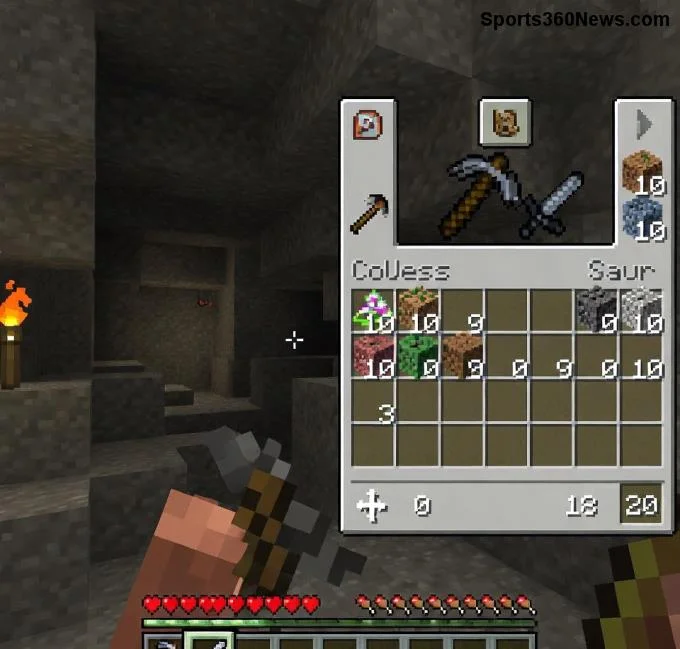
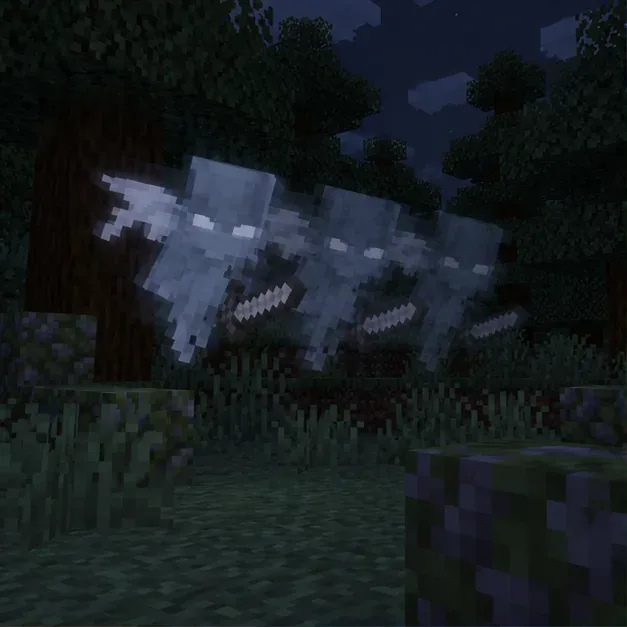 ภาพประกอบแสดงเงาโปร่งแสงที่เหลื่อมกัน ลองเปรียบเทียบรูปแบบเงาซ้อนนี้กับภาพเรนเดอร์แบบโมเดลเดียวที่คมชัด
แยกแยะสิ่งประดิษฐ์การเรนเดอร์ออกจากเอนทิตีเพิ่มเติม
ก่อนที่จะเปลี่ยนการตั้งค่า ให้ตรวจสอบว่าภาพถูกวาดซ้ำสองครั้งหรือไม่ หรือมี Vexes หลายตัวอยู่หรือไม่ ความผิดพลาดในการแสดงผลมักจะดูเหมือนมอนสเตอร์ตัวเดียวที่มีขอบซ้อนทับกันจางๆ และเคลื่อนไหวไปพร้อมกัน แต่ในความเป็นจริง มอนสเตอร์สามารถแยกออกจากกัน โจมตีจากตำแหน่งต่างๆ และยังคงแยกแยะได้ชัดเจนแม้เมื่อคุณเปลี่ยนมุมกล้อง
| สิ่งที่คุณสังเกตเห็น | พื้นที่น่าตรวจสอบ | การทดสอบที่มีประโยชน์ครั้งแรก |
|---|
| เฉพาะหน้าจอของคุณเท่านั้นที่แสดงเส้นทางโปร่งใส | การเรนเดอร์ฝั่งไคลเอ็นต์, เชเดอร์, แพ็ค หรือไดรเวอร์กราฟิก | เปรียบเทียบการแสดงผลความโปร่งใสที่ได้รับการปรับปรุง (เปิดและปิด) |
| ปัญหาจะหายไปเมื่อตั้งค่าโปรไฟล์เป็นค่าว่าง | ม็อด, เชเดอร์ หรือแพ็กทรัพยากรในโปรไฟล์ดั้งเดิม | เปิดใช้งานส่วนเสริมทีละรายการ |
| ผู้เล่นคนอื่นๆ ก็เห็นมอนสเตอร์ที่เพิ่มเข้ามาหรือวางผิดที่เหมือนกัน | การซิงโครไนซ์โลก เซิร์ฟเวอร์ ปลั๊กอิน หรือม็อด | เปรียบเทียบฉากเดียวกันจากลูกค้ารายอื่น |
การแคปหน้าจออาจช่วยได้: หากภาพซ้อนปรากฏในภาพเกมที่แคปไว้ แสดงว่าความผิดปกตินั้นน่าจะอยู่ในเฟรมที่แสดงผลด้วย หากปรากฏเฉพาะบนหน้าจอของคุณ ให้ตรวจสอบการตั้งค่าจอภาพ การแสดงผลซ้อนทับ และไดรเวอร์การ์ดจอด้วย นี่เป็นเพียงเบาะแสในการวินิจฉัย ไม่ใช่หลักฐานยืนยันสาเหตุที่เฉพาะเจาะจง
ขั้นตอนที่ 1: ทดสอบการปรับปรุงความโปร่งใสใน Java 26.3
บันทึกการ เปลี่ยนแปลง ของ Mojang สำหรับ Minecraft Java Edition เวอร์ชัน 26.3 อธิบายถึงการเปลี่ยนแปลงในการตั้งค่าวิดีโอ “ความโปร่งใสที่ได้รับการปรับปรุง” โดยตอนนี้จะใช้ความโปร่งใสที่ไม่ขึ้นกับลำดับเพื่อแก้ไขปัญหาภาพที่เกี่ยวข้องกับความโปร่งแสงที่สำคัญ ทำให้การทดสอบเบื้องต้นนี้มีความสำคัญเมื่อส่วนที่โปร่งแสงของมอนสเตอร์ปรากฏว่าทับซ้อนกันอย่างไม่ถูกต้อง แม้ว่าบันทึกการเปลี่ยนแปลงจะไม่ได้ให้คำมั่นสัญญาว่าจะแก้ไขเฉพาะสำหรับ Vex ก็ตาม
เปรียบเทียบฉากเดียวกันในทั้งสองโหมด
- เปิด Minecraft Launcher แล้วเริ่มใช้งานเวอร์ชัน Java ที่เสถียรล่าสุด แทนที่จะใช้โปรไฟล์เวอร์ชันเก่า 1.21.1
- เปิดตัวเลือก → การตั้งค่าวิดีโอแล้วค้นหาความโปร่งใสที่ได้รับการปรับปรุง
- เปิดใช้งาน แล้วกลับไปที่ฉากเดิม และเปรียบเทียบขอบภาพของ Vex หากภาพแย่ลงหรือประสิทธิภาพลดลงอย่างเห็นได้ชัด ให้ปิดใช้งานแล้วเปรียบเทียบอีกครั้ง
หมายเหตุในเวอร์ชัน 26.3 ระบุว่าโหมดนี้อาจทำให้ประสิทธิภาพการทำงานสูงขึ้นและอาจทำให้เกิดความผิดเพี้ยนทางภาพเล็กน้อย ควรพิจารณาว่าเป็นเพียงการทดสอบแบบ A/B ไม่ใช่การเพิ่มประสิทธิภาพโดยรวม หมายเหตุยังระบุถึงF3 + Xปุ่มลัดสำหรับการดีบักที่สามารถกำหนดใหม่ได้เพื่อสลับการตั้งค่า หากปุ่มลัดดังกล่าวไม่พร้อมใช้งานหรือมีการเปลี่ยนแปลง ให้ใช้เมนูวิดีโอแทน
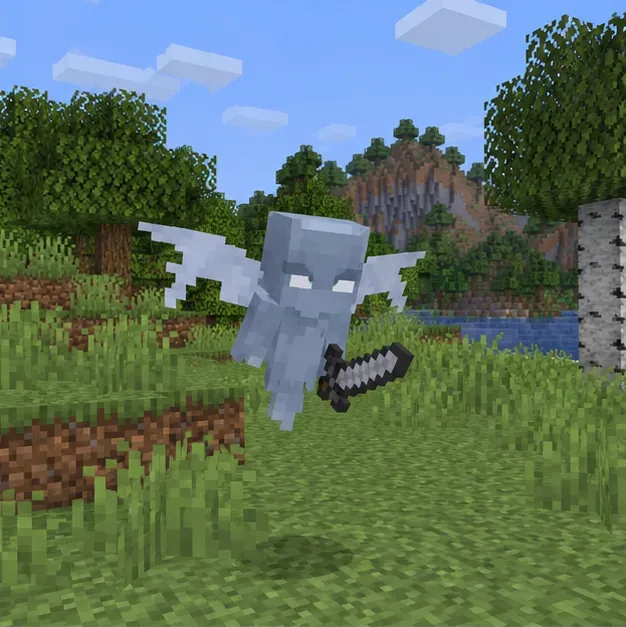 ภาพประกอบแสดงมอนสเตอร์มีปีกตัวหนึ่งที่วาดได้อย่างชัดเจน ซึ่งเป็นพื้นฐานที่มีประโยชน์เมื่อคุณทำฉาก Vex เดิมซ้ำหลังจากทำการเปลี่ยนแปลงแต่ละครั้ง
ขั้นตอนที่ 2: แยกเชเดอร์ แพ็กทรัพยากร และม็อดออกจากกัน
หากการทดสอบความโปร่งใสไม่ได้ผล ให้ตรวจสอบส่วนเสริมที่เปลี่ยนแปลงการแสดงผลของเอนทิตี้ ม็อดพื้นผิว Vex แบบกำหนดเอง, เชเดอร์, โมเดลเอนทิตี้ หรือตัวเรนเดอร์ อาจทำงานแตกต่างกันหลังจากการอัปเดตเกมหน้าสนับสนุนม็อดของ Mojang สำหรับ Java Editionระบุว่า การสนับสนุนม็อดไม่ได้รับการสนับสนุนอย่างเป็นทางการจากฝ่ายสนับสนุนของ Minecraft ดังนั้นการแก้ไขปัญหาจึงต้องแยกส่วนประกอบของม็อดออกก่อน
ใช้โปรไฟล์ที่สะอาดเป็นเกณฑ์พื้นฐาน
- ปิดเกมแล้วสร้างการติดตั้ง/โปรไฟล์แบบชั่วคราวเวอร์ชันดั้งเดิมสำหรับเวอร์ชันเดียวกัน เก็บโฟลเดอร์นี้แยกต่างหากจากโฟลเดอร์เกมปกติของคุณ
- ในโปรไฟล์นั้น ห้ามใช้ม็อด เชเดอร์ หรือแพ็กทรัพยากรแบบกำหนดเองใดๆ ทดสอบในโลกเดียวกันหากปลอดภัย หรือสร้างฉากนั้นขึ้นมาใหม่ในโลกสร้างสรรค์ใหม่
- หากโปรไฟล์ที่สะอาดดูปกติดี ให้กลับไปที่โปรไฟล์ปกติของคุณ แล้วเปิดใช้งานแพ็กหรือม็อดทีละรายการ ทดสอบหลังจากการเปลี่ยนแปลงแต่ละครั้ง เพื่อที่คุณจะได้ระบุว่าการเปลี่ยนแปลงใดที่ทำให้ปัญหาเกิดขึ้นอีกครั้ง
นำส่วนเสริมกลับมาทีละรายการ
ตรวจสอบให้แน่ใจว่าตัวเรนเดอร์ ตัวโหลดเชเดอร์ และม็อดทุกตัวกำหนดเป้าหมายไปยังเวอร์ชันและตัวโหลด Minecraft ที่คุณเรียกใช้อย่างถูกต้อง อย่าลบ.minecraftโฟลเดอร์หรือconfigไดเร็กทอรีทั้งหมดเป็นขั้นตอนแรก เพราะอาจลบการตั้งค่าหรือข้อมูลในเครื่องโดยไม่สามารถระบุสาเหตุได้คู่มือการแก้ไขปัญหาการติดตั้งใหม่ ฉบับทางการ อธิบายว่าเหตุใดการติดตั้งแยกต่างหากจึงช่วยทดสอบได้ว่าการตั้งค่าหรือการดาวน์โหลดของโปรไฟล์ที่มีอยู่เกี่ยวข้องหรือไม่
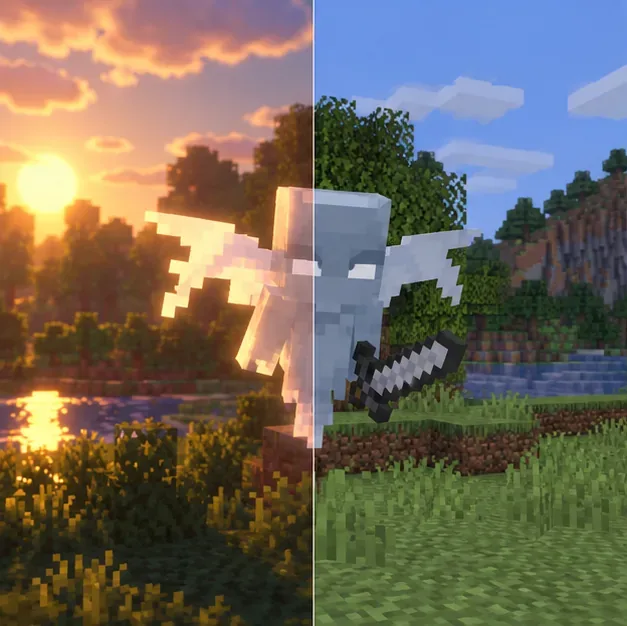 ภาพประกอบเปรียบเทียบเอฟเฟ็กต์แสงสะท้อนจากเฉดสี (shader bloom) กับแสงธรรมชาติ ควรเปลี่ยนเอฟเฟ็กต์ภาพทีละอย่าง เพื่อไม่ให้เข้าใจผิดว่าการเปลี่ยนแปลงแสงเป็นการแก้ไขโมเดล
ขั้นตอนที่ 3: อัปเดตซอฟต์แวร์กราฟิกและลดภาระการทำงานเพื่อการทดสอบ
อัปเดตจากผู้ผลิตกราฟิก
ซอฟต์แวร์กราฟิกที่ล้าสมัยอาจทำให้เกิดปัญหาในการแสดงผลหรือประสิทธิภาพการทำงานหน้าการแก้ไขปัญหาเกี่ยวกับวิดีโอและกราฟิกของ Minecraft Javaแนะนำให้ตรวจสอบซอฟต์แวร์และไดรเวอร์เมื่อเกิดปัญหาด้านประสิทธิภาพหรือกราฟิก ดาวน์โหลดไดรเวอร์สำหรับ GPU ของคุณจากผู้ผลิตโดยตรง: ดาวน์โหลดไดรเวอร์ NVIDIA , ฝ่ายสนับสนุน AMDหรือศูนย์ดาวน์โหลด Intelรีสตาร์ทคอมพิวเตอร์หลังจากติดตั้งเสร็จแล้ว จากนั้นทำฉากทดสอบเดิมซ้ำอีกครั้ง
ควรใช้การตั้งค่าที่ต่ำกว่าเพื่อการวินิจฉัยเท่านั้น
สำหรับการวินิจฉัย ให้ปิดใช้งาน shaders ชั่วคราวและลดระยะการแสดงผลหากเกมกระตุก การลดระยะการแสดงผลสามารถลดภาระการทำงานของกราฟิกได้ แต่ไม่ได้แก้ไขปัญหาการเรียงลำดับความโปร่งใสเพียงอย่างเดียว หลีกเลี่ยงการคัดลอกอาร์กิวเมนต์ JVM เก่าหรือติดตั้ง Java เวอร์ชันแยกต่างหากเพื่อแก้ไขปัญหาภาพผิดปกติบันทึกการเผยแพร่เวอร์ชัน 26.1 อย่างเป็นทางการ ของ Minecraft ระบุว่า Microsoft OpenJDK 25 เป็นการแจกจ่าย Java ที่รวมอยู่ด้วย ดังนั้นให้ใช้ runtime เวอร์ชันที่ตรงกับเวอร์ชันของตัวเรียกใช้งานเว้นแต่เอกสารสำหรับตัวเรียกใช้งานแบบกำหนดเองหรือ modpack ของคุณจะระบุไว้เป็นอย่างอื่น
ขั้นตอนที่ 4: เปรียบเทียบข้อมูลไคลเอ็นต์ก่อนที่จะเปลี่ยนแปลงโลกหรือเซิร์ฟเวอร์
รวบรวมหลักฐานก่อนแจ้งความ
ลองเข้าร่วมโลกเดียวกันจากคอมพิวเตอร์เครื่องที่สอง หรือขอให้ผู้เล่นคนอื่นตรวจสอบ Vex ตัวเดียวกัน ถ้ามีผู้เล่นเพียงคนเดียวที่เห็นภาพลวงตา ให้ใช้การตั้งค่ากราฟิก โปรไฟล์ และม็อดของผู้เล่นคนนั้นต่อไป ถ้าทุกคนเห็นพฤติกรรมผิดปกติของเอนทิตี้เหมือนกัน ให้ตรวจสอบว่าโลกนั้นใช้ม็อดฝั่งเซิร์ฟเวอร์ ปลั๊กอิน หรือแพ็กที่กำหนดเองหรือไม่ แล้วเปรียบเทียบกับโลกปกติที่แยกต่างหาก วิธีนี้จะช่วยจำกัดขอบเขตของปัญหา แต่ไม่ได้ยืนยันว่าเซิร์ฟเวอร์เป็นต้นเหตุของปัญหา
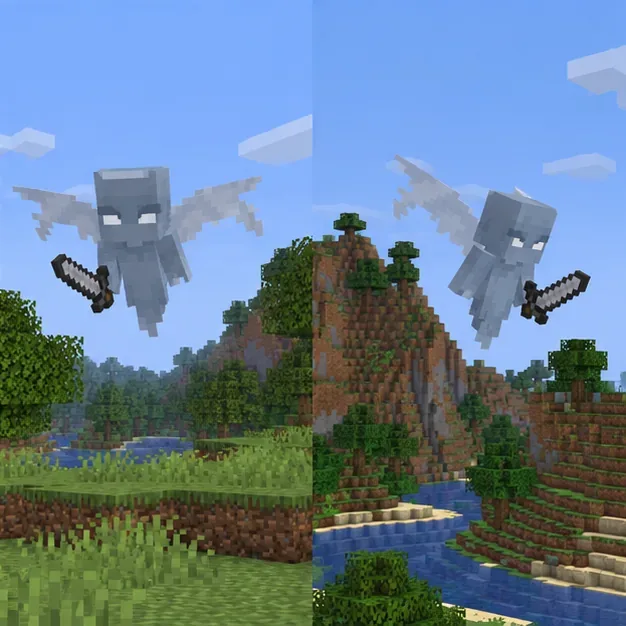 ภาพประกอบแสดงมุมมองของไคลเอนต์สองแบบ ขอให้ผู้เล่นอีกคนตรวจสอบฉากเดียวกันเพื่อแยกการแสดงผลเฉพาะที่ออกจากพฤติกรรมที่ใช้ร่วมกัน
หากปัญหายังคงอยู่ โปรดบันทึกเวอร์ชันเกม ระบบปฏิบัติการ รุ่นการ์ดจอ เวอร์ชันไดรเวอร์ ตัวโหลด และรายชื่อม็อดภาพที่ใช้งานอยู่ทั้งหมด โปรดสังเกตว่าการตั้งค่า Improved Transparency ช่วยแก้ปัญหาได้หรือไม่ และว่ามีผู้เล่นคนอื่นเห็นปัญหานี้latest.logหรือไม่ แนบภาพหน้าจอและรายงานข้อผิดพลาดที่เกี่ยวข้องเมื่อแจ้งปัญหาที่สามารถจำลองได้ผ่านทางระบบติดตามปัญหาอย่างเป็นทางการของ Minecraftอย่าติดป้ายกำกับด้วยหมายเลขตั๋วที่ไม่เกี่ยวข้อง หรือคาดหวังวลีบันทึกเฉพาะ เช่น “VexModel” โปรดรวมหลักฐานที่คุณบันทึกไว้จริงด้วย
รักษาความเสถียรของการแก้ไข
- สร้างโปรไฟล์ Minecraft เวอร์ชันดั้งเดิมแยกต่างหาก เพื่อใช้เปรียบเทียบอย่างรวดเร็วหลังจากการอัปเดต Minecraft
- อัปเดตเกม ตัวโหลด ตัวเรนเดอร์ และแพ็กทรัพยากรให้เป็นชุดที่เข้ากันได้
- หลังจากทดสอบเสร็จแล้ว ให้เปิดใช้งานส่วนเสริมทีละตัว และสำรองข้อมูลไว้ก่อนที่จะทำการเปลี่ยนแปลงใดๆ กับโลกที่ปรับแต่งด้วยม็อด
- ใช้การเปลี่ยนแปลงระยะการแสดงผลเพื่อทดสอบประสิทธิภาพ ไม่ใช่เพื่อพิสูจน์ว่าโมเดล Vex นั้นคงที่
คำแนะนำเหล่านี้ใช้ได้กับMinecraft Java Edition Bedrock Edition มีการตั้งค่ากราฟิกที่แตกต่างกันและไม่ใช้ม็อด Java หากพบอาการเดียวกัน ให้ดูคำแนะนำเฉพาะเวอร์ชันใน Minecraft Help วิธีแก้ไขปัญหาการแสดงผล vex ใน Minecraft ที่ได้ผลจริง นั้นขึ้นอยู่กับว่าการทดสอบใดเปลี่ยนแปลงภาพ: โหมดความโปร่งใส โปรไฟล์ที่สะอาด ไดรเวอร์ GPU เวอร์ชันล่าสุด หรือไคลเอนต์อื่นที่พบพฤติกรรมเดียวกัน