คู่มือการแก้ไขปัญหาข้อผิดพลาด League of Legends Vanguard Error VAN 84: 2026

คู่มือการแก้ไขปัญหาข้อผิดพลาด League of Legends Vanguard Error VAN 84: 2026

หากเกม League of Legendsค้างอยู่ที่ข้อผิดพลาด Vanguard Error VAN 84ให้ลองตรวจสอบ Windows และ Vanguard ตามขั้นตอนด้านล่างตามลำดับ คำแนะนำปัจจุบันของ Riot สำหรับ VAN 84 เริ่มต้นด้วยการอัปเดต Windows และvgcบริการ Vanguard จากนั้นแนะนำให้ทำการทดสอบแบบคลีนบูต ติดตั้งเกมใหม่หากจำเป็น และแก้ไขปัญหาการเชื่อมต่อสำหรับข้อผิดพลาดที่เกิดขึ้นซ้ำๆ นี่คือคู่มือสำหรับพีซี Windows ดังนั้นจึงหลีกเลี่ยงการเปลี่ยนแปลงไดรเวอร์กราฟิกและ BIOS ที่ไม่เกี่ยวข้อง

Riot อธิบายว่า VAN 84 คือปัญหาที่ Vanguard ไม่สามารถยืนยันได้ว่าพีซีพร้อมที่จะเล่นเกมหรือไม่ หรือพบปัญหาในการเริ่มต้นระบบ ดัชนีรหัสข้อผิดพลาดของ Riot รวม VAN 84 ไว้ในกลุ่มข้อผิดพลาดของ Vanguard หากข้อความบนหน้าจอของคุณแตกต่างออกไป โปรด ตรวจสอบ หน้าการแก้ไขปัญหา VAN 84 อย่างเป็นทางการ และดัชนีรหัสข้อผิดพลาดของ Vanguard

1. ตรวจสอบสถานะของ Riot จากนั้นรีสตาร์ทโปรแกรมและพีซี

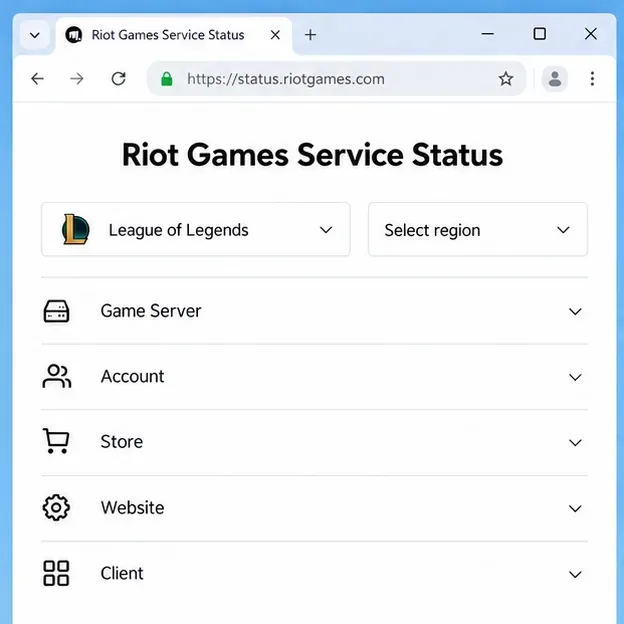
ขั้นแรก เปิดสถานะการให้บริการของ Riot Gamesเลือก League of Legends และเลือกภูมิภาคที่บัญชีของคุณเล่นอยู่ หาก Riot แจ้งว่ากำลังมีการบำรุงรักษาหรือมีปัญหาด้านบริการ โปรดรอจนกว่าจะแก้ไขได้ การเปลี่ยนการตั้งค่า Windows จะไม่สามารถแก้ไขปัญหาฝั่งเซิร์ฟเวอร์ได้

หน้าสถานะการให้บริการของ Riot Games โดยเลือก League of Legends ไว้ และมีตัวเลือกเลือกภูมิภาคที่เป็นกลางแสดงอยู่
เลือก League of Legends และภูมิภาคของบัญชีของคุณ ข้อความแจ้งเตือนการบริการอาจแตกต่างกันไปตามภูมิภาค

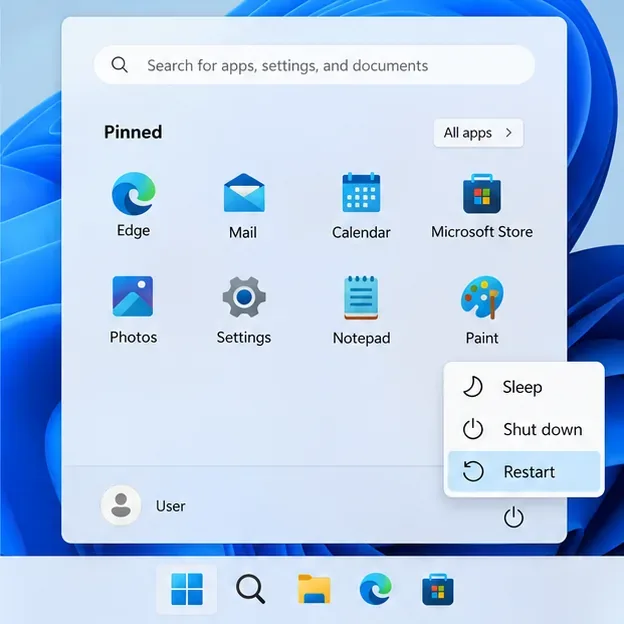
หากไม่มีเหตุการณ์ผิดปกติใดๆ เกิดขึ้น ให้ปิดโปรแกรม Riot Client จากถาดระบบของ Windows ตรวจสอบให้แน่ใจว่า League of Legends และโปรแกรมไคลเอนต์ปิดลงแล้ว จากนั้นไปที่ เริ่ม > พลังงาน > รีสตาร์ทหลังจาก Windows โหลดเสร็จแล้ว ให้เปิดโปรแกรม Riot Client และเปิด League of Legends อีกครั้ง การรีสตาร์ทแบบเต็มรูปแบบเป็นวิธีตรวจสอบเบื้องต้นที่ปลอดภัยและรวดเร็วที่สุด และยังใช้การเปลี่ยนแปลงระบบที่ค้างอยู่ทั้งหมดด้วย

ตัวเลือกพลังงานในเมนูเริ่มต้นของ Windows 11 โดยไฮไลต์ "รีสตาร์ท"
โปรดรีสตาร์ท Windows หลังจากทำการอัปเดตหรือเปลี่ยนแปลงการตั้งค่าบริการ Vanguard

2. ติดตั้งการอัปเดต Windows ที่มีให้ใช้งาน

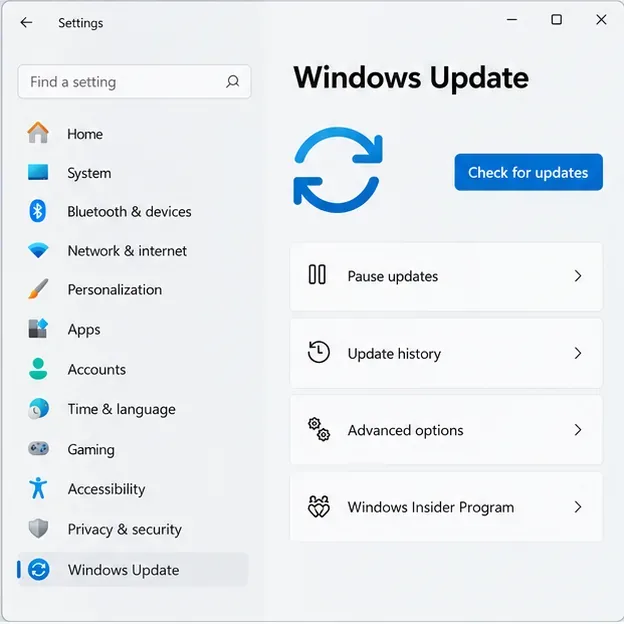
เปิด Windows Update จากการตั้งค่า ตรวจสอบการอัปเดต ติดตั้งการอัปเดตที่มีอยู่ และรีสตาร์ทเมื่อ Windows แจ้งเตือน Riot ระบุว่าการอัปเดต Windows อาจรวมถึงการเปลี่ยนแปลงด้านความปลอดภัยและบริการระบบที่ Vanguard ใช้งานอยู่ เปิด League of Legends หลังจากรีสตาร์ทก่อนที่จะดำเนินการขั้นตอนที่ซับซ้อนกว่านี้

เปิดการตั้งค่า Windows ไปยังหน้า Windows Update โดยจะเห็นปุ่ม "ตรวจสอบการอัปเดต"
ติดตั้งการอัปเดต Windows ที่มีอยู่ จากนั้นรีสตาร์ทเครื่องก่อนทดสอบ League of Legends อีกครั้ง

3. ตรวจสอบว่าบริการ Vanguard สามารถเริ่มต้นได้หรือไม่

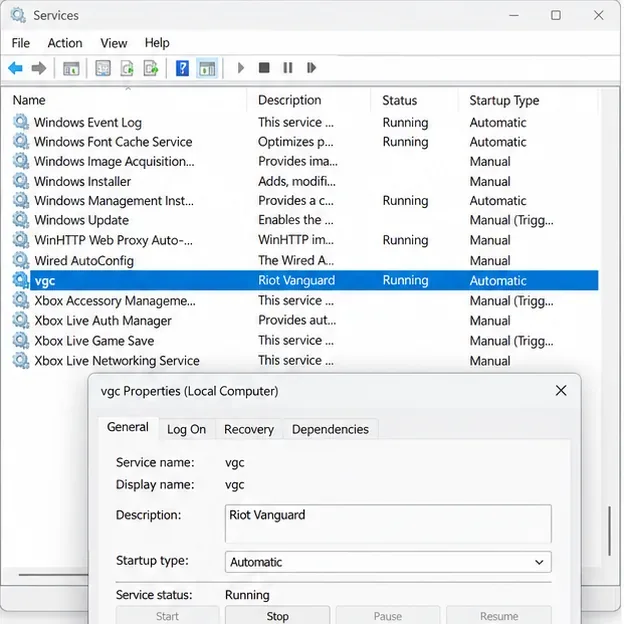
หากคุณไม่ได้ใช้Vanguard Pre-Check ซึ่งเป็นตัวเลือกเสริมของ Riot ทาง Riot ระบุว่าvgcบริการควรจะเริ่มต้นทำงานโดยอัตโนมัติพร้อมกับ Windows หากต้องการตรวจสอบ:

  1. กดปุ่ม Windows + Rพิมพ์services.mscแล้วกด Enter
  2. ค้นหาvgcในรายการบริการ แล้วดับเบิ้ลคลิก
  3. ตั้งค่าประเภทการเริ่มต้นเป็นอัตโนมัติหากสถานะบริการหยุดทำงาน ให้เลือกเริ่ม
  4. เลือกApplyจากนั้น เลือก OKแล้วรีสตาร์ทพีซี

Vanguard Pre-Check ออกแบบมาเพื่อเริ่มต้น Vanguard เมื่อมีการร้องขอ ดังนั้นอย่าบังคับให้เริ่มต้นอัตโนมัติหากคุณได้เปิดใช้งานคุณสมบัตินั้นไว้ หากvgcไม่พบไฟล์ ไม่สามารถเริ่มต้น หรือเกิดข้อผิดพลาดขึ้นอีก ให้ดำเนินการต่อในขั้นตอนการติดตั้งใหม่แทนที่จะเปลี่ยนบริการอื่นๆ หรือการตั้งค่าเฟิร์มแวร์

หน้าต่าง Windows Services แสดงให้เห็นว่าบริการ vgc ถูกเลือกโดยตั้งค่าประเภทการเริ่มต้นเป็นอัตโนมัติ
สำหรับการเริ่มต้นใช้งาน Vanguard ตามปกติ vgc ควรอยู่ในสถานะอัตโนมัติและทำงานอยู่ การตรวจสอบล่วงหน้าของ Vanguard (Vanguard Pre-Check) เป็นข้อยกเว้น

สำหรับขั้นตอนทั้งหมดจาก Riot โปรดดูที่หัวข้อ ตั้งค่า VGC เป็นอัตโนมัติ

4. ติดตั้ง Riot Vanguard ใหม่ผ่านทาง Windows และ Riot Client

การติดตั้ง Vanguard ที่เสียหายหรือไม่สมบูรณ์อาจทำให้ระบบป้องกันการโกงไม่สามารถเริ่มต้นทำงานได้ ให้ใช้วิธีการถอนการติดตั้งมาตรฐานของ Riot แทนการลบไฟล์ไดรเวอร์ด้วยตนเอง:

  1. ปิด League of Legends และเกม Riot Games อื่นๆ ทั้งหมด จากนั้นออกจาก Riot Client จากถาดระบบ
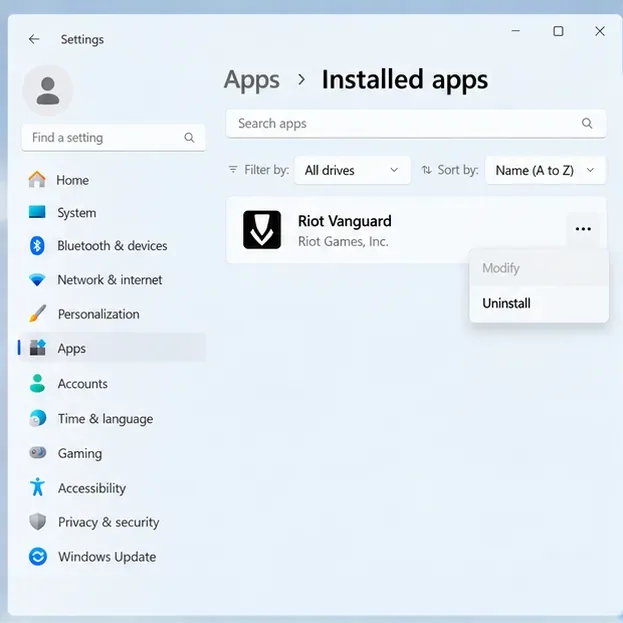
  2. ใน Windows ให้เปิดการตั้งค่า > แอป > แอปที่ติดตั้งค้นหาRiot Vanguardแล้วเลือกถอนการติดตั้งคุณยังสามารถใช้ตัวเลือกการถอนการติดตั้งจากไอคอน Vanguard ในถาดระบบได้ หากมีให้ใช้งาน
  3. หลังจากถอนการติดตั้งแล้ว โปรดรีสตาร์ทคอมพิวเตอร์
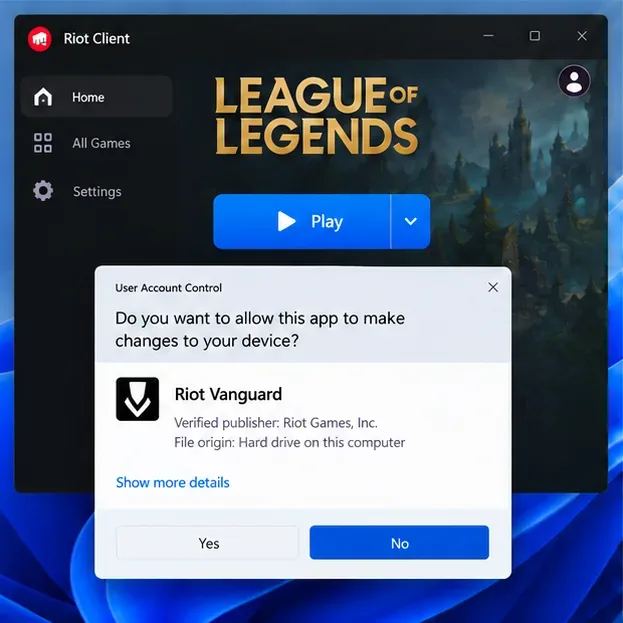
  4. เปิดโปรแกรม Riot Client แล้วเริ่มเกม League of Legends ทาง Riot แจ้งว่าการเปิดเกมที่ต้องใช้ Vanguard จะทำการติดตั้ง Vanguard อีกครั้ง อนุญาตเฉพาะเมื่อระบบแจ้งว่าเกี่ยวข้องกับ Riot Vanguard/Riot Games และรีสตาร์ทเครื่องอีกครั้งหากโปรแกรมร้องขอ
รายการแอปที่ติดตั้งใน Windows 11 โดยมี Riot Vanguard ถูกเลือกไว้ และมีตัวเลือกถอนการติดตั้งปรากฏให้เห็น
ใช้ตัวเลือกการถอนการติดตั้งแอป Windows เพื่อลบ Vanguard ก่อนที่จะติดตั้งใหม่ผ่าน Riot Client
โปรแกรมเปิดเกม League of Legends แสดงข้อความขออนุญาตจาก Windows สำหรับ Riot Vanguard
หลังจากถอนการติดตั้ง Vanguard และรีสตาร์ทแล้ว ให้เปิด Riot Client หรือ League of Legends เพื่อติดตั้งส่วนประกอบที่จำเป็นอีกครั้ง

คำแนะนำในการถอนการติดตั้งและติดตั้ง Riot's Vanguard ใหม่นั้น มีคำสั่งการลบด้วยตนเองไว้เป็นเพียงวิธีสำรองขั้นสูงเท่านั้น ควรใช้วิธีการถอนการติดตั้งบน Windows ก่อน อย่าลบvgk.sysหรือเรียกใช้คำสั่งลบเซอร์วิสจากโพสต์เก่าในฟอรัม

5. ทดสอบหาบริการพื้นหลังที่ก่อกวนด้วยการบูตเครื่องใหม่ทั้งหมด

หาก VAN 84 ยังคงทำงานได้หลังจากการอัปเดต Windows และการติดตั้ง Vanguard ใหม่ อาจมีบริการพื้นหลังบางอย่างที่รบกวนการทำงาน ขั้นตอนการบูตแบบคลีนของ Riot จะทำให้ Vanguard ยังคงเปิดใช้งานอยู่ ในขณะที่ปิดใช้งานบริการอื่นๆ ที่ไม่ใช่ของ Microsoft ชั่วคราว:

  1. กดปุ่ม Windows + Rพิมพ์msconfigแล้วกด Enter
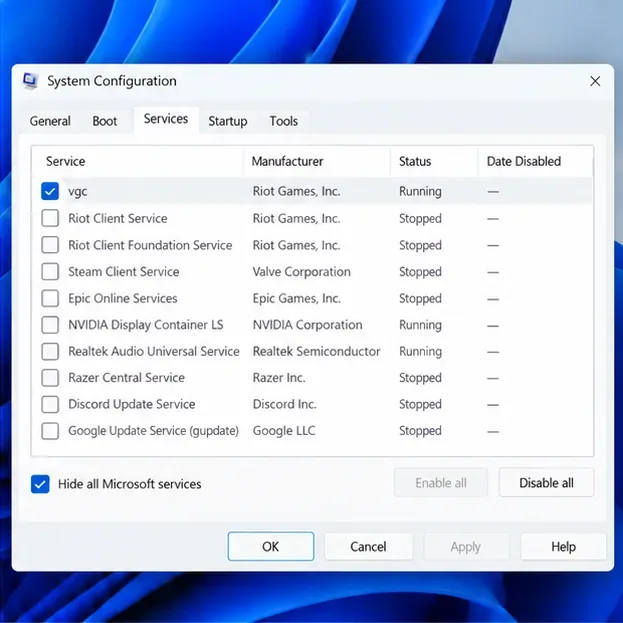
  2. เปิด แท็บ บริการแล้วเลือก"ซ่อนบริการของ Microsoft ทั้งหมด "
  3. เลือกปิดใช้งานทั้งหมดจากนั้นค้นหาและเลือกอีกvgcครั้ง
  4. เลือกApplyและOKจากนั้นรีสตาร์ท Windows และทดสอบ League of Legends

หาก League of Legends ทำงานได้ในสถานะคลีนบูต แสดงว่าบริการของบุคคลที่สามอาจเป็นสาเหตุของความขัดแย้ง เปิดใช้งานบริการทีละอย่างอย่างเป็นระบบเพื่อระบุสาเหตุ เมื่อการทดสอบเสร็จสิ้น ให้คืนค่า Windows กลับสู่การเริ่มต้นทำงานตามปกติโดยใช้คำแนะนำการรีเซ็ตคลีนบูตของ Microsoft สำหรับพีซีที่อยู่ในความดูแลของบริษัท โปรดตรวจสอบกับฝ่ายไอที ก่อนเปลี่ยนแปลงการกำหนดค่าระบบ

แท็บบริการการกำหนดค่าระบบ โดยเลือก "ซ่อนบริการของ Microsoft ทั้งหมด" และ "vgc" รวมถึง "ปิดใช้งานบริการที่มองเห็นได้ทั้งหมด"
เมื่อใช้การทดสอบคลีนบูตของ Riot ให้เปิดใช้งาน vgc ไว้ในขณะที่ปิดใช้งานบริการอื่นๆ ที่ไม่ใช่ของ Microsoft

คู่มือการติดตั้งระบบใหม่ของ Riot อธิบายส่วนที่เกี่ยวข้องกับ Vanguard ในการทดสอบนี้โดยเฉพาะ

6. ติดตั้ง League of Legends ใหม่เฉพาะในกรณีที่วิธีแก้ไขก่อนหน้านี้ไม่ได้ผล

หาก Windows, บริการ Vanguard, การติดตั้ง Vanguard ใหม่ และการทดสอบการบูตแบบคลีนไม่สามารถกำจัด VAN 84 ได้ ขั้นตอนต่อไปของ Riot คือการติดตั้ง League of Legends ใหม่ ใช้การตั้งค่า > แอป > แอปที่ติดตั้งเพื่อถอนการติดตั้ง League of Legends จากนั้นดาวน์โหลดอีกครั้งจากเว็บไซต์อย่างเป็นทางการของ Riot ปิด Riot Client ก่อนถอนการติดตั้ง หลีกเลี่ยงการลบโฟลเดอร์ Riot Games ทั้งหมดหากคุณติดตั้งเกม Riot อื่นๆ ไว้

7. ตรวจสอบการเชื่อมต่อและสถานะการให้บริการในพื้นที่

เนื่องจาก VAN 84 อาจปรากฏพร้อมกับข้อความแสดงข้อผิดพลาดในการเชื่อมต่อ โปรดตรวจสอบให้แน่ใจว่าไม่มีปัญหาเครือข่ายก่อนที่จะเปิดตั๋วขอความช่วยเหลือ Riot แนะนำให้ทำการทดสอบที่มีความเสี่ยงต่ำดังต่อไปนี้:

  • ถ้าเป็นไปได้ ให้เชื่อมต่อพีซีกับเราเตอร์ด้วยสายอีเธอร์เน็ตแทนการใช้ Wi-Fi
  • ปิดโมเด็มและเราเตอร์ รออย่างน้อย 30 วินาที แล้วเปิดเครื่องอีกครั้ง จากนั้นลองเชื่อมต่อใหม่อีกครั้งหลังจากที่การเชื่อมต่อกลับมาใช้งานได้แล้ว
  • หยุดการดาวน์โหลดขนาดใหญ่ การสตรีม และการซิงค์ข้อมูลบนคลาวด์ชั่วคราวขณะทำการทดสอบ
  • ปิด VPN หรือพร็อกซีชั่วคราว ทาง Riot แนะนำไม่ให้ใช้ทั้งสองอย่างในการเชื่อมต่อกับเซิร์ฟเวอร์ League of Legends ในระหว่างการแก้ไขปัญหา
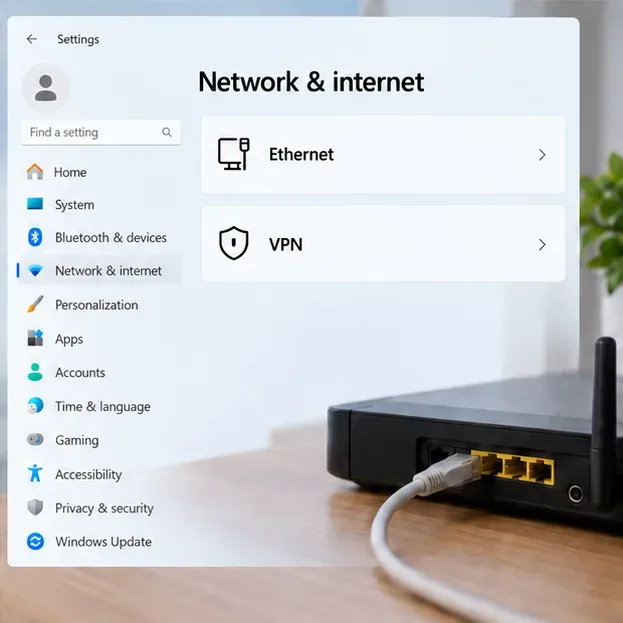
การตั้งค่าเครือข่ายและอินเทอร์เน็ตของ Windows แสดงการควบคุม Ethernet และ VPN ควบคู่ไปกับเราเตอร์บ้านและสาย Ethernet
ขณะแก้ไขปัญหา ให้ทดสอบการเชื่อมต่อแบบใช้สาย และปิดการเชื่อมต่อ VPN หรือซอฟต์แวร์พร็อกซี

หากการเชื่อมต่อยังคงไม่เสถียร ให้ทำตามคู่มือการแก้ไขปัญหาการเชื่อมต่อพีซี ของ Riot ซึ่งครอบคลุมถึงการรีเซ็ตเครือข่าย DNS สาธารณะ และการตรวจสอบไฟร์วอลล์ เปลี่ยน DNS เฉพาะเมื่อคุณมั่นใจว่าจะสามารถกู้คืนการตั้งค่าก่อนหน้าได้ Riot ระบุว่าผู้ให้บริการอินเทอร์เน็ตบางรายอาจบล็อก DNS ของบุคคลที่สาม

7. หาก VAN 84 ยังคงปรากฏอยู่ ให้ส่งบันทึกการวินิจฉัยไปยัง Riot

หากรหัสข้อผิดพลาดยังคงปรากฏหลังจากทำตามขั้นตอนข้างต้นแล้ว โปรดเปิดตั๋วขอความช่วยเหลือจากฝ่ายสนับสนุนผู้เล่น โดยระบุข้อความแสดงข้อผิดพลาดที่ถูกต้อง ภูมิภาคของคุณ ปัญหาเริ่มเกิดขึ้นเมื่อใด และขั้นตอนที่คุณได้ลองทำไปแล้วคำแนะนำของ Riot Repair Tool จาก Riot จะอธิบายวิธีการสร้างไฟล์ ZIP บันทึกสำหรับ League of Legends; บน Windows ทาง Riot แนะนำให้เรียกใช้เครื่องมือในฐานะผู้ดูแลระบบ แนบไฟล์ ZIP ที่ได้ไปกับตั๋วเพื่อให้ฝ่ายสนับสนุนสามารถตรวจสอบบันทึกของไคลเอนต์และ Vanguard ได้

คำตอบด่วน

รหัส VAN 84 หมายความว่าบัญชี League of Legends ของฉันถูกแบนหรือเปล่า?

ไม่ VAN 84 เป็นรหัสข้อผิดพลาดของ Vanguard ไม่ใช่การแจ้งเตือนการแบน โปรดทำตามขั้นตอนเฉพาะสำหรับรหัสนี้ หรือติดต่อฝ่ายสนับสนุนของ Riot หากข้อผิดพลาดยังคงอยู่

ฉันควรปิดใช้งาน Secure Boot หรือเปลี่ยนการตั้งค่า TPM สำหรับ VAN 84 หรือไม่?

อย่าทำการเปลี่ยนแปลงเฟิร์มแวร์หรือการตั้งค่าความปลอดภัยเพียงเพราะคุณเห็นข้อผิดพลาด VAN 84 ลำดับข้อผิดพลาด VAN 84 ของ Riot มุ่งเน้นไปที่การอัปเดต Windows การเริ่มต้นและการติดตั้ง Vanguard ความขัดแย้งในพื้นหลัง และการเชื่อมต่อ ให้ปฏิบัติตามคู่มือการตั้งค่าความปลอดภัยแยกต่างหากเฉพาะในกรณีที่ Riot แสดงข้อผิดพลาดอื่นที่ระบุให้ต้องปฏิบัติตามอย่างชัดเจนเท่านั้น

ฉันต้องติดตั้ง League of Legends ใหม่ก่อนไหม?

ไม่ครับ ให้รีสตาร์ทเครื่อง ติดตั้งอัปเดต Windows ตรวจสอบvgcและติดตั้ง Vanguard ใหม่ก่อน การติดตั้งเกมใหม่ทั้งหมดใช้เวลานานกว่า ดังนั้นควรทำในขั้นตอนต่อไปครับ
ฝากความเห็น

แก้ไขข้อผิดพลาด 00 U ใน Minecraft: การตรวจสอบข้อผิดพลาดแบบ Double-Zero สำหรับ Java และ Bedrock

แก้ไขข้อผิดพลาด 00 U ใน Minecraft: การตรวจสอบข้อผิดพลาดแบบ Double-Zero สำหรับ Java และ Bedrock

พบข้อผิดพลาด 00 U ใน Minecraft หรือเกมค้างด้วยเลขศูนย์สองตัวใช่ไหม? เรียนรู้ว่าป้ายกำกับนี้บอกอะไรคุณได้บ้าง และบอกอะไรไม่ได้บ้าง จากนั้นใช้การตรวจสอบที่ปลอดภัยสำหรับ Java และ Bedrock เพื่อแยกปัญหาและปกป้องโลกของคุณ

แก้ปัญหา Minecraft ค้าง: แก้ไขปัญหาข้อผิดพลาด Java และ Bedrock ในเวอร์ชัน 1.21 ขึ้นไป

แก้ปัญหา Minecraft ค้าง: แก้ไขปัญหาข้อผิดพลาด Java และ Bedrock ในเวอร์ชัน 1.21 ขึ้นไป

แก้ไขปัญหาเกม Minecraft ค้างในเวอร์ชัน Java หรือ Bedrock ด้วยเช็คลิสต์ที่ปลอดภัยสำหรับเวอร์ชัน 1.21 ขึ้นไป สำหรับรหัสข้อผิดพลาด 1, ความขัดแย้งของม็อด, ปัญหาหน่วยความจำ และความล้มเหลวเฉพาะโลก

แก้ไขข้อผิดพลาดในการเข้าถึงคลังเกม Minecraft บน Microsoft Store

แก้ไขข้อผิดพลาดในการเข้าถึงคลังเกม Minecraft บน Microsoft Store

นำ Minecraft กลับมาไว้ในคลังเกม Microsoft Store ของคุณอย่างปลอดภัยด้วยขั้นตอนการตรวจสอบบัญชี การรีเซ็ตแคช การอัปเดต และการซ่อมแซมแอป รวมถึงคำเตือนเกี่ยวกับการสำรองข้อมูลโลก

ข้อผิดพลาดในการแสดงผลซ้อนทับใน Minecraft: แก้ไขปัญหาภาพซ้อนและความโปร่งใสของ Vex

ข้อผิดพลาดในการแสดงผลซ้อนทับใน Minecraft: แก้ไขปัญหาภาพซ้อนและความโปร่งใสของ Vex

แก้ไขข้อผิดพลาดในการแสดงผลซ้อนทับของ Minecraft ที่อยู่ด้านหลัง Vexes ที่ดูเหมือนผี ทดสอบความโปร่งใสที่ได้รับการปรับปรุงของ Java 26.3 แยกม็อดและแพ็กทรัพยากร และแยกการแสดงผลฝั่งไคลเอ็นต์ออกจากการซิงค์ฝั่งเซิร์ฟเวอร์

แก้ไขปัญหาเซิร์ฟเวอร์ปฏิเสธสิทธิ์ใน Minecraft: คู่มือสำหรับโหมดผู้เล่นหลายคน

แก้ไขปัญหาเซิร์ฟเวอร์ปฏิเสธสิทธิ์ใน Minecraft: คู่มือสำหรับโหมดผู้เล่นหลายคน

ต้องการแก้ไขข้อผิดพลาด "เซิร์ฟเวอร์ปฏิเสธสิทธิ์" ใน Minecraft ใช่ไหม? ตรวจสอบว่ารายการอนุญาตพิเศษ (whitelist), คำเชิญเข้าร่วม Realm, การตั้งค่าบัญชี, บทบาทผู้ดูแลระบบ หรือกฎของปลั๊กอินใดที่ขัดขวางการเข้าถึง

การถอดรหัสข้อผิดพลาด 002 Plt ใน Minecraft: ความหมายและวิธีการแก้ไขปัญหา

การถอดรหัสข้อผิดพลาด 002 Plt ใน Minecraft: ความหมายและวิธีการแก้ไขปัญหา

พบข้อผิดพลาด 002 Plt ใน Minecraft ใช่ไหม? เรียนรู้ว่าอะไรคือสิ่งที่ได้รับการยืนยันแล้ว และอะไรคือสิ่งที่ยังไม่ได้รับการยืนยันในโค้ด วิธีอ่านบันทึกที่ถูกต้อง และขั้นตอนที่ปลอดภัยในการแยกแยะปัญหาจากตัวเรียกใช้งาน ม็อด หรือเซิร์ฟเวอร์

ข้อผิดพลาด Minecraft 999: วิธีแก้ไขปัญหาการเชื่อมต่อโหมดผู้เล่นหลายคน

ข้อผิดพลาด Minecraft 999: วิธีแก้ไขปัญหาการเชื่อมต่อโหมดผู้เล่นหลายคน

พบข้อผิดพลาด Minecraft Error 999 ใช่ไหม? เรียนรู้ว่าทำไมข้อผิดพลาดนี้จึงอาจไม่แสดงรหัสข้อผิดพลาดมาตรฐานของ Minecraft จากนั้นตรวจสอบสาเหตุจากเซิร์ฟเวอร์ เวอร์ชัน บัญชี และเครือข่ายอย่างปลอดภัย

คำอธิบายเกี่ยวกับ Payloading ใน Minecraft: แก้ปัญหาแล็ก, การซิงค์ไม่ตรงกัน และข้อผิดพลาดของแพ็กเก็ต

คำอธิบายเกี่ยวกับ Payloading ใน Minecraft: แก้ปัญหาแล็ก, การซิงค์ไม่ตรงกัน และข้อผิดพลาดของแพ็กเก็ต

เรียนรู้ว่าแพ็กเก็ตข้อมูลแบบกำหนดเองของ Minecraft ทำอะไร วิธีแยกแยะความล่าช้าของเครือข่ายจากการทำงานช้าของเซิร์ฟเวอร์หรือไคลเอนต์ และวิธีแก้ไขปัญหาใดใน Java Edition ที่ควรลองใช้

แก้ไขปัญหาการโหลดแพ็ก Minecraft บนคอนโซล: ขั้นตอนการสร้าง Bedrock อย่างปลอดภัย

แก้ไขปัญหาการโหลดแพ็ก Minecraft บนคอนโซล: ขั้นตอนการสร้าง Bedrock อย่างปลอดภัย

แก้ไขปัญหาการโหลดแพ็กทรัพยากร Minecraft บน Switch, Xbox และ PlayStation ด้วยขั้นตอนการรีสตาร์ทอย่างปลอดภัย การอัปเดต การแยกส่วนเสริม และการกู้คืนจาก Marketplace

แก้ไขข้อผิดพลาดโปรโตคอลเครือข่ายใน Minecraft: แก้ปัญหาการเล่นหลายผู้เล่นในเวอร์ชัน 1.21 ขึ้นไป

แก้ไขข้อผิดพลาดโปรโตคอลเครือข่ายใน Minecraft: แก้ปัญหาการเล่นหลายผู้เล่นในเวอร์ชัน 1.21 ขึ้นไป

แก้ไขข้อผิดพลาดโปรโตคอลเครือข่ายของ Minecraft โดยตรวจสอบข้อความที่ถูกต้อง รุ่น เวอร์ชัน ที่อยู่เซิร์ฟเวอร์ สิทธิ์การเข้าถึง ม็อด และไฟร์วอลล์ โดยไม่ต้องเปลี่ยนพอร์ตแบบเหมาหมดซึ่งมีความเสี่ยง