ครองทุกแมตช์: การตั้งค่ากราฟิก PUBG Mobile ที่ดีที่สุดสำหรับการเล่นแบบแข่งขัน
สำหรับการเล่นแบบแข่งขัน ให้เริ่มต้นด้วยกราฟิกแบบ Smooth และเลือก อัตราเฟรมสูงสุดที่โทรศัพท์ของคุณสามารถรองรับได้โดยไม่กระตุกหรือช้าลงเนื่องจากความร้อน หาก 90 FPS หรือ 120 FPS ปรากฏในการตั้งค่าเกมของคุณและคงที่ระหว่างการแข่งขัน ให้ลองใช้ดู หากอัตราเฟรมลดลง ให้ลดลง อัตราเฟรมที่ต่ำกว่าแต่คงที่นั้นมีประโยชน์มากกว่าสำหรับการติดตามและการจับเวลามากกว่าตัวเลขที่สูงกว่าซึ่งผันผวนอยู่ตลอดเวลา PUBG MOBILE แสดงการตั้งค่ากราฟิกและอัตราเฟรมที่แตกต่างกันไปขึ้นอยู่กับการรองรับของอุปกรณ์และเวอร์ชันเกมปัจจุบัน ดังนั้นจึงไม่มีการตั้งค่าล่วงหน้าที่ใช้ได้กับโทรศัพท์ทุกรุ่น
บันทึกการอัปเดตอย่างเป็นทางการแสดงให้เห็นว่าการรองรับอัตราเฟรมที่สูงขึ้นจะถูกเพิ่มเข้ามาสำหรับอุปกรณ์ที่เข้าเกณฑ์ในอนาคต ตัวอย่างเช่น บันทึกเวอร์ชัน 4.4 อธิบายถึงการรองรับ 120 FPS โดยขึ้นอยู่กับคุณสมบัติเฉพาะของแต่ละแพลตฟอร์ม ตรวจสอบตัวเลือกที่แสดงในแอปพลิเคชันของคุณเองแทนที่จะอ้างอิงจากรายการโทรศัพท์ทั่วไป ดูประกาศการอัปเดตเวอร์ชัน 4.4 อย่างเป็นทางการและประกาศการอัปเดตเวอร์ชัน 4.6 ปัจจุบันสำหรับข้อมูลเกี่ยวกับวิธีการเปลี่ยนแปลงการรองรับและตัวเลือกในแอปพลิเคชัน
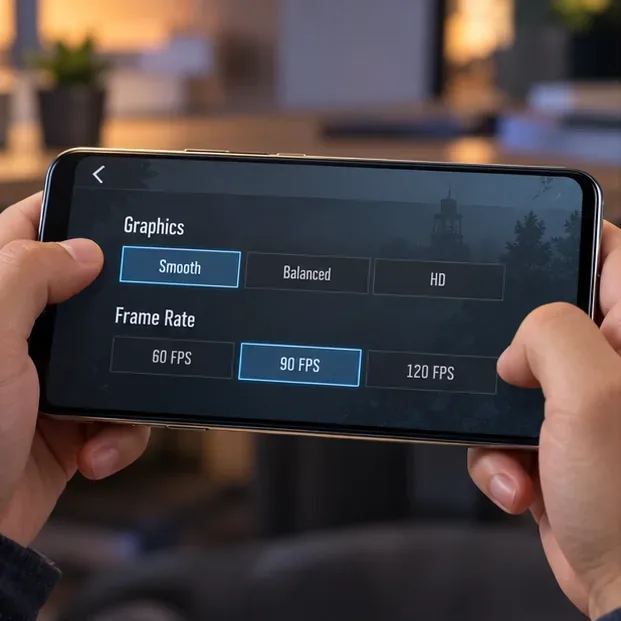 เมนูนี้เป็นเพียงตัวอย่างเท่านั้น โปรดใช้ตัวเลือกที่แสดงในโปรแกรมเกมของคุณเอง
นี่เป็นเพียงภาพตัวอย่างการตั้งค่า ไม่ใช่ภาพหน้าจอของอุปกรณ์หรือโปรแกรมเกมใดโดยเฉพาะ ป้ายกำกับและตัวเลือกที่มีให้ใช้งานอาจแตกต่างกันไป
การตั้งค่ากราฟิกที่ดีที่สุดใน PUBG Mobile: จุดเริ่มต้นสำหรับการแข่งขัน
ใช้ค่านี้เป็นจุดเริ่มต้น จากนั้นปรับการตั้งค่าทีละอย่าง ตัวเลือกบางอย่างอาจปรากฏเฉพาะในอุปกรณ์หรือเวอร์ชันบางรุ่นเท่านั้น ข้ามตัวเลือกใดๆ ที่ไม่ปรากฏในเมนูของคุณ
| การตั้งค่า | ตัวเลือกเริ่มต้น | วิธีตัดสินใจ |
|---|
| กราฟิก | เรียบลื่น หากมีให้เลือก | ให้ความสำคัญกับการประมวลผลภาพที่เบากว่า หากภาพนั้นยากเกินไปจนอ่านไม่ออก ให้ลองเปรียบเทียบกับระดับกราฟิกถัดไป พร้อมทั้งตรวจสอบว่าประสิทธิภาพยังคงที่ |
| อัตราเฟรม | ตัวเลือกสูงสุดที่ยังคงเสถียร | ลองใช้เฟรมเรต 90 หรือ 120 FPS เฉพาะเมื่อเกมรองรับเท่านั้น มิฉะนั้นให้เลือกเฟรมเรตสูงสุดที่เล่นได้โดยไม่กระตุก |
| สไตล์ | คลาสสิกเป็นพื้นฐานที่เป็นกลาง | เลือกชุดสีที่ช่วยให้คุณแยกแยะตัวละคร สิ่งกำบัง และพื้นที่เล่นได้อย่างสม่ำเสมอที่สุด ความชอบส่วนตัวและสภาพแผนที่ก็มีความสำคัญเช่นกัน |
| การลดรอยหยัก (Anti-aliasing) | ปิดสำหรับการเปรียบเทียบครั้งแรก หากมีให้ใช้งาน | มันสามารถทำให้ขอบที่ขรุขระเรียบเนียนขึ้นได้ แต่ก็อาจทำให้งานเพิ่มขึ้นได้ ลองเปรียบเทียบทั้งสองแบบบนอุปกรณ์ของคุณเอง อย่าคิดว่ามันจะช่วยปรับปรุงการมองเห็นสำหรับทุกคนเสมอไป |
| เงาหรือเอฟเฟกต์เพิ่มเติม | ลดราคาหรือปิดไปเลยหากมีตัวเลือกนั้น และคุณเห็นราคาลดลง | การควบคุมเหล่านี้ไม่ได้มีอยู่ทั่วไป ควรเปลี่ยนแปลงเฉพาะเมื่อมีการควบคุมเหล่านี้อยู่ และเพื่อเปรียบเทียบผลลัพธ์ |
| ปรับกราฟิกอัตโนมัติ | ปิดใช้งานขณะปรับจูนด้วยตนเอง หากมีฟังก์ชันนี้ | การตั้งค่าโปรไฟล์แบบตายตัวจะช่วยให้การเปรียบเทียบง่ายขึ้น หากอุปกรณ์ของคุณทำงานได้ไม่ราบรื่นและมีตัวเลือกการปรับอัตโนมัติในตัว คุณสามารถทดสอบได้ว่าการตั้งค่าดังกล่าวช่วยให้การเล่นเสถียรขึ้นหรือไม่ |
อย่าคิดว่าการตั้งค่าต่างๆ เช่น “ปิดหญ้า” “ไฟ BR” หรือสวิตช์เงาแบบใดแบบหนึ่งเป็นคุณสมบัติที่รับประกันได้เสมอไป เมนูอาจมีการเปลี่ยนแปลงได้ หลีกเลี่ยงการแก้ไขไฟล์การกำหนดค่าหรือติดตั้งแอปปลดล็อกเพื่อเปิดเผยตัวเลือกที่ไคลเอนต์ไม่ได้ให้มา
สร้างโปรไฟล์การแข่งขันของคุณในสี่ขั้นตอน
1. ตรวจสอบตัวเลือกต่างๆ ในโปรแกรมเกมของคุณเอง
เปิดการตั้งค่าในเกม PUBG MOBILE แล้วค้นหาการควบคุมกราฟิก ตรวจสอบคุณภาพกราฟิกและอัตราเฟรมที่เกมเสนอ หากต้องการเวอร์ชันล่าสุด ให้อัปเดตผ่าน App Store อย่างเป็นทางการ จากนั้นเปิดเมนูอีกครั้ง หน้าจอ 120 Hz เพียงอย่างเดียวไม่ได้รับประกันว่า PUBG MOBILE จะแสดงผล 120 FPS บนทุกอุปกรณ์
2. ตั้งค่ากราฟิกเป็นแบบเรียบ (Smooth) จากนั้นเลือกรูปแบบที่อ่านง่าย
ให้เลือกSmoothเป็นการทดสอบประสิทธิภาพเบื้องต้นเมื่อมีให้เลือก รักษารูปแบบกราฟิกให้สม่ำเสมอขณะเปรียบเทียบตัวเลือกต่างๆ Classic เป็นเพียงรูปแบบเริ่มต้นที่เหมาะสม ไม่ใช่ข้อได้เปรียบด้านการมองเห็นที่พิสูจน์ได้ ลองสังเกตสิ่งกำบังในระยะไกล หลังคา และตัวละครในพื้นที่ที่คุ้นเคย หากฉากที่มีรายละเอียดต่ำทำให้คุณประมวลผลได้ยากขึ้น ให้ลองใช้ระดับกราฟิกถัดไป และใช้เฉพาะเมื่อเกมยังคงตอบสนองได้ดี
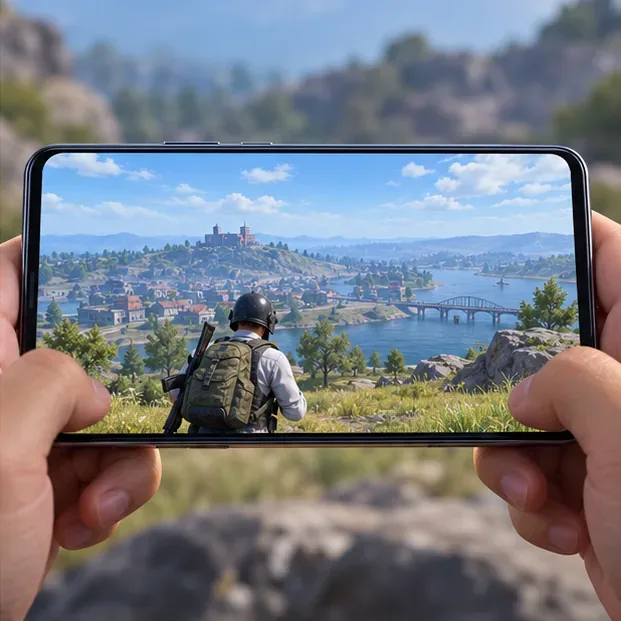 เปรียบเทียบความอ่านง่ายในบริเวณเดียวกัน ขณะที่คุณปรับการตั้งค่าการแสดงผลเพียงอย่างเดียว
3. เลือกตัวเลือกอัตราเฟรมที่เสถียรที่สุด
เลือกอัตราเฟรมเรตสูงสุดที่แสดงในโปรแกรมเล่นเกมของคุณ จากนั้นลองเล่นไปเรื่อยๆ เพื่อดูว่ามันทำงานอย่างไรหลังจากที่โทรศัพท์ร้อนขึ้นแล้ว อัตราเฟรมเรตที่สูงขึ้นอาจทำให้การเคลื่อนไหวดูราบรื่นขึ้น แต่โทรศัพท์ต้องเรนเดอร์เฟรมมากขึ้นและอาจใช้แบตเตอรี่มากขึ้นหรือร้อนเร็วขึ้น หากการเคลื่อนไหวของกล้องหรือการเล็งเป้าหมายไม่สม่ำเสมอ ให้ลดอัตราเฟรมเรตลงหนึ่งระดับแล้วเปรียบเทียบอีกครั้ง ควรใช้เฟรมเรตสูงสุดก็ต่อเมื่อรู้สึกว่าการเคลื่อนไหว การเล็งเป้าหมาย และการต่อสู้ที่ดุเดือดนั้นราบรื่นสม่ำเสมอ
ใช้การควบคุมของเกมโดยตรงข้อตกลงผู้ใช้ ของ PUBG MOBILE ห้ามมิให้ใช้ซอฟต์แวร์ของบุคคลที่สามที่ไม่ได้รับอนุญาตซึ่งออกแบบมาเพื่อแก้ไขหรือแทรกแซงเกม ด้วยเหตุนี้ คู่มือนี้จึงยึดตามไคลเอนต์อย่างเป็นทางการและไม่แนะนำเครื่องมือ GFX, การแก้ไขไฟล์คอนฟิก หรือโปรแกรมปลดล็อก FPS ที่ไม่เป็นทางการ
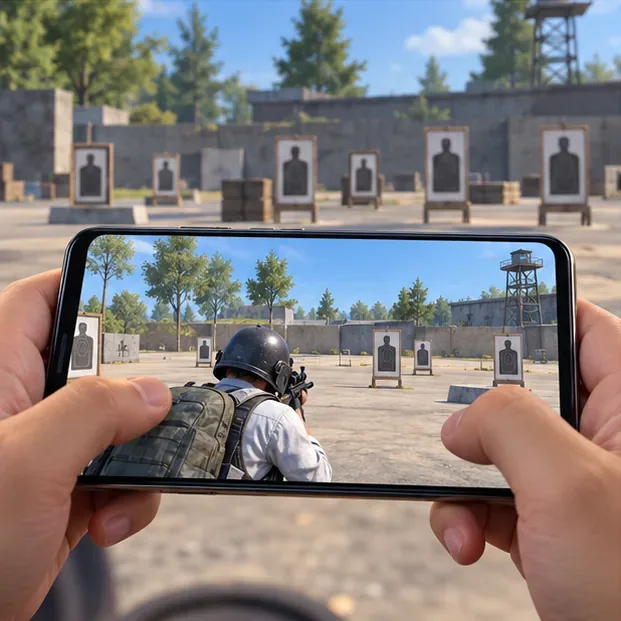 ทำซ้ำการฝึกซ้อมการเล็งและการเคลื่อนไหวสั้นๆ หลังจากการเปลี่ยนการตั้งค่าแต่ละครั้ง
4. เปรียบเทียบผลในการฝึกซ้อมที่ทำซ้ำได้ก่อนการแข่งขันจัดอันดับ
ใช้สนามฝึกซ้อมหรือโหมดความกดดันต่ำอื่นๆ ที่คุ้นเคย ทำซ้ำลำดับสั้นๆ เดิมๆ: หมุนกล้อง วิ่ง เล็งเป้าหมาย ยิงเป็นชุด และตรวจสอบรายละเอียดในระยะไกล เปลี่ยนตัวเลือกกราฟิกเพียงอย่างเดียวระหว่างการเปรียบเทียบ เพื่อให้คุณทราบว่าอะไรส่งผลต่อความคมชัดหรือความลื่นไหล จากนั้นเล่นแมตช์ปกติก่อนที่จะใช้การตั้งค่านี้ในโหมดจัดอันดับ ห้องล็อบบี้ที่เงียบสงบไม่ได้จำลองภาระของการต่อสู้ที่แออัด
 หากประสิทธิภาพการทำงานลดลงเมื่อโทรศัพท์ร้อนขึ้น ให้หยุดและทดสอบอีกครั้งหลังจากที่โทรศัพท์เย็นลงแล้ว
ปรับการตั้งค่าสำหรับโทรศัพท์ของคุณ
โทรศัพท์และแท็บเล็ตที่มีอัตราการรีเฟรชสูง
หากพบว่ามีเฟรมเรต 90 หรือ 120 FPS ให้ทดสอบการตั้งค่าสูงสุดที่มีอยู่ แทนที่จะคิดว่าอัตราการรีเฟรชของจอแสดงผลจะเท่ากับเฟรมเรตของเกม หากอุปกรณ์ร้อนเกินไปหรือประสิทธิภาพลดลงระหว่างการใช้งานเป็นเวลานาน ให้ลดระดับเฟรมเรตลงแล้วทดสอบใหม่ การตั้งค่าที่เย็นกว่าและเสถียรกว่านั้นเป็นตัวเลือกที่ดีกว่าในการแข่งขัน มากกว่าการบังคับให้ได้ตัวเลขเฟรมเรตตามที่ระบุไว้
โทรศัพท์ระดับกลางและระดับประหยัด
เริ่มต้นที่โหมด Smooth ด้วยอัตราเฟรมสูงสุดที่คงที่ ปิดการดาวน์โหลดและแอปอื่นๆ ที่ใช้ทรัพยากรมากก่อนการแข่งขัน หากแอปเหล่านั้นแย่งทรัพยากรของโทรศัพท์ หากเฟรมเรตยังคงไม่สม่ำเสมอ ให้ลดเอฟเฟกต์หรือเลือกการตั้งค่าเฟรมเรตที่ต่ำกว่าถัดไป อย่าสลับไปมาระหว่างหลายตัวเลือกพร้อมกัน ให้แยกการเปลี่ยนแปลงและเปรียบเทียบดู
ข้อผิดพลาดทั่วไปที่ควรหลีกเลี่ยง
- การเลือกค่า FPS สูงสุดโดยอัตโนมัติ:อัตรา FPS ที่ไม่เสถียรบนอุปกรณ์ของคุณอาจทำให้รู้สึกแย่กว่าตัวเลือกที่ต่ำกว่าถัดไป
- สมมติว่าการตั้งค่ากราฟิกแสดงตำแหน่งศัตรู:รูปแบบสี เงา และรายละเอียดนั้นขึ้นอยู่กับความชอบและแผนที่ ไม่มีค่าที่ตั้งไว้ล่วงหน้าใดรับประกันได้ว่าศัตรูจะมองเห็นได้ง่ายขึ้น
- การคัดลอกการตั้งค่าของมืออาชีพอย่างแม่นยำ:อุปกรณ์ของผู้เล่น เวอร์ชันของโปรแกรม และตัวเลือกที่มีให้ใช้งานนั้นแตกต่างกัน ควรใช้โปรไฟล์ของมืออาชีพเพื่อการทดลองเท่านั้น จากนั้นตรวจสอบบนโทรศัพท์ของคุณเอง
- การใช้โปรแกรมปลดล็อกที่ไม่เป็นทางการหรือไฟล์ที่แก้ไขแล้ว:โปรดปฏิบัติตามข้อกำหนดที่ระบุไว้ในโปรแกรมเกมอย่างเป็นทางการ
- การปรับแต่งทำได้เฉพาะในล็อบบี้เท่านั้น:ทดสอบการเคลื่อนไหวและการเล็งเป้าหมายภายใต้สภาวะการเล่นเกมก่อนที่จะเลือกใช้โปรไฟล์ใดโปรไฟล์หนึ่ง
รายการตรวจสอบอย่างรวดเร็วก่อนเริ่มการแข่งขัน
- ใช้โปรแกรม PUBG MOBILE เวอร์ชันปัจจุบันอย่างเป็นทางการ
- เริ่มต้นด้วยการตั้งค่ากราฟิกแบบราบรื่นและอัตราเฟรมสูงสุดที่คงที่
- เลือกรูปแบบภาพที่อ่านง่าย และใช้รูปแบบเดียวกันอย่างสม่ำเสมอขณะเปรียบเทียบ
- ทดสอบการเปลี่ยนแปลงในแบบฝึกหัดที่ทำซ้ำได้ จากนั้นยืนยันผลในแมตช์จริง
- หากโทรศัพท์ร้อนขึ้นหรือเฟรมภาพแสดงผลไม่สม่ำเสมอ ให้ลดระดับโทรศัพท์ลง
- ใช้เฉพาะตัวเลือกกราฟิกในเกมเท่านั้น หลีกเลี่ยงการใช้โปรแกรมปลดล็อกจากภายนอกและการแก้ไขไฟล์คอนฟิก
การตั้งค่ากราฟิก PUBG Mobileที่มีประโยชน์ที่สุด สำหรับการเล่นแบบแข่งขัน คือการตั้งค่าที่อุปกรณ์ของคุณสามารถรองรับได้อย่างสม่ำเสมอ ให้ความสำคัญกับการเคลื่อนไหวที่ราบรื่นและฉากที่อ่านง่าย ตรวจสอบการเปลี่ยนแปลงในการแข่งขันจริง และตรวจสอบโปรไฟล์อีกครั้งหลังจากที่การอัปเดตเกมเปลี่ยนแปลงตัวเลือกที่มีอยู่