การตั้งค่ากราฟิกที่ดีที่สุดสำหรับการเล่น League of Legends ในระดับแข่งขัน: การตั้งค่าที่ให้เฟรมเรตเสถียร
การตั้งค่ากราฟิกที่ดีที่สุดสำหรับการเล่น League of Legends ในระดับแข่งขันนั้น ให้ความสำคัญกับการแสดงผลเฟรมที่เสถียรและการต่อสู้เป็นทีมที่ชัดเจน มากกว่าเอฟเฟกต์ภาพ เริ่มต้นที่ความละเอียดหน้าจอหรือความละเอียดเดสก์ท็อป ตั้งค่าคุณภาพตัวละครและคุณภาพสภาพแวดล้อมเป็นต่ำหรือต่ำมาก ลดคุณภาพเอฟเฟกต์ ปิดเงา และทดสอบการปิด Anti-Aliasing และ Wait for Vertical Sync เลือกอัตราเฟรมสูงสุดที่พีซีของคุณสามารถรองรับได้ระหว่างการต่อสู้ จากนั้นปรับตัวเลือกทีละอย่างในเกมแบบกำหนดเอง
ไม่มี "ค่าตั้งล่วงหน้าสำหรับมืออาชีพ" อย่างเป็นทางการ หรือตัวเลข FPS ที่รับประกันได้สำหรับพีซีทุกเครื่อง คำแนะนำด้านกราฟิกของ Riot ซึ่งอัปเดตเมื่อวันที่ 7 ตุลาคม 2026 แนะนำให้ลดตัวเลือกที่ใช้ทรัพยากรมากทีละน้อย ทดสอบผลลัพธ์ และลดความละเอียดเฉพาะเมื่อจำเป็นเท่านั้น นอกจากนี้ยังระบุว่าโหมดเต็มหน้าจออาจช่วยระบบบางระบบได้ และการปิดใช้งาน VSync อาจลดความหน่วงในบางกรณี แต่ก็อาจทำให้เกิดภาพฉีกขาดได้ การตั้งค่าด้านล่างเป็นเพียงจุดเริ่มต้นที่ใช้งานได้จริง ไม่ใช่การอ้างว่าผู้เล่นอีสปอร์ตคนใดคนหนึ่งใช้การตั้งค่าแบบใด
การตั้งค่ากราฟิกที่แนะนำสำหรับ League of Legends
ใช้ตารางนี้เป็นเกณฑ์พื้นฐานสำหรับการเล่นแบบแข่งขัน ความสมดุลที่เหมาะสมนั้นขึ้นอยู่กับฮาร์ดแวร์ จอภาพ และเอฟเฟกต์ที่คุณอ่านได้ง่ายที่สุด
| การตั้งค่า | จุดเริ่มต้นการแข่งขัน | สิ่งที่ควรพิจารณา |
|---|
| โหมดการแสดงผล | แสดงผลแบบเต็มหน้าจอ หากมี | ลองเปรียบเทียบกับโหมดปัจจุบันของคุณดู Riot บอกว่าโหมดเต็มหน้าจออาจช่วยเพิ่มประสิทธิภาพในบางระบบได้ แต่ไม่ได้เป็นการแก้ไขปัญหาความหน่วงได้ 100% |
| ความละเอียด | ความละเอียดดั้งเดิมหรือความละเอียดเดสก์ท็อป | ช่วยรักษาความคมชัดของตัวอักษรและเส้นขอบของตัวละคร ลดค่านี้หลังจากทดสอบตัวเลือกคุณภาพแล้วเท่านั้น เนื่องจากภาพจะดูไม่คมชัดเท่าเดิม |
| คุณภาพของตัวอักษร | ต่ำหรือต่ำมาก | ลดภาระงานการเรนเดอร์ภาพ ในขณะที่ยังคงรักษาเอกลักษณ์ของแชมป์เปี้ยนเอาไว้ได้ |
| คุณภาพสิ่งแวดล้อม | ต่ำหรือต่ำมาก | เป็นการปรับแต่งเบื้องต้นที่ดีหากคุณต้องการประสิทธิภาพที่ดียิ่งขึ้น |
| เอฟเฟกต์ คุณภาพ | ต่ำ | หากคุณเริ่มอ่านคำใบ้เกี่ยวกับเวทมนตร์หรือการต่อสู้ได้ยากขึ้น ให้เพิ่มระดับความยากขึ้นอีกหนึ่งขั้น |
| เงา | ปิด | จุดเริ่มต้นที่เน้นประสิทธิภาพเป็นหลักและสมเหตุสมผล |
| แอนตี้-อะลิเอซิง | ปิดใช้งานเมื่อให้ความสำคัญกับประสิทธิภาพ | หากขอบหยักรบกวนคุณ และอัตราเฟรมยังคงเสถียร ให้เปิดใช้งานอีกครั้ง |
| รอการซิงค์แนวตั้ง | ปิดการทดสอบโดยเน้นที่ความหน่วงเป็นหลัก | การปิดใช้งานอาจทำให้เกิดภาพฉีกขาดได้ ลองเปรียบเทียบการตั้งค่าทั้งสองแบบบนหน้าจอของคุณดู |
| ข้อจำกัดอัตราเฟรม | อัตราพลังโจมตีที่พีซีของคุณสามารถทนได้ในระหว่างการต่อสู้ | อย่าพยายามไล่ตามตัวเลขสูงสุดที่ลดลงซ้ำแล้วซ้ำเล่าระหว่างการต่อสู้ ลดขีดจำกัดลงหากการส่งเฟรมไม่เสถียร |
การลดระดับกราฟิกไม่ได้ทำให้เห็นแชมเปี้ยน วอร์ด หรือยูนิตอื่นๆ ที่ซ่อนอยู่หลังหมอกแห่งสงครามหรือภูมิประเทศ การลดระดับกราฟิกจะเปลี่ยนภาระการประมวลผลและการแสดงผลเท่านั้น ไม่ได้ทำให้มองเห็นได้ชัดเจนขึ้นในเกม นอกจากนี้ เอฟเฟกต์ต่างๆ ยังมีข้อมูลภาพที่สำคัญ ดังนั้นควรคงระดับกราฟิกที่ช่วยให้คุณอ่านความสามารถสำคัญๆ ได้อย่างชัดเจน
วิธีการตั้งค่าตัวเลือกกราฟิก
1. เปิดเมนูวิดีโอในเกม
โหลดเกมแบบกำหนดเองหรือเซสชันเครื่องมือฝึกซ้อม กดEscแล้วเลือกวิดีโอทำการเปลี่ยนแปลงครั้งแรกนอกแมตช์จัดอันดับเพื่อให้คุณสามารถตรวจสอบได้อย่างปลอดภัย คำแนะนำการสนับสนุนปัจจุบันของ Riot ใช้เส้นทางเมนูในเกมแบบนี้ เมนูอุปกรณ์ของไคลเอนต์ไม่ใช่ที่ที่คุณจะปรับตัวเลือกวิดีโอของแมตช์ที่กำลังเล่นอยู่
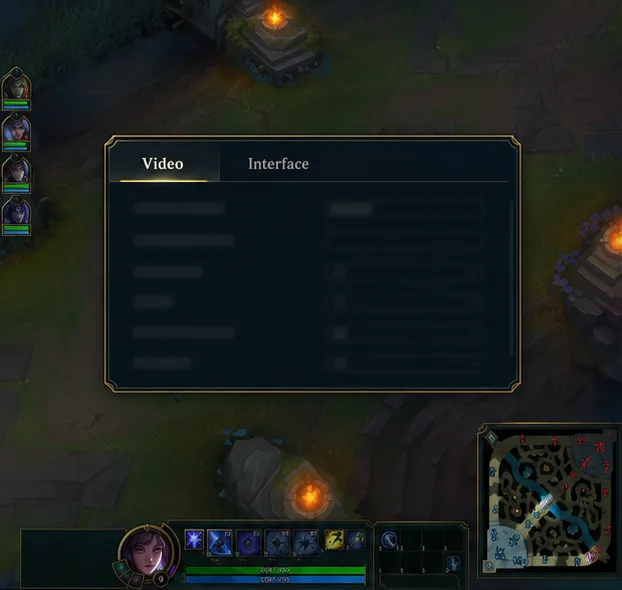 เมนูที่แสดงเป็นเพียงตัวอย่างเท่านั้น โปรดทำตามขั้นตอน Esc > Video ในเกมที่คุณกำลังเล่นอยู่
2. ลดตัวเลือกคุณภาพที่ต้องการลง
ตั้งค่าคุณภาพตัวละครและคุณภาพสภาพแวดล้อมเป็นต่ำหรือต่ำมาก จากนั้นเริ่มตั้งค่าคุณภาพเอฟเฟกต์ที่ต่ำ ปิดเงา Riot ระบุการควบคุมเหล่านี้ไว้ในรายการการตั้งค่าเฉพาะของ League of Legends ที่ต้องปรับแต่ง และคำแนะนำด้านประสิทธิภาพของ Riot ระบุว่าเงา เอฟเฟกต์ และรายละเอียดสภาพแวดล้อมเป็นตัวเลือกที่ควรลดค่าลงก่อน หากเกมดูโล่งเกินไปหรือสัญญาณบอกความสามารถไม่ชัดเจน ให้เพิ่มเฉพาะการตั้งค่าที่ทำให้เกิดปัญหาเท่านั้น
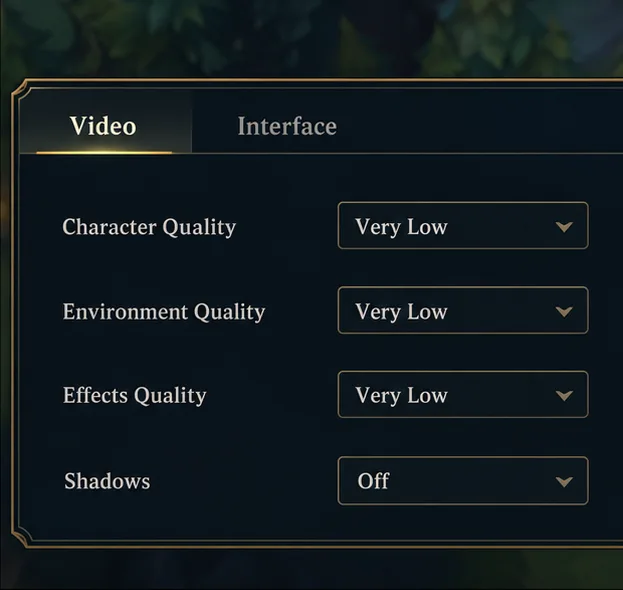 จุดเริ่มต้นที่มีรายละเอียดน้อย หากเบาะแสสำคัญในการต่อสู้ยากต่อการอ่าน ให้เพิ่มคุณภาพของเอฟเฟกต์
3. รักษาภาพให้คมชัด จากนั้นทดสอบตัวเลือกการซิงค์
เริ่มจากตั้งค่าความละเอียดหน้าจอตามค่าเริ่มต้นหรือค่าเดสก์ท็อปก่อน หากเฟรมเรตยังคงต่ำกว่าระดับที่คุณเล่นได้อย่างสบาย ให้ลดความละเอียดลงหนึ่งระดับแล้วเปรียบเทียบความคมชัดที่ลดลงกับความเสถียรที่เพิ่มขึ้น หากต้องการประสิทธิภาพที่ดียิ่งขึ้น ให้ลองปิด Anti-Aliasing ลองปิด Wait for Vertical Sync หากความเร็วในการตอบสนองเป็นสิ่งสำคัญสำหรับคุณ หากเห็นภาพฉีกขาดที่รบกวน ให้เปิดกลับมาแล้วเปรียบเทียบดู ไม่มีตัวเลือก VSync ใดที่ดีที่สุดสำหรับทุกการตั้งค่า
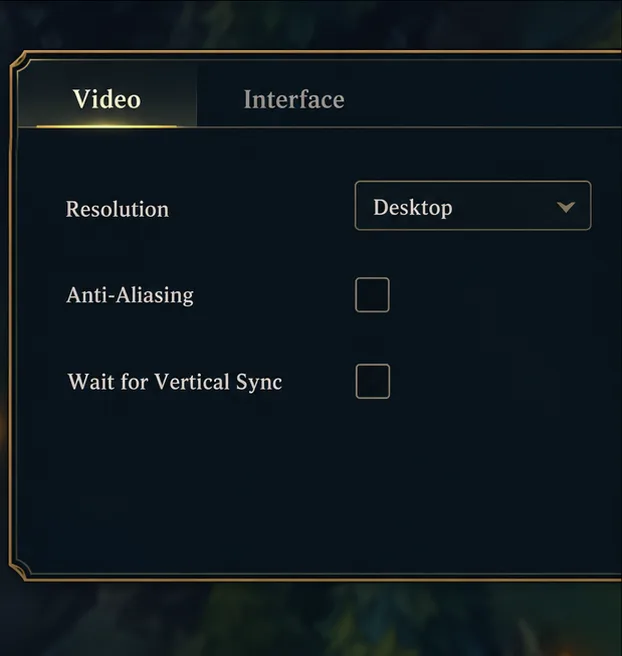 ตัวเลือกเหล่านี้เป็นเพียงจุดเริ่มต้น ไม่ใช่ค่าที่ตั้งไว้ตายตัว ให้ใช้ความละเอียดหน้าจอที่อ่านได้ชัดเจนบนจอภาพของคุณ
4. ตั้งค่าความจุสูงสุดให้คงที่และทดสอบระหว่างการต่อสู้ที่ดุเดือด
ใช้ ตัวเลือก "จำกัดอัตราเฟรม"เพื่อเลือกอัตราเฟรมที่คอมพิวเตอร์ของคุณสามารถรักษาไว้ได้ในระหว่างการต่อสู้แบบทีม ไม่ใช่แค่ตอนที่ยืนอยู่กับที่ในเลน การจำกัดอัตราเฟรมใกล้เคียงกับอัตราการรีเฟรชของจอภาพเป็นวิธีเปรียบเทียบเบื้องต้นที่มีประโยชน์เมื่อพีซีของคุณสามารถรองรับได้ หาก FPS ลดลงอย่างรวดเร็วในฉากที่มีการเคลื่อนไหวมาก ให้เลือกค่าจำกัดที่ต่ำกว่าที่มีอยู่แล้วทดสอบอีกครั้ง ไม่มีเหตุผลที่จะบังคับใช้การตั้งค่าแบบไม่จำกัดหากทำให้การแสดงเฟรมไม่สม่ำเสมอหรือทำให้เกิดความร้อนโดยไม่จำเป็น
ลองเล่นสถานการณ์เกมแบบกำหนดเองเดิมซ้ำอีกครั้งหลังจากทำการเปลี่ยนแปลงแต่ละครั้ง: เคลื่อนที่ผ่านเลน ใช้สกิล และตรวจสอบการปะทะที่ดุเดือดซึ่งมีหลายยูนิตปรากฏบนหน้าจอ ดูการแสดงผล FPS ในเกมหากเปิดใช้งานอยู่ แต่ให้ตัดสินผลลัพธ์จากว่าการเคลื่อนไหวและการตอบสนองของสกิลยังคงราบรื่นหรือไม่ในช่วงเวลาที่ต้องการความแม่นยำสูง เปลี่ยนทีละตัวเลือกเพื่อให้คุณรู้ว่าการปรับเปลี่ยนใดช่วยได้
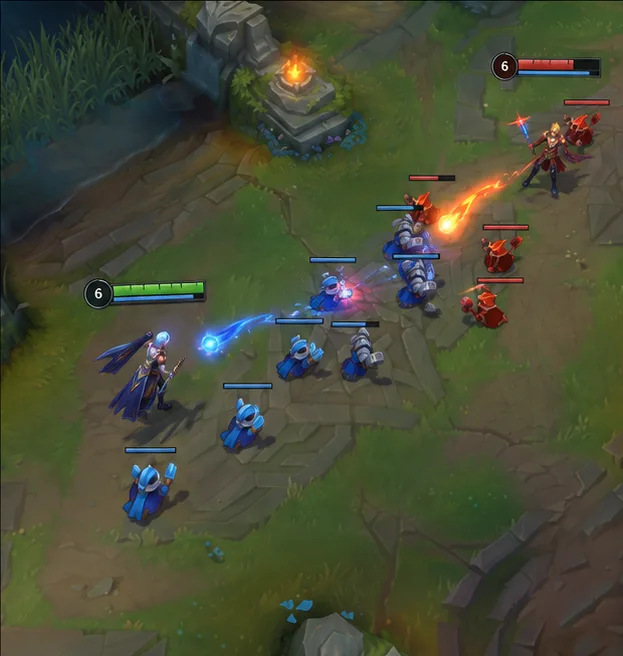 ใช้การต่อสู้ในเกมกำหนดเองที่มีผู้เล่นจำนวนมากเพื่อตรวจสอบความคมชัดและความเสถียรของเฟรมภาพก่อนนำการตั้งค่าไปใช้ในโหมดจัดอันดับ
หากผลการปฏิบัติงานยังคงไม่สม่ำเสมอ
การตั้งค่ากราฟิกไม่สามารถเอาชนะข้อจำกัดของฮาร์ดแวร์ได้ และค่า FPS เฉลี่ยที่ต่ำไม่ใช่สัญญาณเดียวของปัญหา: การเฟรมเรตตกซ้ำๆ ระหว่างการต่อสู้อาจรู้สึกแย่กว่าเฟรมเรตที่ต่ำแต่คงที่ หากการลดรายละเอียดไม่ช่วย ให้ตรวจสอบว่าพีซีของคุณตรงตามข้อกำหนดปัจจุบันของ Riot หรือไม่ อัปเดตไดรเวอร์การ์ดจอ และปิดแอปที่แย่งทรัพยากรระบบ สำหรับแล็ปท็อป ให้ทดสอบขณะเสียบปลั๊กไฟ สำหรับการวินิจฉัยที่ครอบคลุมมากขึ้น ให้ทำตามคู่มือการแก้ไขปัญหาเฟรมเรตของ League of Legends จาก Riot
สำหรับรายการล่าสุดของการควบคุมในเกมและคำแนะนำการปรับแต่งทั่วไปจาก Riot โปรดดูคู่มือการตั้งค่ากราฟิกของ Riotเริ่มต้นด้วยการเปลี่ยนแปลงภาพที่ไม่แพง ทดสอบในเกมแบบกำหนดเอง และใช้การตั้งค่าที่ให้การต่อสู้ที่ชัดเจนและเฟรมเรตที่สม่ำเสมอในระบบของคุณ