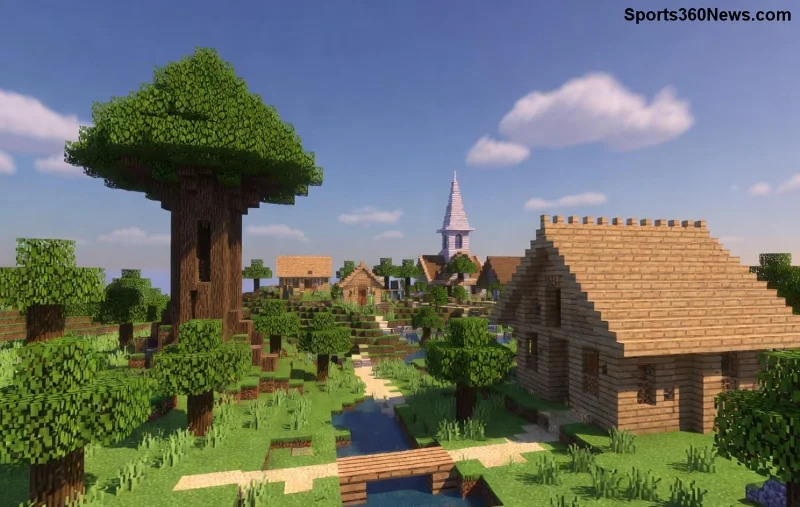
Îți petreci ore întregi explorând blocuri în Minecraft, dar brusc apare 1282 Opengl Minecraft Error: Rendering Riddles? Ecranul se blochează, texturile dispar, iar aventura ta devine un puzzle frustrant? Nu mai aștepta! Acest ghid te ghidează pas cu pas să demistifici aceste Rendering Riddles și să revii în joc cu performanță maximă. Hai să rezolvăm problema împreună! 👍

Cause Principale ale 1282 Opengl Minecraft Error
Eroarea 1282 OpenGL (GL_INVALID_OPERATION) apare când motorul de rendering din Minecraft întâmpină probleme cu hardware-ul grafic. Este un riddle clasic pentru jucători: de ce lumile tale nu se mai afișează corect? Iată cele mai comune declanșatoare:
- 🔧 Driver-e GPU învechite: Plăcile NVIDIA, AMD sau Intel au nevoie de actualizări recente pentru compatibilitate OpenGL.
- ⚙️ Mod-uri incompatibile: OptiFine, Sodium sau shader-uri care forțează limite OpenGL.
- 📱 Setări Java greșite: Alocarea insuficientă de RAM sau versiune Java veche.
- 🖥️ Configurare hardware slabă: OpenGL nu este activat sau integrat graphics intră în conflict.
- 🌐 Versiuni Minecraft noi: Actualizările recente cer OpenGL 3.2+ minim.
Aceste Rendering Riddles afectează mii de jucători, dar vestea bună? Se rezolvă rapid cu pașii de mai jos! 😎
Ghid Pas cu Pas: Cum să Fixezi 1282 Opengl Minecraft Error
Urmărește aceste etape în ordine. Testează jocul după fiecare pas pentru a identifica vinovatul. Sfat pro: Fă backup la lumea ta salvată înainte!
| Pas |
Acțiune |
Instrumente |
Timp Estimat |
| 1️⃣ |
Actualizează driver-e GPU |
NVIDIA GeForce Experience / AMD Software / Intel Driver Assistant |
5-10 min |
| 2️⃣ |
Verifică și instalează Java 21+ (cea mai recentă) |
Adoptium.net |
3 min |
| 3️⃣ |
Resetează setările Minecraft Launcher |
Launcher oficial Minecraft |
2 min |
| 4️⃣ |
Dezactivează mod-uri unul câte unul |
CurseForge / Modrinth |
10 min |
| 5️⃣ |
Ajustează alocarea RAM în profil |
Minecraft Launcher > Installations > Edit > More Options |
1 min |
Detalii Pas 1: Actualizează Driver-e GPU
Descarcă cea mai nouă versiune de la producător. Pentru NVIDIA: Deschide GeForce Experience și apasă Scan for Updates. Restart PC-ul și lansează Minecraft. Mulți jucători raportează fix instant! 🚀
Pas 2-3: Java și Launcher
Java este inima Minecraft. Folosește Oracle JDK sau Adoptium pentru stabilitate. În launcher, șterge cache-ul: Installations > New Installation > Release mai veche temporar pentru test.
![Soluții pentru <strong>Rendering Riddles</strong> în <strong>Minecraft OpenGL</strong>]()
Pas 4-5: Mod-uri și Optimizări Avansate
- ⭐ Elimină shader-urile: Ele sunt principalul vinovat în Rendering Riddles.
- 📈 Alocă 4-8GB RAM: În launcher, adaugă
-Xmx8G în JVM Arguments.
- 🛠️ Activează VSync: În Video Settings > VSync ON.
- 🔍 Rulează în fereastră: Evită fullscreen bugs.
Dacă ești pe Linux/Mac, verifică suportul OpenGL cu glxinfo | grep "OpenGL version" în terminal. Minim 3.3 pentru cele mai noi patch-uri!
Momente Speciale: Fix-uri pentru Rendering Riddles în Servere Multiplayer
Pe servere ca Hypixel sau cu modpack-uri mari (ex: All the Mods), eroarea explodează. Soluție:
- Instalează Fabric/Quilt cu Sodium + Iris pentru rendering accelerat.
- 2️⃣ Redu draw distance la 8-12 chunks.
- 3️⃣ Folosește OptiFine oficial – evită versiuni crack-uite.
Rezultate? FPS dublu și adio 1282 Opengl Minecraft Error! 🎉
Prevenție: Menține Minecraft Fără Greșeli
Nu lăsa Rendering Riddles să revină:
- Actualizează lunar driver-e și Java. ⏰
- Testează mod-uri noi pe un profil curat. 🧪
- Monitorizează cu MSI Afterburner pentru GPU overload. 📊
- Alătură-te comunității: Minecraft Forum pentru tips pro.
Ai încercat aceste pași și încă ai probleme? Lasă un comentariu mai jos cu specs PC-ul tău (GPU, RAM, versiune MC) – te ajut personalizat! Hai să facem Minecraft perfect din nou. 😊
Articol bazat pe rapoarte oficiale Mojang și forum-uri comunitare actualizate.