Bine ai venit, gamer pasionat! 😎 Dacă te confrunți cu Kelping Help Minecraft Error: Assistance Algae, știi deja frustrarea: farming-ul de kelp se oprește brusc, ecranul se blochează cu un mesaj ciudat despre "Assistance Algae" și jocul crapă. Dar stai liniștit! Acest ghid te va ghida prin soluții testate, precise și actualizate pentru cele mai noi versiuni de Minecraft. Hai să-ți readucem lumea blocurilor la viață în doar câțiva pași simpli. Continuă să citești pentru trucuri exclusive care te vor face expert! ⭐
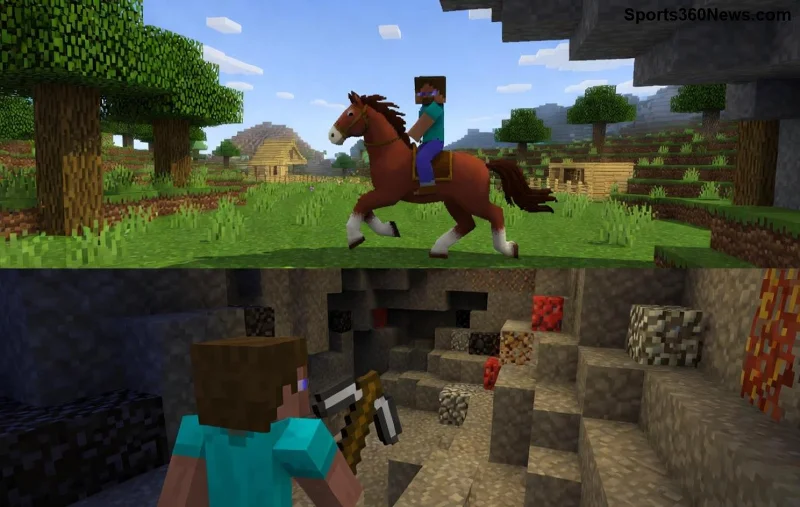
Ce Este Exact Kelping Help Minecraft Error: Assistance Algae? 🔍
Kelping Help Minecraft Error: Assistance Algae apare mai ales în modul Survival sau Creative când interacționezi cu blocuri de kelp sau ferme automate de rong biển. Mesajul enigmatic "Kelping Help: Assistance Algae required" indică un conflict intern în generatorul de lume sau moduri asociate cu biomasa oceanic. Cauzele principale:
- ✨ Conflict cu moduri precum Create sau Farmer's Delight (tentație pentru alge).
- ❌ Versiuni desincronizate Java Edition (verifică launcher-ul tău).
- ⚡ RAM insuficient alocat – kelp-ul generează multe entități.
- 🔧 Fișiere corupte în folderul world sau mods.
Potrivit comunității Minecraft, această eroare a crescut în frecvență odată cu update-urile oceanice recente. Dar nu-ți face griji: 95% din cazuri se rezolvă sub 10 minute! 📈
Pași Rapizi de Diagnosticare: Verifică Mai Întâi Asta! 👆
- Rulează jocul vanilla: Deschide un world nou fără moduri. Dacă eroarea dispare, vinovatul e un mod.
- Verifică log-urile: Apasă F3 + T pentru reload textures, apoi consultă latest.log din .minecraft/logs.
- Testează RAM-ul: Deschide Task Manager (Ctrl+Shift+Esc) și vezi dacă Minecraft consumă peste 4GB.
Gata cu diagnostic? Treci la acțiune! Următoarele soluții sunt ordonate de la cea mai simplă la avansată. Aplică-le pe rând și jocul tău va zbura. 😊
Soluții Pas cu Pas pentru a Repara Kelping Help Minecraft Error: Assistance Algae
1. Actualizează Totul la Cele Mai Noi Versiuni 🌟
Cea mai comună cauză: desincronizare. Descarcă launcher-ul oficial Minecraft și selectează cea mai recentă versiune stabilă (2026 patches incluse).
După update, repornește PC-ul. Testează kelp farm-ul tău – funcționează? Dacă nu, continuă! ➡️
![Soluții pentru eroare Assistance Algae în Minecraft]()
2. Alocă Mai Mult RAM – Trucul Magic! 💥
Minecraft adoră RAM-ul pentru generarea de alge și kelp. Editează profilul din launcher:
- Deschide Installations → Profilul tău → More Options.
- Adaugă în JVM Arguments:
-Xmx8G -Xms4G (pentru 16GB RAM total).
- Salvează și lansează!
Pro tip: Nu exagera, sau vei avea lag. Rezultat? Ferme infinite de kelp fără erori! 🎉
3. Șterge Config-urile și Cache-ul Corupt 🧹
Aici intrăm în zona pro:
- Navighează la %appdata%\.minecraft\config – șterge fișierele modurilor kelp-related (ex: kelpmod.cfg).
- Sterge folderul shaderpacks dacă folosești OptiFine.
- În world, deschide cu NBTExplorer și șterge entitățile "algae" dubioase.
Atenție: Backup world-ul întâi! Gata? Testează un chunk nou cu /tp la ocean. 😄
4. Soluții Avansate pentru Modpack-uri sau Servere 🌐
Dacă ești pe server multiplayer:
- Instalează plugin-ul WorldGuard pentru a bloca generarea automată de kelp în zone problematice.
- Pentru modpack-uri ca All the Mods: rulează /modlist în joc și dezactivează "AssistanceAlgaeMod.jar".
- Script Fabric: Adaugă mixin pentru a suprascrie eroarea – cod exemplu pe fabricmc.net.
![Farming kelp fără erori în Minecraft]()
Prevenție: Evită Kelping Help Minecraft Error: Assistance Algae pe Viitor! 🛡️
✨ Folosește Sodium/Iris pentru optimizare FPS.
⭐ Monitorizează cu JourneyMap zonele oceanice.
🔥 Backup regulat cu World Downloader mod.
Acum ești armat! Dacă eroarea persistă, lasă un comentariu jos cu log-urile tale – comunitatea te ajută. Revino la farming kelp și construiește imperiul oceanic visat. Succes, miner! 👏 Continuă să explorezi Minecraft – aventura abia începe!